Poradnik na temat podkręcania i obniżania napięcia na kartach graficznych z serii RTX 5070 i RTX 5060 Ti za pomocą aplikacji MSI Afterburner, Część 1
Karty graficzne
Właśnie zainstalowałeś nową kartę graficzną z serii RTX 50 i jesteś zachwycony wzrostem wydajności. A co, gdybyś mógł uzyskać jeszcze więcej?
Na tym właśnie polega podkręcanie: na przekraczaniu domyślnych ustawień fabrycznych sprzętu w celu uzyskania wyższej liczby klatek na sekundę i zapewnienia jeszcze bardziej płynnej rozgrywki.
Jeśli nigdy nie zetknąłeś się z overclockingiem sama idea „podkręcania” może wydawać się nieco przerażająca. Obawy o potencjalne uszkodzenie nowej, drogiej karty, utratę gwarancji lub ciągłe awarie systemu są całkowicie uzasadnione.
W tym poradniku nie będziemy jednak mówić o tym, jak ustanawiać światowe rekordy ani doprowadzać Twojej karty do granic jej fizycznych możliwości. Zamiast tego pokażemy Ci, jak bezpiecznie, łatwo i stabilnie podkręcić kartę graficzną za pomocą programu MSI Afterburner.
Celem jest niewielki, ale zauważalny wzrost wydajności, który powinno dać się osiągnąć w wypadku większości kart z serii RTX 50 i to bez narażania sprzętu na jakiekolwiek ryzyko. Wyjaśnimy jak przebiega ten proces i pokażemy Ci krok po kroku, jak bezpiecznie uwolnić ten dodatkowy potencjał.
- Podstawy podkręcania: kluczowe terminy, które musisz znać
- Konfiguracja programu MSI Afterburner: interfejs, ustawienia i inne elementy
- Pierwsze „podkręcenie”: regulacja limitów mocy i napięcia
- Ręczne podkręcanie: zaawansowane dostrajanie
- Testowanie stabilności: czas na testy
- Prosty sposób na obniżenie napięcia: zmniejszenie limitów mocy w celu oszczędzania energii i obniżenia temperatury
- Zaawansowany tuning: dostrojenie wartości obniżonego napięcia z wykorzystaniem edytora krzywych w programie Afterburner
- Zaawansowana strategia obniżania napięcia nr 1: Domyślne taktowanie, niższe napięcie
- Zaawansowana strategia obniżania napięcia nr 2: Znacznie niższe napięcie, znacznie obniżona częstotliwość
- Zastosuj ustawione wartości przy uruchamianiu systemu Windows: równowaga między wygodą a stabilnością
- Podkręcanie, obniżanie napięcia, a może jedno i drugie: wybierz sam
Obejrzyj materiał wideo przedstawiający możliwości programu MSI Afterburner
Podstawy podkręcania: kluczowe terminy, które musisz znać
Zanim przejdziemy do omówienia programu MSI Afterburner, należy zapoznać się z kilkoma terminami. Dzięki temu lepiej zrozumiesz, jakie zmiany wprowadzamy i dlaczego.
Krzywa napięcie-częstotliwość (Voltage-Frequency, VF)
Każdy procesor graficzny działa zgodnie z czymś, co nazywa się krzywą napięcie–częstotliwość. Można to sobie wyobrazić jako zestaw fabrycznie zaprogramowanych na karcie reguł. Krzywa ta dyktuje, jakie napięcie jest wymagane do pracy procesora graficznego z określoną częstotliwością taktowania bez utraty stabilności.
Mówiąc prościej:
Wyższa częstotliwość = potrzebne jest większe napięcie
Podkręcając procesor graficzny, zasadniczo mówimy mu, aby pracował z inną (wyższą) częstotliwością niż ta domyślne ustawiona przez producenta.
Aby utrzymać stabilność przy wyższej częstotliwości taktowania, często musimy podawać mu nieco wyższe napięcie. Naszym celem jest znalezienie najwyższej stabilnej częstotliwości przy najniższym możliwym napięciu po to, aby nie obciążać nadmiernie układu.
Aplikacja MSI Afterburner oferuje łatwy i bezpośredni dostęp do tej krzywej, którą możesz modyfikować.
„Krzemowa loteria”
Jest to termin powszechnie używany w społecznościach zajmujących się podkręcaniem.
Nawet jeśli dwie karty graficzne są dokładnie tego samego typu (np. dwie karty MSI RTX 5080 GAMING X TRIO), to układ scalony stanowiący serce każdej z nich jest w pewnym sensie unikatowy. Ze względu na mikroskopijne niedoskonałości, które powstają podczas procesu produkcyjnego, niektóre układy scalone dużo lepiej zachowują stabilność przy wyższych częstotliwościach taktowania niż inne.
„Złoty chip” może być taktowany bardzo wysokimi częstotliwościami zegara bez konieczności stosowania wysokiego napięcia.
Z drugiej strony, zwykły układ może wymagać znacznie większego napięcia nawet do niewielkiego podkręcenia, a może się też okazać, że w ogóle nie da się go przetaktować.
Ta zmienność nazywana jest „krzemową loterią”. Nigdy nie wiadomo, jak dobry jest dany układ scalony, dopóki nie zostanie on przetestowany. Jest to główny powód, dla którego wyniki podkręcania mogą się różnić od wyników uzyskanych przez inne osoby, nawet na identycznym sprzęcie.
Twoje wyniki mogą się różnić (Your Mileage May Vary, YMMV)
Awaria systemu (nagłe ponowne uruchomienia, niebieskie ekrany itp.) podczas podkręcania jest całkowicie normalną częścią procesu – w ten sposób można określić granice stabilności karty.
Niniejszy przewodnik ma na celu pokazanie, gdzie znajduje się bezpieczny i niezawodny punkt wyjścia. Należy pamiętać, że nie przedstawiamy tu gotowych ustawień, które można skopiować i wkleić. Zamiast tego skupiamy się na nauczeniu użytkowników, jak przebiega operacja podkręcania, i na wyjaśnieniu procesu bezpiecznego odkrywania ograniczeń własnej karty graficznej.
Ze względu na krzemową loterię należy pamiętać, że ustawienia, które sprawdzają się w przypadku jednej karty, mogą absolutnie nie zadziałać w przypadku Twojej karty.
Chociaż wartości ustawień, których tu użyliśmy, są, można powiedzieć, „konserwatywne” i zostały dokładnie przetestowane, to wyniki, jeśli chodzi o uzyskanie idealnego, stabilnego podkręcenia, mogą się różnić w zależności od konkretnego procesora graficznego.
Konfiguracja programu MSI Afterburner: interfejs, ustawienia i inne elementy
Teraz, gdy znamy już podstawy, przygotujmy program MSI Afterburner do pracy. Wymaga to zapoznania się z jego interfejsem i dostosowania kilku ważnych ustawień, aby w pełni skorzystać z potencjału tego narzędzia.
Interfejs użytkownika: wybór skórki
Po pierwszym uruchomieniu programu MSI Afterburner jego wygląd może się różnić w zależności od wersji i wybranej „skórki”.
Skórki to różne motywy wizualne, które zmieniają układ i wygląd programu. W tym przewodniku będziemy korzystać z domyślnej skórki MSI Windows 11 Dark autorstwa Drerex Design.
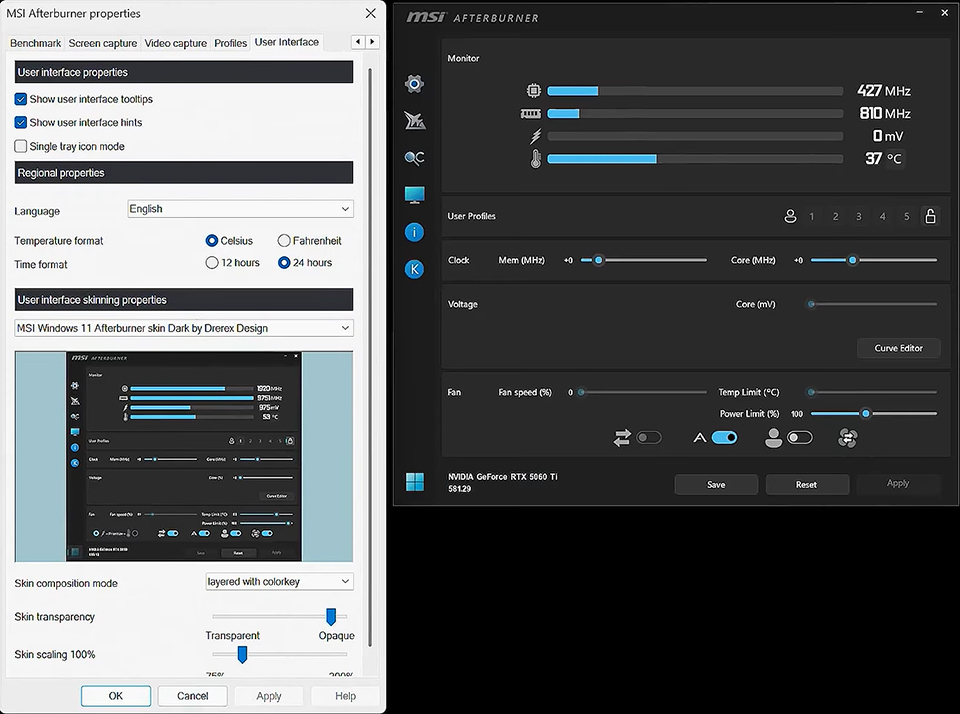
Jeśli Twój Afterburner wygląda nieco inaczej niż na poniższych zrzutach, możesz łatwo zmienić skórkę, aby lepiej śledzić wykonywane przez nas operacje.
Aby to zrobić, wykonaj następujące czynności:
- Kliknij ikonę koła zębatego „Ustawienia” na pasku po lewej stronie.
- Przejdź do zakładki „Interfejs użytkownika”.
- W rozwijanym menu „Właściwości wyglądu interfejsu użytkownika” wybierz opcję „MSI Windows 11 Afterburner skin Dark by Drerex Design”.
Ustawienia programu Afterburner: odblokowanie kontroli napięcia i konfiguracja monitoringu
Zanim przejdziemy do „podkręcania”, musimy znaleźć i włączyć kilka ważnych ustawień.
- Kliknij ikonę koła zębatego „Ustawienia”, aby otworzyć okno właściwości.
- Powinno otworzyć się okno „Ogólne”. Jeśli tak się nie stanie, znajdź tę zakładkę i kliknij ją.
- W zakładce „Ogólne”, w sekcji „Właściwości kompatybilności” zaznacz pola:
- Odblokuj kontrolowanie napięcia
- Odblokuj monitorowanie napięcia
- Odblokuj kontrolowanie napięcia
- Kliknij przycisk Zastosuj. Aby zmiany zostały wprowadzone, konieczne będzie ponowne uruchomienie programu Afterburner.
Włączenie tych opcji daje nam niezbędną kontrolę nad ustawieniami napięcia procesora graficznego, aby umożliwić podkręcanie.
Opcjonalnie: konfiguracja wyświetlania parametrów pracy na ekranie monitora (OSD)
Chociaż nie jest to wymagane, zdecydowanie zaleca się skonfigurowanie menu ekranowego (On-Screen Display, OSD). Pozwala ono na wyświetlanie w czasie rzeczywistym ważnych statystyk, takich jak taktowanie GPU, temperatura czy pobór mocy podczas uruchamiania gry lub w trakcie testu obciążeniowego.
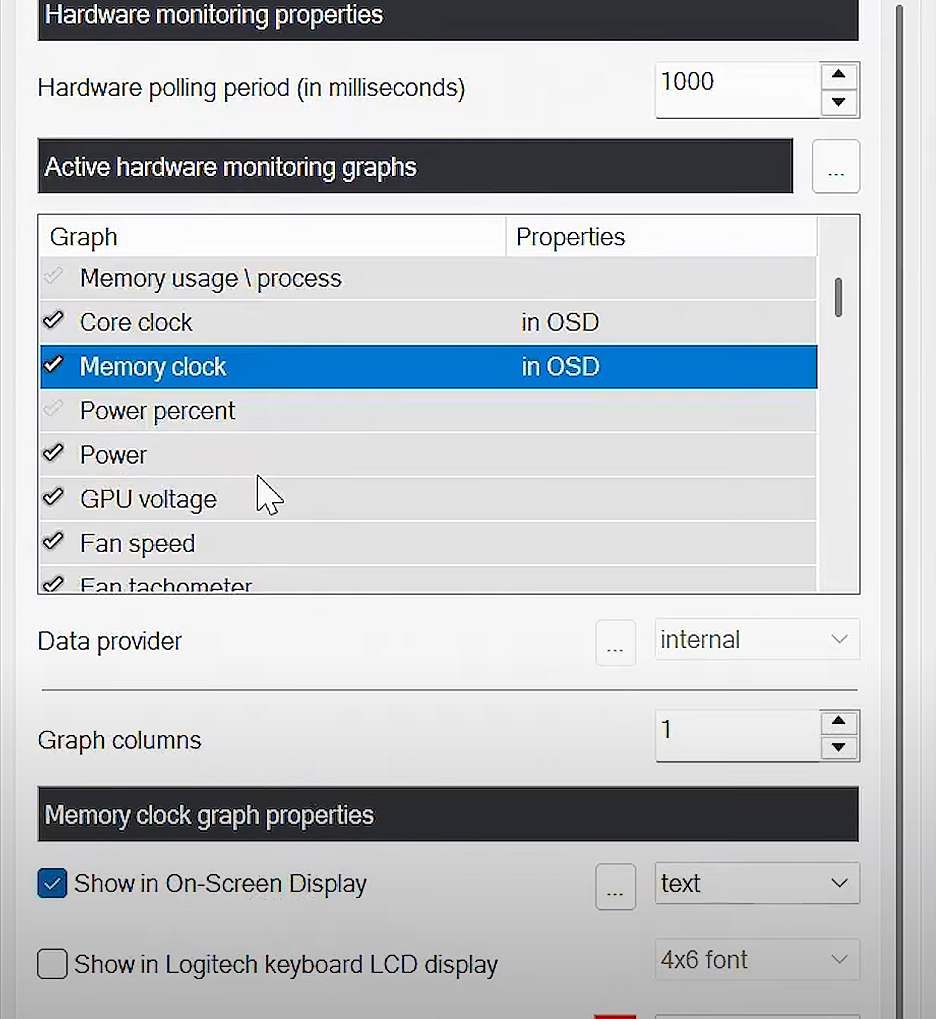
Jest to niezwykle przydatna funkcja do monitorowania stabilności i wpływu wprowadzonych zmian.
Aby skonfigurować OSD:
- Wróć do menu Ustawienia.
- Kliknij zakładkę Monitoring.
- Na liście „Aktywne wykresy monitoringu sprzętu” kliknij metrykę, którą chcesz śledzić (np. temperatura GPU, taktowanie rdzenia GPU, moc GPU, liczba klatek na sekundę).
- Po wybraniu parametru zaznacz znajdujące się poniżej listy pole „Pokaż na OSD”. Obok pozycji na liście pojawi się napis „w OSD”.
- Powtórz czynności dla każdej metryki, którą chcesz monitorować.
- Po zakończeniu kliknij przycisk Zastosuj.
Jest to całkowicie opcjonalny krok, ale monitorowanie tych danych w czasie rzeczywistym znacznie ułatwia proces znalezienia wartości stabilnego podkręcania.
Pierwsze „podkręcenie”: regulacja limitów mocy i napięcia
Najprostszym sposobem na szybkie i bezpieczne zwiększenie wydajności jest zapewnienie procesorowi graficznemu większych zasobów do pracy.
Domyślne limity mocy i napięcia są ustawione dość ostrożnie. Naszym pierwszym krokiem będzie ich podniesienie. Proces ten pozwala zwiększyć wydajność karty do maksymalnego bezpiecznego poziomu w ramach nowych, podanych przez użytkownika limitów.
Należy pamiętać, że procesor graficzny nadal korzysta z krzywej napięcia zdefiniowanej przez producenta, my jedynie zwiększamy górne limity.
Uruchom teraz test porównawczy lub test obciążeniowy, ponieważ musimy poddać procesor graficzny stałemu obciążeniu, aby zobaczyć wyniki w czasie rzeczywistym. Możesz użyć narzędzia takiego jak MSI Kombustor (uruchamianego poprzez kliknięcie ikony „K” w Afterburnerze, jeśli masz zainstalowanego Kombustora) lub po prostu uruchom wymagającą grę w trybie okienkowym.
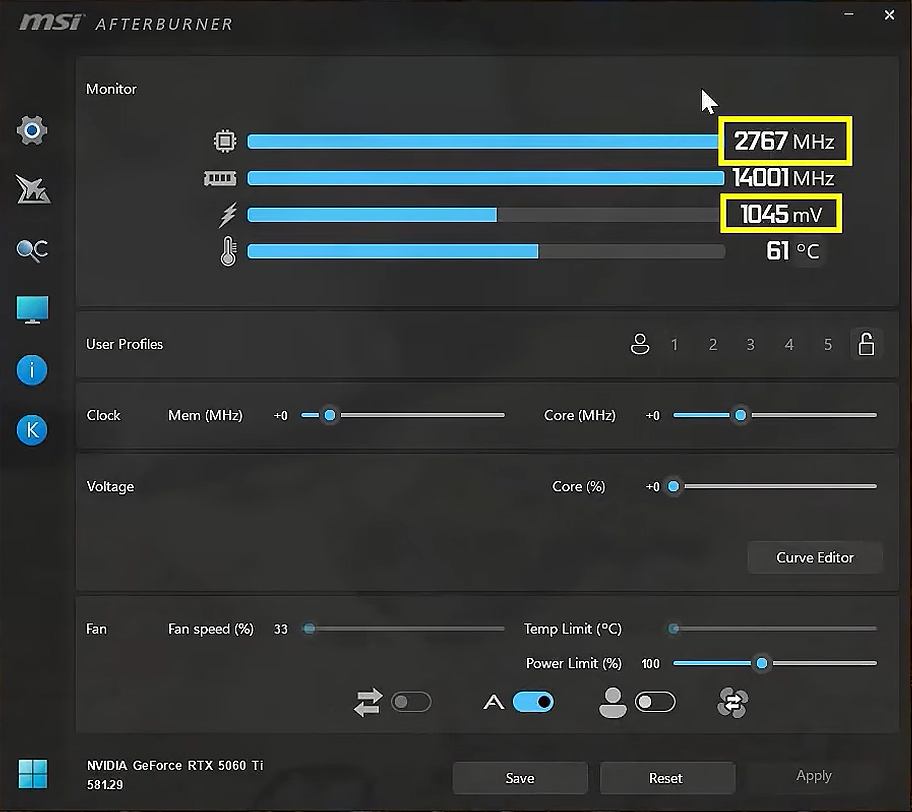
Zanotuj taktowanie rdzenia i napięcie, które wyświetlane są w programie MSI Afterburner po to, aby śledzić domyślną wydajność.
Zwiększ limit mocy: w aplikacji Afterburner znajdź suwak „Limit mocy (%)”. Przeciągnij go maksymalnie w prawo, aż osiągnie wartość maksymalną. Na przykład na naszej karcie RTX 5060 Ti limit sięga 122%.
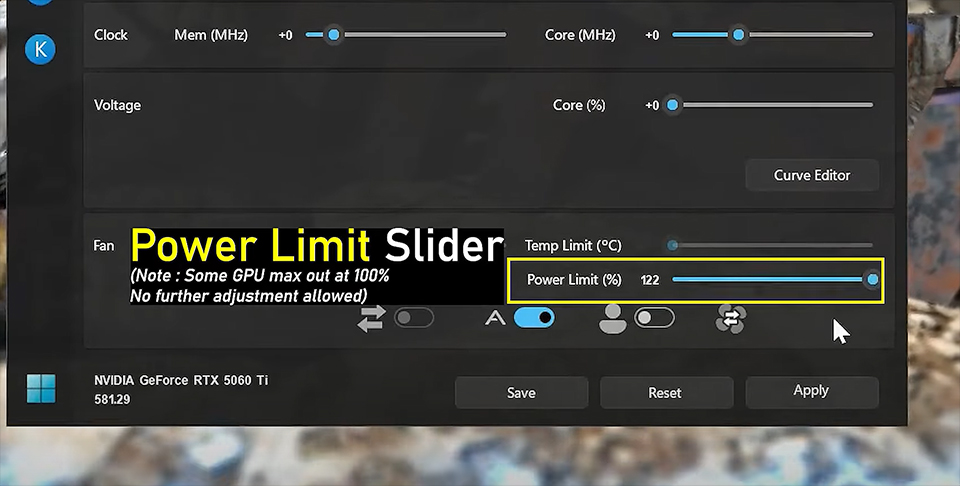
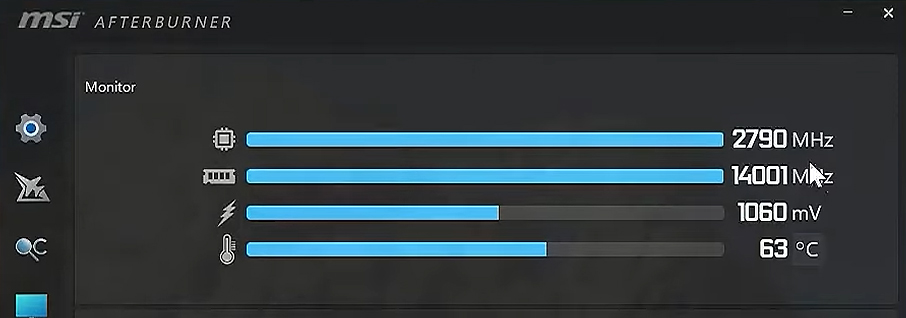
Teraz sprawdź wzrost wydajności, jaki uzyskasz po podniesieniu limitów mocy, klikając przycisk „Zastosuj” (na dole). Na naszej karcie graficznej uzyskaliśmy niewielki wzrost częstotliwości taktowania o 23 MHz i wzrost napięcia o 15 mV.
Zwiększ napięcie rdzenia: tuż pod suwakami zegara znajduje się suwak „Napięcie rdzenia (%)”. Przeciągnij go do maksymalnej wartości, która zazwyczaj wynosi +100%. Pamiętaj, że nie oznacza to podwojenia napięcia; po prostu odblokowuje najwyższy poziom napięcia zatwierdzony przez producenta karty, który zapewnia bezpieczną pracę.
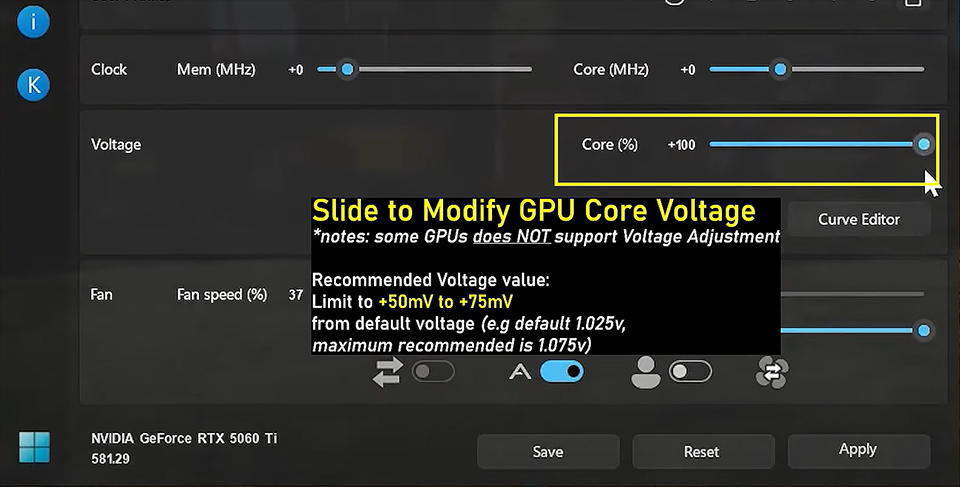
Zastosuj ustawienia: kliknij przycisk Zastosuj (znak zaznaczenia wyboru), aby potwierdzić zmiany.
Po zastosowaniu tych ustawień powinieneś zobaczyć zmianę wydajności procesora graficznego na wskaźnikach w OSD i w programie MSI Afterburner.
Przedtem: karta działała z częstotliwością około 2760 MHz, pobierała około 1,045 V i zużywała 166 W mocy.
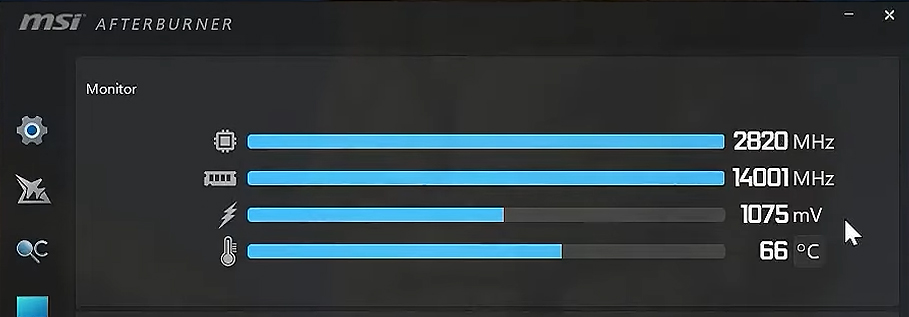
Po: po podniesieniu limitów, procesor graficzny automatycznie zwiększył częstotliwość pracy do 2820 MHz, używając wyższego napięcia 1,075 V (1075 mV). W OSD Kombustora pobór mocy wynosi około 181 W (pobór widoczny jest tylko po wykonaniu opcjonalnej konfiguracji OSD opisanej w poprzedniej sekcji).
Wystarczy przesunąć dwa suwaki, aby procesor graficzny osiągnął wyższą, stabilną częstotliwość taktowania. Jest to najprostsza forma podkręcania, która oferuje niewielki, ale darmowy wzrost wydajności.
Kompromisem jest tutaj zwiększone zużycie energii i nieco wyższe temperatury pracy, ale jest to świetny i bezpieczny sposób na rozpoczęcie przygody z podkręcaniem.
Ręczne podkręcanie: zaawansowane dostrajanie
Na tym etapie ważne jest monitorowanie temperatur. Chłodzenie karty graficznej musi nadążać za wyższymi temperaturami pod obciążeniem.
Jeśli po wykonaniu poprzednich kroków temperatura procesora graficznego nadal utrzymuje się poniżej 75°C, możesz kontynuować podróż!
Ale na wszelki wypadek warto jednak przejąć ręczną kontrolę nad wentylatorami, aby działały odrobinę szybciej.
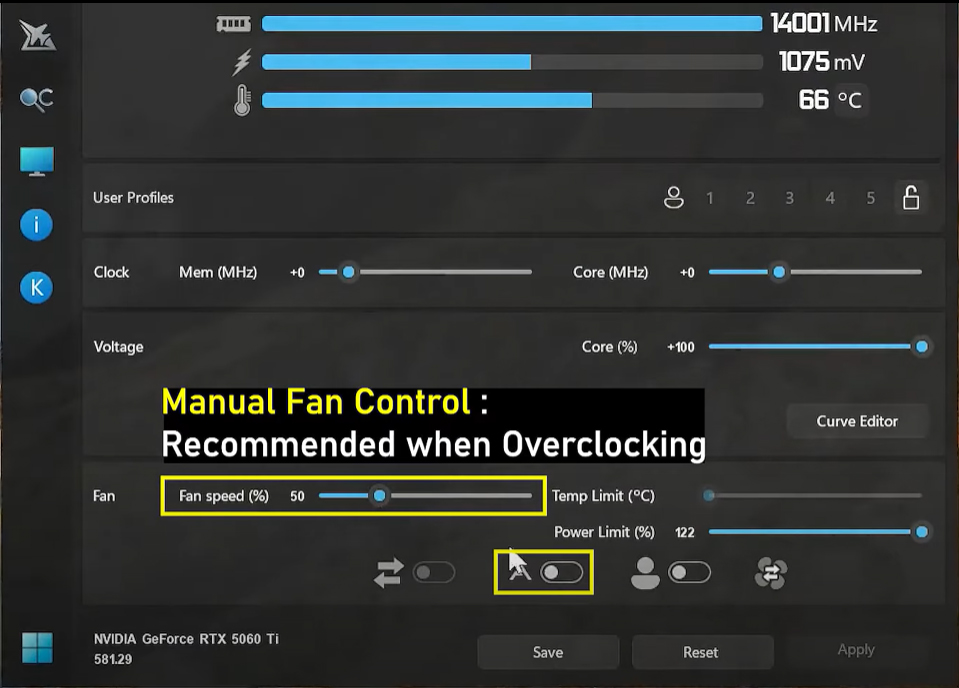
Ustawimy ją na 50%, ponieważ karta graficzna MSI, której używamy, może wytrzymać duże obciążenie cieplne bez konieczności zwiększania prędkości wentylatora. Jednak wyniki mogą się różnić w zależności od modelu karty, należy więc koniecznie monitorować temperaturę pracy.
Następnie zacznij zwiększać częstotliwość taktowania rdzenia w krokach co 50 MHz. Pamiętaj, aby zapisywać każdą zmianę tej wartości i klikać „Zastosuj”, aby zapamiętać, w którym momencie karta graficzna nadal działała stabilnie.
Wskazówka: możesz kliknąć liczbę obok etykiety „Core (MHz)”, aby wprowadzić żądaną wartość bezpośrednio.
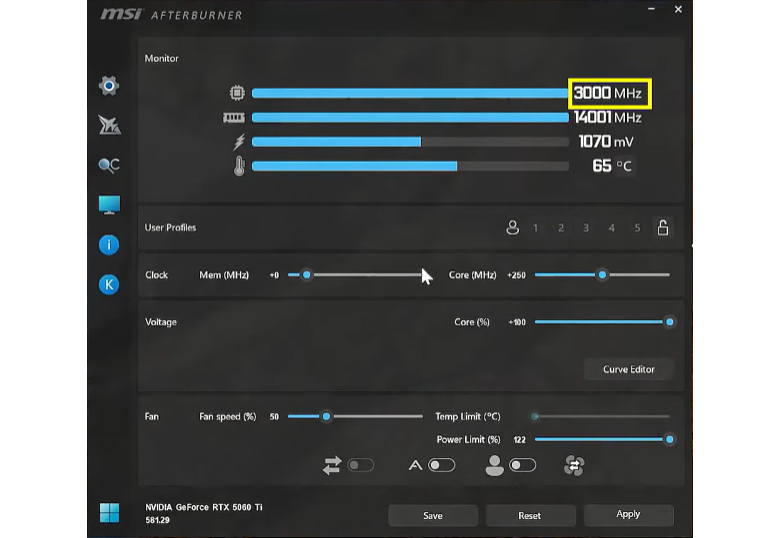
Teraz nasz procesor graficzny radzi sobie z Kombustorem bez problemu, dopóki nie osiągniemy +400 MHz. Pamiętaj, że limit podkręcania możesz osiągnąć wcześniej lub później, a jeśli system się zawiesi, a Kombustor ulegnie awarii, to jest to całkowicie normalne.
Uruchom ponownie Kombustora i wprowadź ostatni zestaw stabilnych wartości do Afterburnera.
Przykładowo, jeśli awaria nastąpiła przy +400, to dobrym pomysłem będzie zmniejszenie częstotliwości o około 100–150 MHz, aby zapewnić systemowi stabilność.
Teraz zajmiemy się zegarem pamięci (Mem).
Ponownie, przy uruchomionym Kombustorze, zacznij stopniowo regulować taktowanie pamięci zwiększając je za każdym razem o około 100 MHz. Zwróć uwagę na moment, w którym zaczynają pojawiać się awarie lub inne oznaki niestabilności.
Testowanie stabilności: czas na testy
Teraz, gdy znalazłeś już odpowiednie wartości podkręcenia dla swojej karty graficznej, nadszedł czas, aby ocenić jej długofalową stabilność. Zaleca się prowadzenie tych testów przez kilka godzin, aby upewnić się, że podczas korzystania z systemu nie występują żadne problemy z jej nieprawidłowym działaniem.
Możesz na przykład uruchomić Kombustora lub Furmarka w pętli, uruchamiać testy wydajności w grach, jeden po drugim itd. Stabilność omówimy szerzej w drugiej części tego artykułu, w której poruszymy tematykę obniżania napięcia pracy i bardziej zaawansowane metody precyzyjnego dostrajania procesora graficznego, aby uzyskać najlepszą możliwą wydajność karty graficznej przy jednoczesnej maksymalizacji wydajności.
Chciałam podziękować za współprace przy tworzeniu tego artykułu Jonathanowi Alvie z MSI. Jeśli chcesz zapoznać się z bardziej szczegółowymi materiałami na temat podkręcania, zajrzyj na jego kanał YouTube: https://www.youtube.com/@Luckyn00bOC