Karty graficzne z serii RTX 5070 i RTX 5060 Ti – proste obniżenie napięcia i zaawansowane dostrajanie za pomocą aplikacji MSI Afterburner, Część 2
Karty graficzne
Witamy ponownie w naszym poradniku dotyczącym tuningu kart graficznych z serii RTX 50! W części pierwszej omówiliśmy podstawy podkręcania, skonfigurowaliśmy program MSI Afterburner, zapoznaliśmy się z elementami jego interfejsu, a także podkręciliśmy kartę RTX 5060 Ti przy użyciu różnych metod.
Podkręcanie jest najlepszym sposobem na maksymalne zwiększenie wydajności, ale istnieje jeszcze jedna równie skuteczna metoda tuningu procesora graficznego: obniżanie napięcia. Celem tej metody jest uzyskanie takiej samej – lub nawet nieco lepszej – wydajności niż w przypadku ustawień fabrycznych, ale przy znacznie niższej temperaturze pracy procesora graficznego, cichszej pracy i mniejszym zużyciu energii elektrycznej.
To właśnie magia obniżania napięcia.
Jest to sztuka znalezienia najniższego stabilnego napięcia, jakiego potrzebuje procesor graficzny, aby utrzymać docelową częstotliwość taktowania, co znacznie poprawia jego efektywność.
Poradnik podzieliliśmy na dwie części. Jeśli szukasz szybkiego i łatwego sposobu na obniżenie temperatury i na zmniejszenie mocy pobieranej przez procesor graficzny, możesz skorzystać z sekcji „Proste obniżenie napięcia”, w której opisano prostą metodę oferującą doskonałe wyniki. Metoda ta wymaga pewnego obniżenia wydajności w celu zaoszczędzania energii i obniżenia temperatury.
Jeśli jednak chcesz przejąć pełną kontrolę i precyzyjnie dostroić swoją kartę, aby uzyskać idealny balans pomiędzy wydajnością a energooszczędnością, przejdź do sekcji o zaawansowanym dostrajaniu za pomocą edytora krzywej napięcie-częstotliwość (VF).
WAŻNE: zanim przejdziesz do sekcji poświęconej zaawansowanemu tuningowi, koniecznie przeczytaj pierwszą część artykułu. Wyjaśniamy tam kluczowe pojęcia, takie jak „krzemowa loteria”, przedstawiamy interfejs aplikacji MSI Afterburner i omawiamy wstępną konfigurację wymaganą do tuningu.
- Prosty sposób na obniżenie napięcia: zmniejszenie limitów mocy w celu oszczędzania energii i obniżenia temperatury
- Zaawansowany tuning: dostrojenie wartości obniżonego napięcia z wykorzystaniem edytora krzywych w programie Afterburner
- Zaawansowana strategia obniżania napięcia nr 1: Domyślne taktowanie, niższe napięcie
- Zaawansowana strategia obniżania napięcia nr 2: Znacznie niższe napięcie, znacznie obniżona częstotliwość
- Zastosuj ustawione wartości przy uruchamianiu systemu Windows: równowaga między wygodą a stabilnością
- Podkręcanie, obniżanie napięcia, a może jedno i drugie: wybierz sam
- Podstawy podkręcania: kluczowe terminy, które musisz znać
- Konfiguracja programu MSI Afterburner: interfejs, ustawienia i inne elementy
- Pierwsze „podkręcenie”: regulacja limitów mocy i napięcia
- Ręczne podkręcanie: zaawansowane dostrajanie
- Testowanie stabilności: czas na testy
Prosty sposób na obniżenie napięcia: zmniejszenie limitów mocy w celu oszczędzania energii i obniżenia temperatury
Jeśli Twoim głównym celem jest obniżenie temperatury procesora graficznego, zmniejszenie hałasu wentylatora i ograniczenie zużycia energii bez większego wysiłku, najłatwiejszym rozwiązaniem będzie obniżenie napięcia za pomocą suwaka Limit mocy.
Ta metoda jest niezwykle prosta i zapewnia dokładnie to, czego potrzebujesz, przy pomocy jednej tylko modyfikacji, oczywiście kosztem pewnego spadku wydajności.
Zasadniczo ograniczamy moc procesora graficznego do niższego poziomu. W odpowiedzi karta automatycznie znajdzie najniższe stabilne napięcie, aby utrzymać najlepszą możliwą częstotliwość taktowania w ramach nowego limitu.
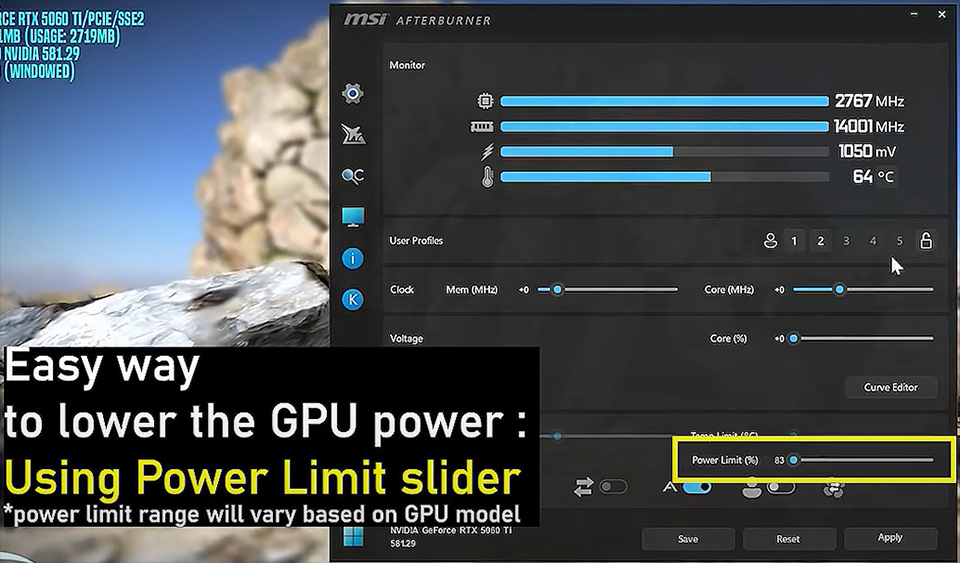
- Rozpocznij testy: tak jak poprzednio, uruchom program MSI Kombustor lub wymagającą grę, aby monitorować w czasie rzeczywistym wpływ wprowadzonych zmian. Pozwól programowi działać przez minutę, aby uzyskać podstawowe odczyty temperatur i częstotliwości taktowania.
- Zlokalizuj suwak Limitu mocy: znajdź suwak Limit mocy (%) w głównym oknie programu Afterburner.
- Zmniejsz limit mocy: w przeciwieństwie do podkręcania, tym razem przesuń suwak w lewo. Dobrym punktem wyjścia będzie 85% lub 80%. Najniższy dostępny limit zależy od konkretnego układu. W przypadku naszej karty RTX 5060 Ti ustawiliśmy limit na 83%.
- Zastosuj ustawienia: kliknij przycisk Zastosuj, aby zatwierdzić zmiany
Po zastosowaniu nowego, niższego limitu mocy natychmiast zobaczysz zmianę napięcia, taktowania i pobieranej przez procesor graficzny mocy w wyświetlanym na ekranie OSD. Wewnętrzna logika procesora graficznego automatycznie obniży napięcie i taktowanie, aby zmieścić się w ramach nowego limitu mocy.
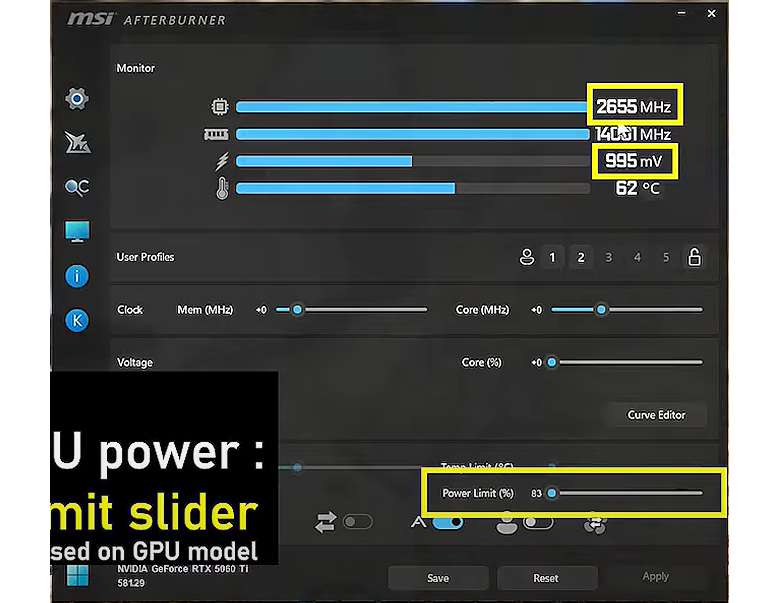
To wszystko! Udało się obniżyć napięcia, ograniczając jedynie ilość energii pobieranej przez kartę graficzną.
Zaawansowany tuning: dostrojenie wartości obniżonego napięcia z wykorzystaniem edytora krzywych w programie Afterburner
Zmniejszenie limitu mocy jest skuteczne, ale może być mało satysfakcjonujące, jeśli chcesz samodzielnie znaleźć idealne ustawienie obniżonego napięcia. Ustawmy więc limit mocy z powrotem na 100% i przejdźmy do bardziej zaawansowanej metody.
Uwaga: przypominamy, że przed przejściem do tej sekcji należy zapoznać się z pierwszą częścią artykułu, jeśli jeszcze jej nie przeczytałeś. Znajdziesz tam ważne informacje oraz kontekst dotyczący interfejsu aplikacji Afterburner, a także terminologii używanej w niniejszym materiale.
W interfejsie programu MSI Afterburner pod suwakiem „Napięcie rdzenia” znajduje się przycisk „Edytor krzywej”.
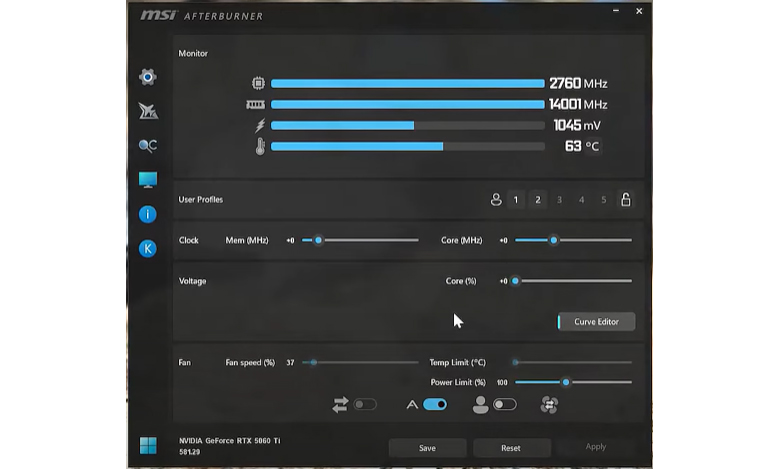
Kliknij ten przycisk, a Edytor krzywej Napięcia/Częstotliwości powinien otworzyć się w małym, osobnym oknie.
Na krzywej odszukaj punkt odpowiadający domyślnej częstotliwości taktowania i napięciu. W naszym wypadku jest to około 2,8 GHz przy 1,05 V. Pamiętaj, że wartości będą się różnić w zależności od egzemplarza procesora graficznego.
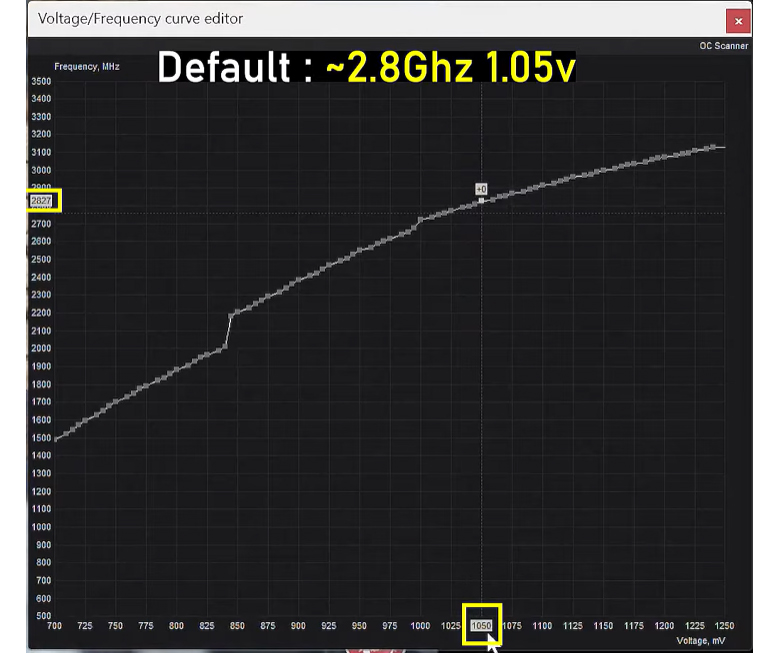
Po znalezieniu tego punktu na krzywej należy poinformować procesor graficzny o tym, aby zamiast tego punktu używał niższego punktu na tej krzywej w celu oszczędzania energii i obniżenia temperatury pracy. Na potrzeby naszego poradnika wybierzemy wartość 950 mV.
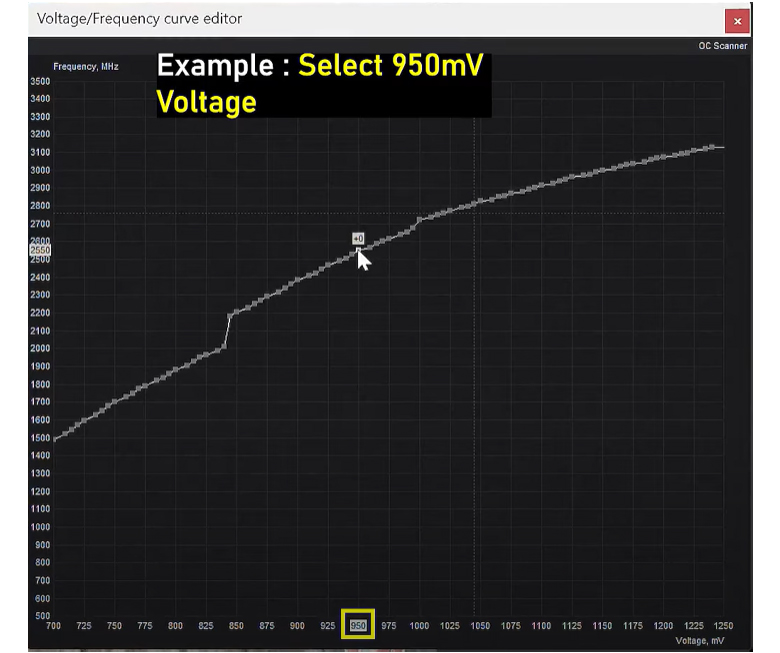
Zauważ, że to niższe napięcie odpowiada też niższej częstotliwości taktowania (po lewej). To normalne, gdy używamy domyślnej krzywej V-F.
- Kliknij ten niższy punkt na krzywej (w naszym przypadku 950 mV), aby go zaznaczyć.
- Naciśnij dwukrotnie klawisz „L” na klawiaturze, aby go zablokować.
- Kliknij „Zastosuj”.
Jeśli wykonałeś ten krok poprawnie, edytor krzywych wyświetli teraz przerywaną poziomą linię przechodzącą przez nowy, niższy punkt na wybranej krzywej. Po kliknięciu „Zastosuj” zobaczysz również spadek częstotliwości taktowania procesora graficznego i napięcia.
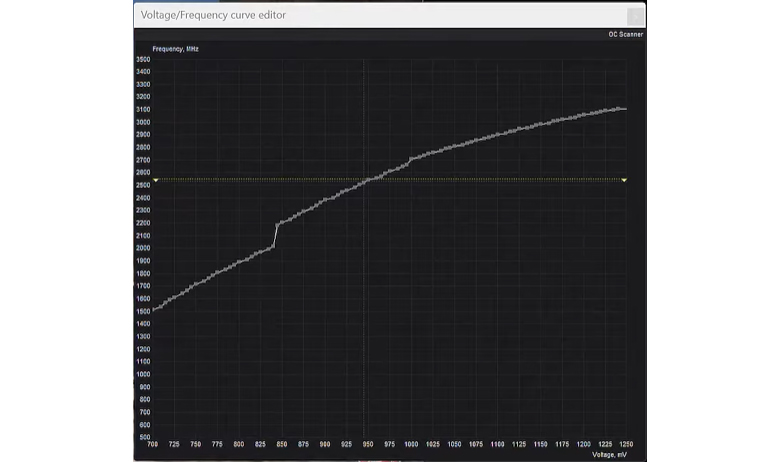
Ta metoda powinna dać lepszy wynik obniżenia napięcia niż prosty, opisany powyżej sposób z Limitem mocy. Należy jednak pamiętać, że mechanizm ten przyczyni się do spadku wydajności, ponieważ taktowanie zegara będzie zeskalowane w dół zgodnie z domyślną krzywą.
Zaawansowana strategia obniżania napięcia nr 1: domyślne taktowanie, niższe napięcie
Ta strategia obniżania napięcia zasadniczo maksymalizuje wydajność i ma na celu uzyskanie domyślnych częstotliwości taktowania procesora graficznego przy jednoczesnym obniżeniu napięcia. Zatem, zaczynajmy.
Pamiętaj, aby zresetować wszystkie ustawienia do wartości domyślnych, naciskając przycisk „Resetuj”, jeśli wprowadziłeś wcześniej jakiekolwiek zmiany.
- W aplikacji Afterburner otwórz edytor krzywej V-F.
- Znajdź oraz zanotuj domyślną częstotliwość taktowania i napięcia procesora graficznego. W anaszym przykładzie szukamy wartości około 2,8 GHz przy napięciu około 1,05 V.
- Znajdź punkt na krzywej, który odpowiada niższym napięciom, np. 950 mV.
- Kliknij ten punkt o wartości 950 mV.
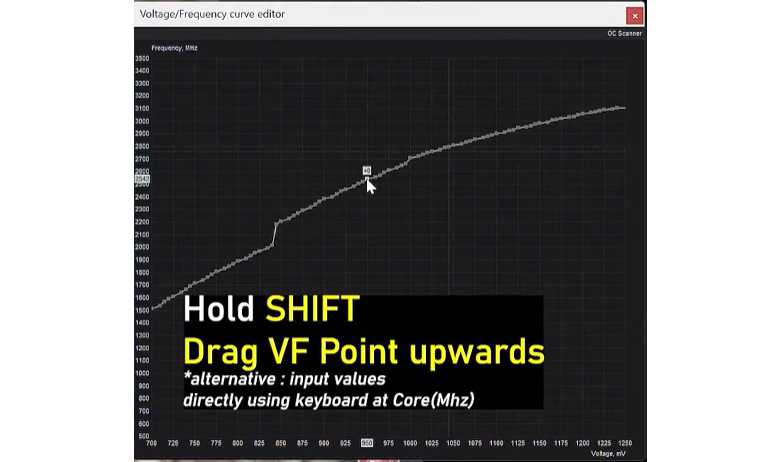
- Przytrzymaj klawisz „Shift”, a następnie przeciągnij wybrany punkt krzywej VF w górę, aż punkt o wartości 950 mV pokryje się z domyślną częstotliwością taktowania procesora graficznego (2,8 GHz).
- Przestań przeciągać w chwili, gdy na osi Y podświetli się wartość 2,8 GHz (lub domyślna częstotliwość taktowania).
- Podobnie jak poprzednio, naciśnij dwukrotnie klawisz „L”, aby zablokować nowy punkt.
- Jeśli wykonałeś wszystkie powyższe kroki prawidłowo, powinieneś zobaczyć przechodzącą przez ten nowy punkt kropkowaną, poziomą linię.
Szybkie spojrzenie na interfejs Afterburnera pokaże, że karta graficzna działa z pierwotną częstotliwością taktowania, ale przy niższym napięciu. Powtórz powyższe kroki, aby uzyskać jeszcze niższe napięcia, aż do momentu, gdy Kombustor ulegnie awarii lub pojawią się inne oznaki niestabilności systemu. Zaleca się zmniejszać napięcie o 25 mV lub o 50 mV, tak, aby lepiej wychwycić pojawiającą się niestabilność.
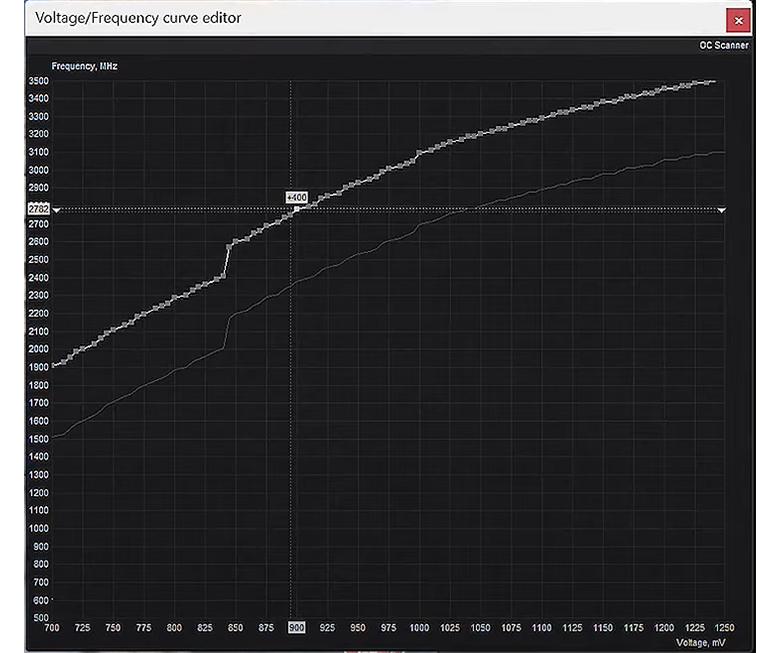
Powtarzając ten krok kilka razy, stwierdziliśmy, że 900 mV to najniższa wartość, jaką można uzyskać bez awarii przy tej częstotliwości taktowania. Zablokujmy więc ostatnie stabilne ustawienie i przejdźmy do testów stabilności (omówionych w części pierwszej tego artykułu).
Zaawansowana strategia obniżania napięcia nr 2: Znacznie niższe napięcie, znacznie obniżona częstotliwość
Strategia nr 1 pozwala przywrócić domyślną, fabryczną wydajność przy niższych napięciach (mniejszym zużyciu energii), ale zazwyczaj nie pozwala na zaoszczędzenie zbyt dużej ilości energii. Jeśli nie przeszkadza Ci niewielki spadek wydajności, możesz wybrać strategię nr 2, aby jeszcze bardziej zmniejszyć zużycie prądu.
W tym przypadku będziemy agresywnie zmniejszać napięcie dostarczane do procesora graficznego wraz z obniżaniem częstotliwości taktowania, aż znajdziemy stabilną kombinację obu wartości. Ponownie należy pamiętać, że wartości pokazane tutaj mogą nie odpowiadać tym, które zobaczysz u siebie, w zależności od używanego procesora graficznego i ograniczeń nałożonych przez producenta.
Zatem, zaczynamy!
- Otwórz Edytor krzywej.
- Teraz wybierz niższe napięcie, które chcesz ustawić. W naszym przypadku zdecydowaliśmy się na 800 mV.
- Naszym celem jest znalezienie najwyższej częstotliwości taktowania, jaką można uzyskać przy tym napięciu.
- Kliknij punkt odpowiadający 800 mV na domyślnej krzywej.
- Zwróć uwagę na oś Y przy tym niższym napięciu (częstotliwość taktowania).
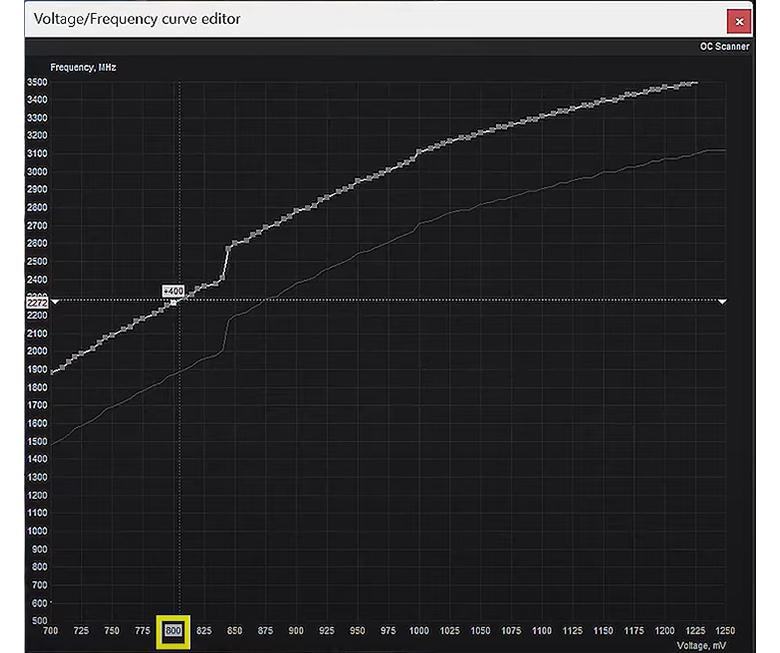
- Przytrzymaj klawisz „Shift” i przeciągnij krzywą w górę, obserwując po lewej stronie białą etykietę z prędkością taktowania. Przesuwaj ją w górę co około 50 MHz.
- Po każdym kroku naciśnij dwukrotnie klawisz „L”, aby zablokować ustawienie, a następnie kliknij „Zastosuj”.
- Jeśli zauważysz niestabilność lub awarie, zmniejsz częstotliwość taktowania o około 50-100 MHz.
- W naszym wypadku przy obniżonym napięciu udało nam się osiągnąć bez awarii częstotliwość około 2,4 GHz przy napięciu 800 mV.
Oczywiście, można ustawić docelowe napięcie na dowolnie niskim poziomie, zachęcamy więc do eksperymentowania z edytorem krzywych!
Zastosuj ustawione wartości przy uruchamianiu systemu Windows: równowaga między wygodą a stabilnością
Teraz, gdy już dostroiłeś swój procesor graficzny, prawdopodobnie będziesz chciał mieć możliwość zastosowania wybranych ustawień bez konieczności ich testowania za każdym razem.

MSI Afterburner pozwala zapisywać ustawienia tuningu w profilach (numery nad sekcją Zegar w aplikacji -> kliknij numer i naciśnij „Zapisz”, aby zachować bieżące ustawienia), dzięki czemu możesz swoje ustawienia przywołać i zastosować jednym kliknięciem.
Ikona kłódki po prawej stronie blokuje te profile, zapobiegając przypadkowemu nadpisaniu ustawień.
Ikonę tę znajdziesz również w lewym dolnym rogu Afterburnera:
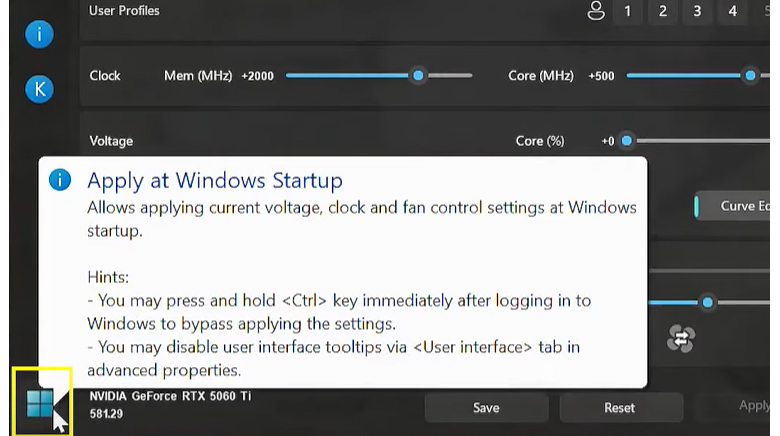
Ten przycisk pozwala na automatyczne zastosowanie bieżących ustawień podczas uruchamiania systemu Windows. Chociaż na pierwszy rzut oka może się to wydawać wygodne, może stać się też uciążliwe, jeśli system nie jest w 100% stabilny, co skutkuje wpadnięciem w pętle rozruchowe i/lub pojawianiem się niebieskich ekranów. Aby zapobiec stosowaniu tych ustawień, możesz przytrzymać na klawiaturze klawisz „Ctrl”, aby je pominąć.
Mimo wszystko zalecamy korzystanie z opcji „Zastosuj podczas uruchamiania systemu Windows” tylko wtedy, gdy masz pewność, że wybrane ustawienia są stabilne i zostały poddane szczegółowym testom.
Podkręcanie, obniżanie napięcia, a może jedno i drugie: wybierz sam
Podejmując decyzję o podkręceniu lub obniżeniu napięcia procesora graficznego, należy zacząć od zdefiniowania konkretnego celu.
- Chcesz po prostu uzyskać lepszą wydajność?
- Chcesz obniżyć temperaturę i pobór energii, a jednocześnie cieszyć się domyślną lub zbliżoną do domyślnej wydajnością?
- Chcesz znacznie obniżyć zużycie energii i korzystać z chłodniejszej i cichszej karty, nawet kosztem pewnego spadku wydajności?
Kiedy już odpowiesz sobie na te pytania, będziesz wiedział, którą ścieżkę wybrać.
Skorzystaj z naszego, dostępnego tutaj, poradnika po podkręcaniu lub powyższego przewodnika po obniżaniu napięcia, aby dostosować procesor graficzny do swoich potrzeb. Jeśli chcesz obejrzeć szczegółowy poradnik wideo z instrukcjami krok po kroku, obejrzyj ten film nakręcony we współpracy z Alvą Jonathanem (@Luckyn00bOC).
Możesz również zajrzeć na jego kanał na YouTube, gdzie szczegółowo omawia podkręcanie i tuning: https://www.youtube.com/@Luckyn00bOC