Pierwsza konfiguracja Prestige N16 Flip AI+ – wykorzystaj pełnię jego możliwości
Laptopy
Wyposażony w układ NVIDIA RTX Spark N1X i nawet 128 GB zunifikowanej pamięci laptop MSI Prestige N16 Flip AI+ umożliwia korzystanie z dużych modeli AI oraz zaawansowanych procesów wykorzystujących wielu agentów AI, otwierając nowe możliwości w zakresie produktywności. W połączeniu z wyjątkowymi funkcjami serii Prestige stanowi wszechstronne narzędzie do pracy z AI, tworzenia treści i rozrywki. Aby od pierwszego uruchomienia w pełni wykorzystać możliwości nowego laptopa, rozpocznij od konfiguracji systemu Windows i zainstalowania dostępnych aktualizacji.
Pierwsza konfiguracja systemu Windows nazywana jest Out-of-Box Experience (OOBE). To proces, który prowadzi użytkownika krok po kroku przez ustawienia wyświetlane podczas pierwszego uruchomienia laptopa.
Najważniejsza zasada: podczas konfiguracji OOBE połącz się z internetem i utrzymuj połączenie aż do zakończenia konfiguracji oraz wszystkich kolejnych aktualizacji. Dzięki temu Prestige N16 Flip AI+ będzie mógł pobrać i zainstalować aktualizacje niezbędne do pełnego wykorzystania możliwości technologii RTX Spark.
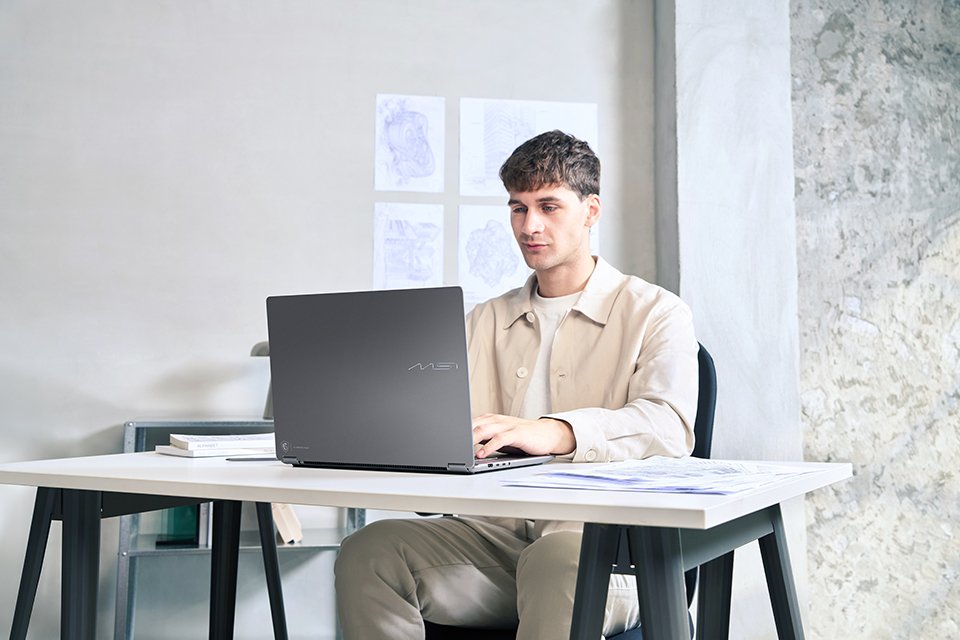
▲ Przeprowadź wstępną konfigurację i zainstaluj aktualizacje, aby przygotować Prestige N16 Flip AI+ do pracy z AI, tworzenia treści i codziennych zadań.
Zanim zaczniesz: podłącz zasilanie, zapewnij dostęp do internetu i zarezerwuj trochę czasu
Przygotuj zasilacz oraz stabilne, szybkie połączenie internetowe. Przez cały proces konfiguracji i aktualizacji laptop powinien być podłączony do zasilania.
Wstępna konfiguracja i instalacja aktualizacji mogą potrwać ponad godzinę, w zależności od szybkości połączenia internetowego i liczby dostępnych aktualizacji. Zarezerwuj odpowiednią ilość czasu i poczekaj na zakończenie pobierania oraz instalacji. Dzięki temu Twój laptop będzie odpowiednio przygotowany do dalszej pracy.
Krok 1: Podłącz zasilacz
Podłącz dołączony zasilacz do laptopa Prestige N16 Flip AI+, a następnie do gniazdka elektrycznego. Nie odłączaj zasilania podczas wykonywania kolejnych kroków.
Krok 2: Włącz laptopa
Otwórz laptopa i naciśnij przycisk zasilania. Postępuj zgodnie z instrukcjami wyświetlanymi na ekranie, aby rozpocząć konfigurację systemu Windows.
Krok 3: Przeprowadź konfigurację Windows OOBE i utrzymuj połączenie z internetem
Postępuj zgodnie z instrukcjami wyświetlanymi podczas konfiguracji Windows OOBE. Gdy pojawi się odpowiedni komunikat, połącz się ze stabilną, szybką siecią internetową.
Utrzymuj połączenie z internetem przez cały proces OOBE oraz późniejszą aktualizację systemu Windows. Dostęp do internetu jest niezbędny do pobrania aktualizacji, które pozwolą w pełni wykorzystać możliwości RTX Spark w laptopie Prestige N16 Flip AI+.
Ten etap może trochę potrwać. Pozostaw laptopa podłączonego do zasilania i poczekaj na zakończenie konfiguracji wyświetlanej na ekranie.
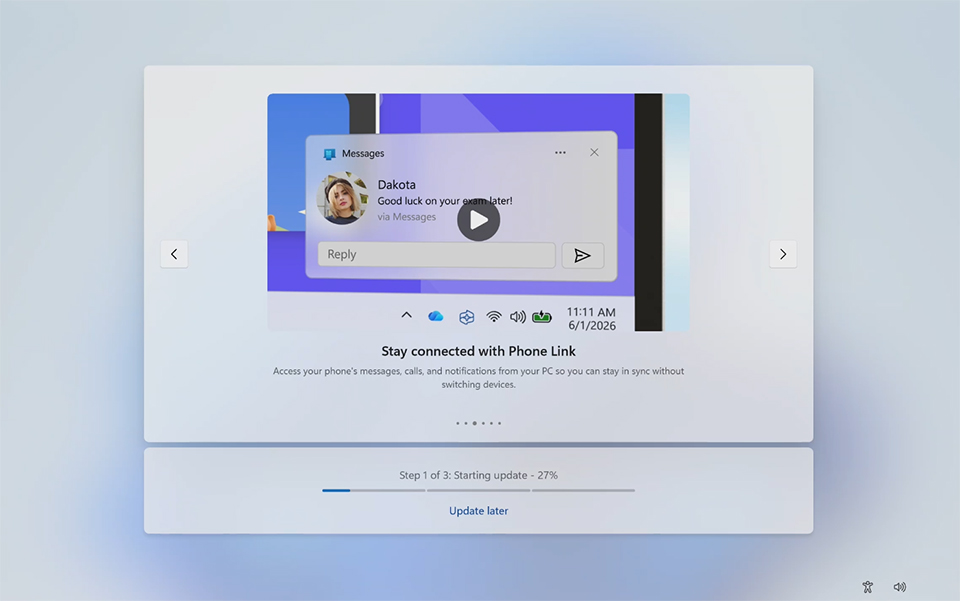
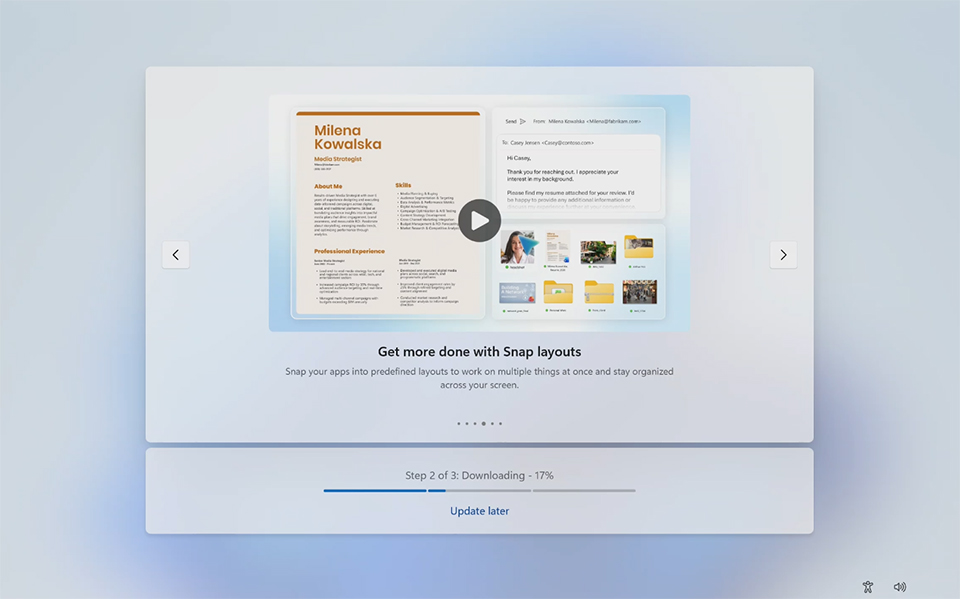
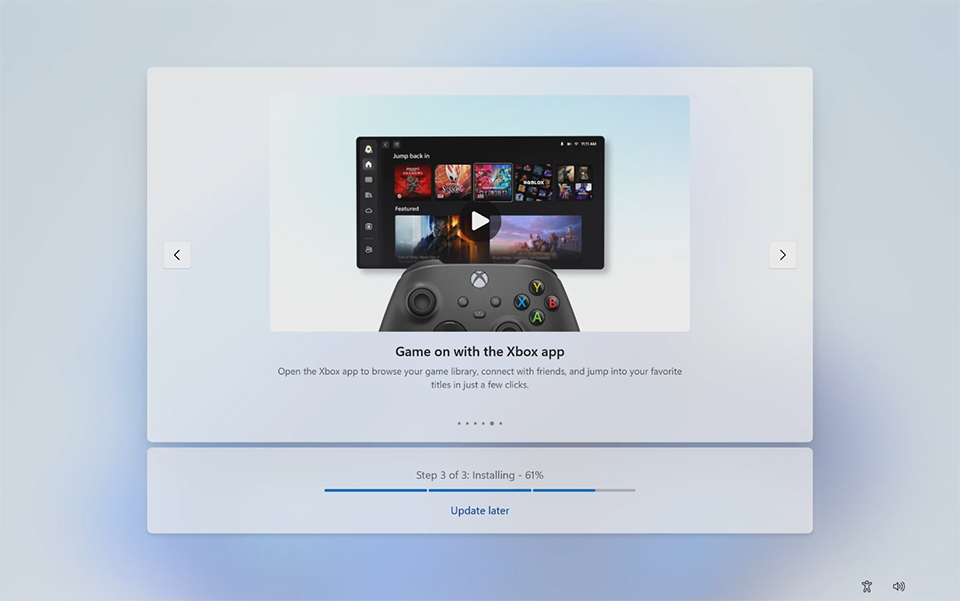
▲ Postępuj zgodnie z instrukcjami na ekranie, aby zakończyć konfigurację Windows OOBE i późniejszą aktualizację systemu Windows. Proces ten może trochę potrwać, dlatego poczekaj na zainstalowanie wszystkich aktualizacji.
▲ Jeśli zobaczysz czarny ekran z obracającym się wskaźnikiem, poczekaj na zakończenie trwającej konfiguracji.
Krok 4: Otwórz Windows Update
Po wyświetleniu pulpitu systemu Windows sprawdź, czy są dostępne dodatkowe aktualizacje:
1. Wpisz Windows Update w polu wyszukiwania na pasku zadań.
2. W wynikach wyszukiwania wybierz Sprawdź aktualizacje, aby otworzyć Windows Update.
Możesz również przejść do Start > Ustawienia > Windows Update.
Po uruchomieniu pulpitu warto ponownie sprawdzić dostępność aktualizacji. Niektóre z nich mogą nadal oczekiwać na instalację.
Krok 5: Zainstaluj aktualizacje i w razie potrzeby uruchom ponownie komputer
W Windows Update wybierz Sprawdź aktualizacje. Jeśli dostępne są nowe aktualizacje, kliknij Pobierz i zainstaluj lub odpowiednią opcję pobierania i instalowania widoczną na ekranie.
Podczas pobierania i instalowania aktualizacji laptop musi pozostawać podłączony do zasilania oraz internetu. Jeśli system Windows wyświetli komunikat z prośbą o ponowne uruchomienie, wykonaj tę czynność, aby dokończyć instalację.
Po ponownym uruchomieniu wróć do Windows Update i jeszcze raz sprawdź dostępność aktualizacji. Zainstaluj wszystkie pozostałe aktualizacje i wykonaj wymagane ponowne uruchomienia, aż system Windows wyświetli komunikat Wszystko jest aktualne i nie będzie wymagał kolejnego restartu.
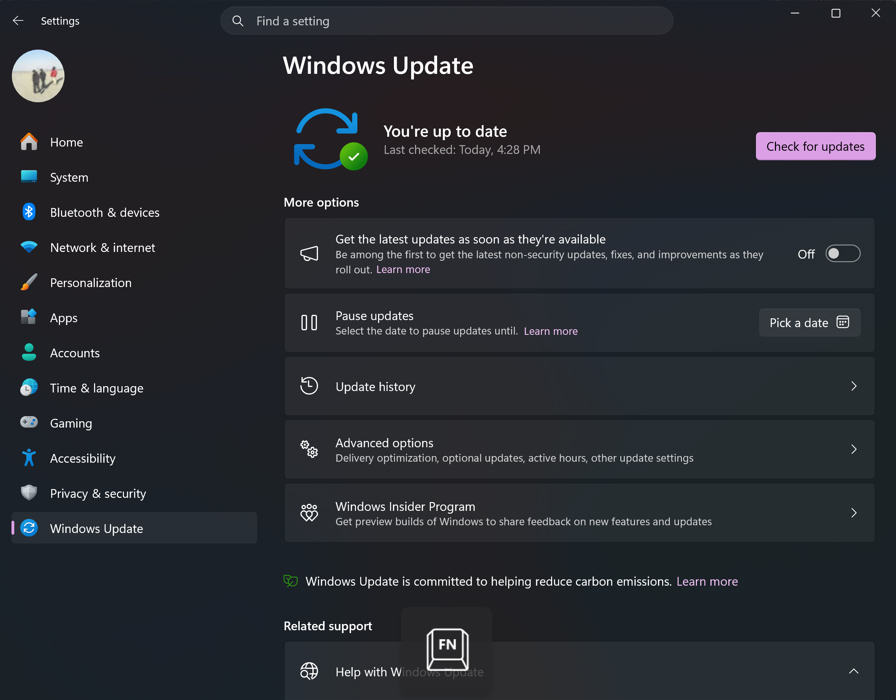
▲ Sprawdź dostępność aktualizacji i upewnij się, że system Windows wyświetla komunikat „Wszystko jest aktualne”. Zrzuty ekranu mają charakter poglądowy. Wyświetlane informacje mogą się różnić.
Wykorzystaj pełnię możliwości laptopa Prestige N16 Flip AI+
Po zakończeniu konfiguracji systemu Windows i zainstalowaniu dostępnych aktualizacji Twój Prestige N16 Flip AI+ jest gotowy do pracy. Możesz teraz odkrywać możliwości, jakie oferuje technologia RTX Spark.
Niezależnie od tego, czy planujesz realizację kolejnego kreatywnego projektu, czy wykonywanie codziennych obowiązków, Twój laptop jest już przygotowany do wykorzystania pełni swoich możliwości. Czas poświęcony na prawidłową konfigurację pozwoli Ci od samego początku cieszyć się wydajną i komfortową pracą.


