Najlepsze ustawienia dla monitorów MSI Mini-LED – przewodnik po HDR i Local Dimming
Monitory
MSI niedawno wprowadziło oszałamiającą serię nowych monitorów gamingowych Mini-LED, w tym MPG 274URDFW E16M, MAG 274UPDF E16M i MAG 274QPF X30MV. Monitory te oferują zaawansowane funkcje, które zapewniają wyjątkowe wrażenia wizualne. Aby jeszcze bardziej zwiększyć wydajność i możliwości personalizacji, MSI udostępniło nowe oprogramowanie sprzętowe z dodatkowymi opcjami regulacji.
Chociaż bogactwo funkcji jest fantastyczne dla zaawansowanych użytkowników, zauważyliśmy, że niektórzy członkowie społeczności mają trudności z poruszaniem się po ustawieniach i optymalizacją konfiguracji ze względu na dużą liczbę dostępnych opcji.
W tym artykule uprościmy temat i skupimy się na jednej z najważniejszych funkcji tych monitorów Mini-LED: lokalnym wygaszaniu (Local Dimming) – pokażemy najlepsze ustawienia HDR i kalibrację monitora MSI, aby zredukować efekt halo (blooming).
Szybkie podsumowanie ustawień
Domyślne ustawienia HDR w monitorach MSI zostały zaprojektowane tak, aby zapewnić najgłębszą czerń i minimalny blooming, oferując najlepsze ustawienie bez efektu halo oraz wizualny skok w porównaniu z tradycyjnymi monitorami LCD.
Jeśli często grasz lub oglądasz treści z dominującymi ciemnymi scenami, zalecamy skorzystanie z parametrów HDR Balance podanych w tabeli poniżej. Ta konfiguracja zachowuje szczegółowe tekstury w głębokich cieniach przy jednoczesnym utrzymaniu przejrzystości jasnych obszarów. Ponieważ postrzegana jakość obrazu może zależeć od oświetlenia otoczenia, możesz dostosować ustawienia, aż obraz będzie komfortowy dla Twoich oczu.
Scenariusz
Local Dimming
Halo Dimming
Jednorodność jasności
SDR (Office/Web)
Wyłączone
N/D
Włączone
HDR (ustawienia domyślne)
Włączone (255)
100
Wyłączone
HDR (Balance)
Włączone (230)
80–90
Wyłączone
Czym jest Local Dimming i dlaczego jest ważny?
Dla osób nowych w technologii Mini-LED, Local Dimming to klucz do uzyskania lepszego kontrastu, głębszej czerni i jaśniejszych świateł. Zamiast oświetlać cały ekran równomiernie, podświetlenie Mini-LED dzieli się na setki lub tysiące niezależnych stref wygaszania (Dimming Zones).

Uwaga: Obraz służy do ilustracji.
Efekt: Kiedy scena jest ciemna, strefy odpowiadające tym obszarom mogą zostać przyciemnione lub całkowicie wyłączone, znacznie poprawiając postrzeganą czerń i zapobiegając efektowi wypalenia obrazu typowemu dla standardowych ekranów LED.
Wyzwanie: Odpowiednie ustawienie jest kluczowe. Nieprawidłowe wartości mogą powodować zauważalne „blooming” (halo wokół jasnych obiektów na ciemnym tle).
Czy Local Dimming powinno być włączone dla treści SDR?
Nie, zalecamy pozostawienie Local Dimming WYŁĄCZONE podczas oglądania treści w standardowym zakresie dynamicznym (SDR). Choć Local Dimming jest rewolucyjne dla HDR o wysokim kontraście, głęboki kontrast zwykle nie jest potrzebny w codziennych scenariuszach SDR.
Podczas pracy z dokumentami, przeglądania internetu lub używania standardowych aplikacji biurowych wygodne jest utrzymanie jednolitej jasności na całym ekranie. Pomaga to skupić uwagę na zadaniu.
Zalecamy także włączenie Jednorodności jasności w menu OSD. Funkcja ta zapobiega przyciemnianiu krawędzi ekranu.
Jakie są najlepsze ustawienia po włączeniu HDR?
Po omówieniu treści SDR, przejdźmy do głównego tematu: HDR. Po włączeniu HDR należy również aktywować Local Dimming, aby w pełni wykorzystać kontrast, do którego stworzono monitory Mini-LED. Ta kombinacja pozwala doświadczyć pełnej głębi między jasnymi światłami a głęboką czernią.
Wybór poziomu Local Dimming w HDR:
W menu OSD MSI udostępnia trzy gotowe poziomy Local Dimming oraz opcję Custom dla osób chcących pełnej kontroli.
• Poziom 1, Poziom 2, Poziom 3 (gotowe ustawienia)
• Personalizacja
• Personalizacja
Jeżeli wolisz podejście „ustaw i zapomnij” i chcesz natychmiastowego efektu wizualnego, możesz wybrać najwyższy preset: Poziom 3. Zapewni on głęboką czerń, od razu pokazując potencjał podświetlenia Mini-LED.
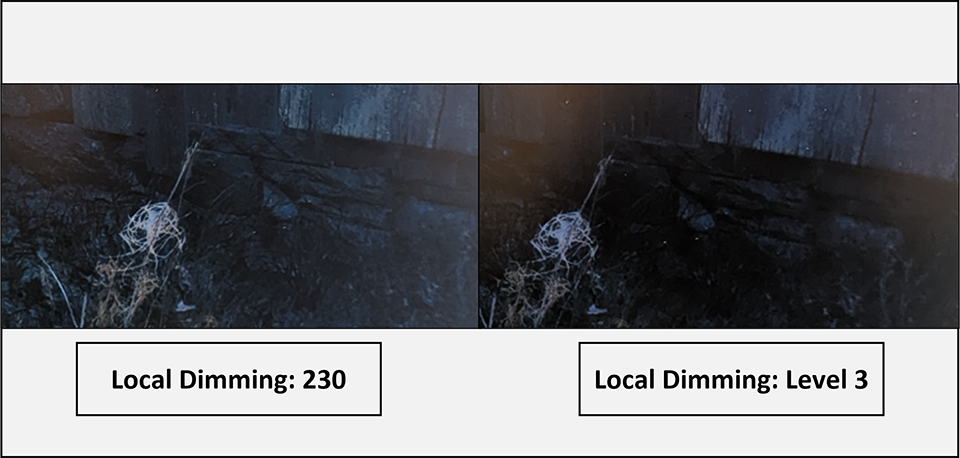
Chociaż Poziom 3 zapewnia najgłębszą czerń w bardzo ciemnych scenach (jak pokazano na przykładzie), czasem może przyćmić szczegóły cieni i tekstury.
Dla perfekcjonistów: Można dostosować Custom Local Dimming do około 230. Wartość ta zapewnia optymalny kompromis między głęboką czernią a zachowaniem szczegółów w cieniach, oferując wysokiej jakości obraz HDR bez utraty subtelnych tekstur.
Jak ustawić wartość Halo Dimming?
Chociaż Mini-LED znacząco poprawia jakość w porównaniu z tradycyjnym podświetleniem dzięki wielu strefom Local Dimming, nadal jest to wyświetlacz z podświetleniem. W przeciwieństwie do technologii samoświecących (OLED), Mini-LED opiera się na strefach podświetlenia.
Na przykład, gdy na ciemnym tle pojawia się bardzo mały jasny obiekt (jak kursor lub gwiazda), strefa podświetlenia obejmująca ten obiekt musi się zaświecić. Ponieważ jedna strefa obejmuje wiele pikseli, światło często „rozlewa się” na pobliskie ciemne obszary. Ten efekt nazywamy Halo Effect lub Blooming.
W tym pomaga nowa opcja Halo Dimming w monitorze MSI. Pozwala ona dostosować i zredukować efekt halo.
Jak pokazano poniżej:
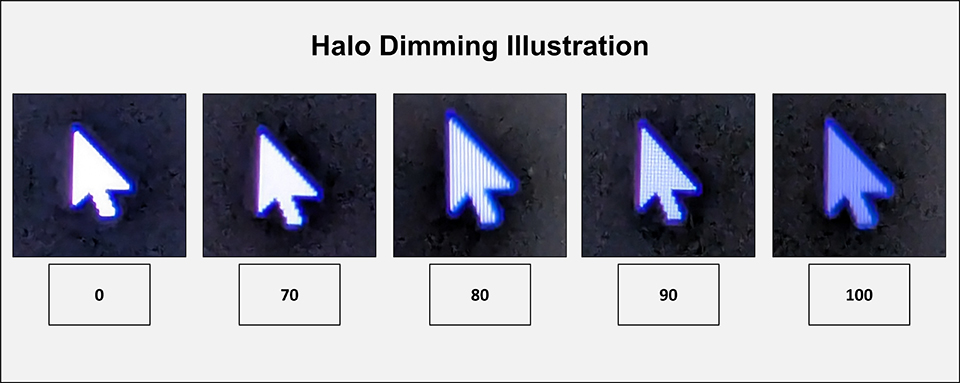
Uwaga: choć powiększone zdjęcie pokazuje w pełni oświetloną strefę podświetlenia, nie oznacza to, że gołym okiem zobaczysz silne halo w normalnych warunkach. Zdjęcie jest jedynie ilustracją działania strefy podświetlenia.
Halo Dimming = 0: Cały obszar wokół kursora jest w pełni oświetlony.
Halo Dimming = 80: Podświetlenie jest już dobrze kontrolowane. Można lekko dostrzec strukturę pikseli jasnego obiektu, co oznacza znaczne ograniczenie efektu halo.
Halo Dimming = 100 (maksimum): Zapewnia najściślejszą kontrolę halo i głęboką czerń, ale kosztem części maksymalnej jasności.
Aby uzyskać najlepszy kompromis – kontrolując efekt halo przy jednoczesnym zachowaniu optymalnej jasności i efektu wizualnego – ustaw Halo Dimming między 80 a 90.
Więcej informacji o MPG 274URDFW E16M, MAG 274UPDF E16M i MAG 274QPF X30MV:
https://pl.msi.com/Monitor/MPG-274URDFW-E16M
https://pl.msi.com/Monitor/MAG-274UPDF-E16M
https://pl.msi.com/Monitor/MAG-274QPF-X30MV
https://pl.msi.com/Monitor/MPG-274URDFW-E16M
https://pl.msi.com/Monitor/MAG-274UPDF-E16M
https://pl.msi.com/Monitor/MAG-274QPF-X30MV


