Wprowadzenie do oprogramowania MSI Gaming Intelligence
Monitory
Przegląd
MSI Gaming Intelligence (G.I.) to zaawansowane oprogramowanie zaprojektowane w celu poprawy komfortu użytkowania poprzez możliwość sterowania funkcjami monitora bezpośrednio za pomocą klawiatury i myszy. Eliminując konieczność korzystania z fizycznych przycisków monitora, G.I. oferuje bardziej intuicyjny sposób optymalizacji ustawień bez ciągłego poruszania się po menu ekranowym. Po podłączeniu monitora za pomocą kabla USB oraz HDMI lub DP możesz łatwo zarządzać ustawieniami monitora i optymalizować wydajność — od trybów obrazu (Monitor Control), przez ustawienia AI (AI Menu), personalizację podświetlenia RGB (Mystic Light), aż po konfigurację skrótów klawiszowych.
Aby uzyskać więcej informacji, zapoznaj się ze szczegółowym materiałem wideo pod tym linkiem: https://youtu.be/Kcr3kX_kBkE
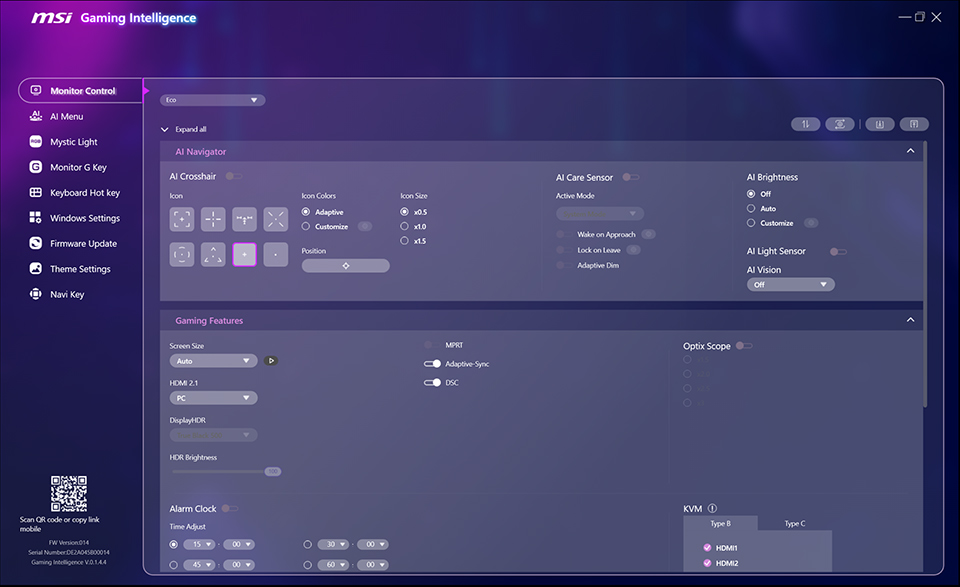
Wprowadzenie do Gaming Intelligence
Po podłączeniu monitora do komputera za pomocą kabla USB oraz HDMI lub DP uzyskasz dostęp do szerokiego zakresu ustawień.
Uwaga: Rzeczywisty interfejs i funkcje mogą się różnić w zależności od wersji oprogramowania.
Aby uzyskać najdokładniejsze informacje, sprawdź wersję swojego oprogramowania.
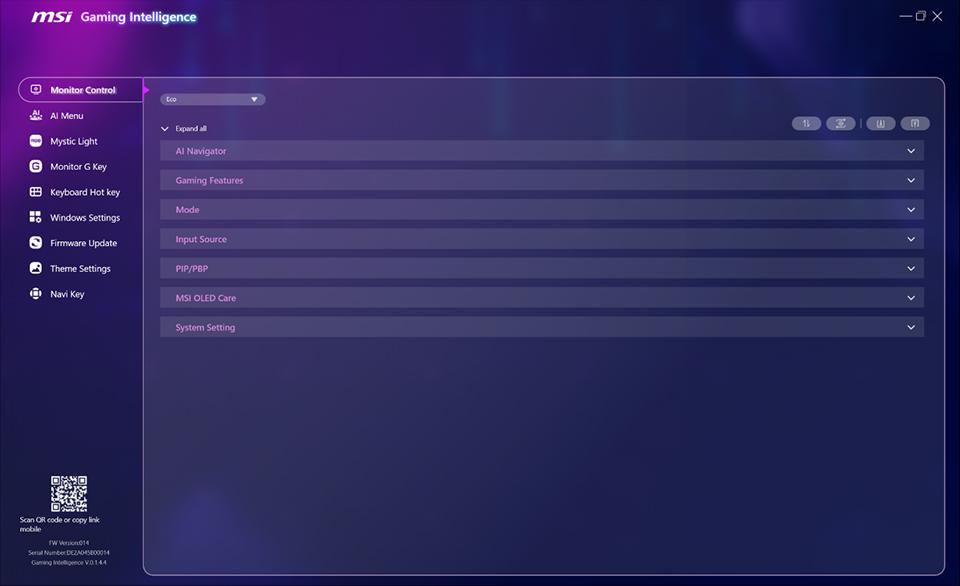
Funkcja „Zwiń wszystko” zapewnia przejrzysty widok i ułatwia dostęp do potrzebnych opcji.
Sterowanie monitorem
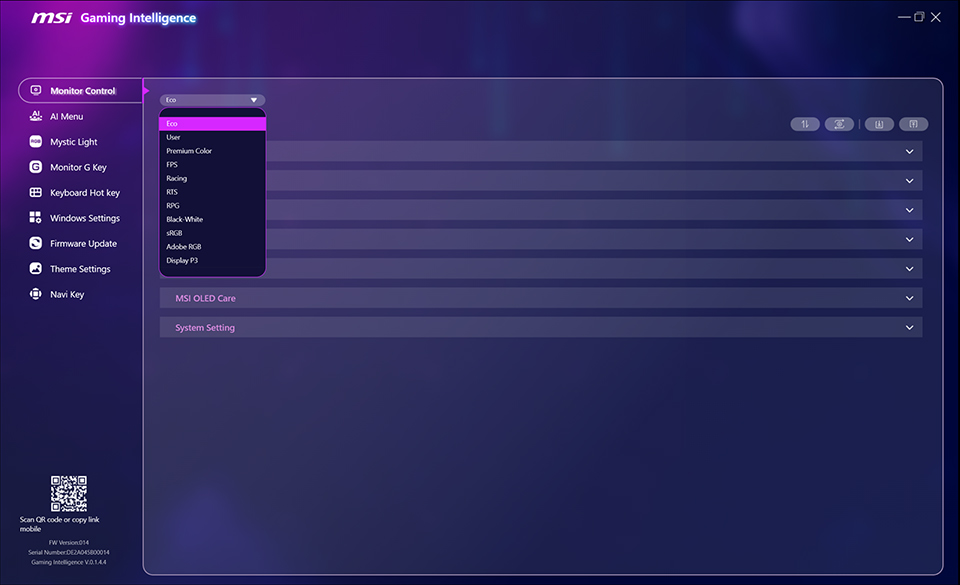
W sekcji „Monitor Control” możesz szybko przełączać się między różnymi trybami, takimi jak Eco, User, FPS czy Racing, dopasowując ustawienia do aktualnych potrzeb.
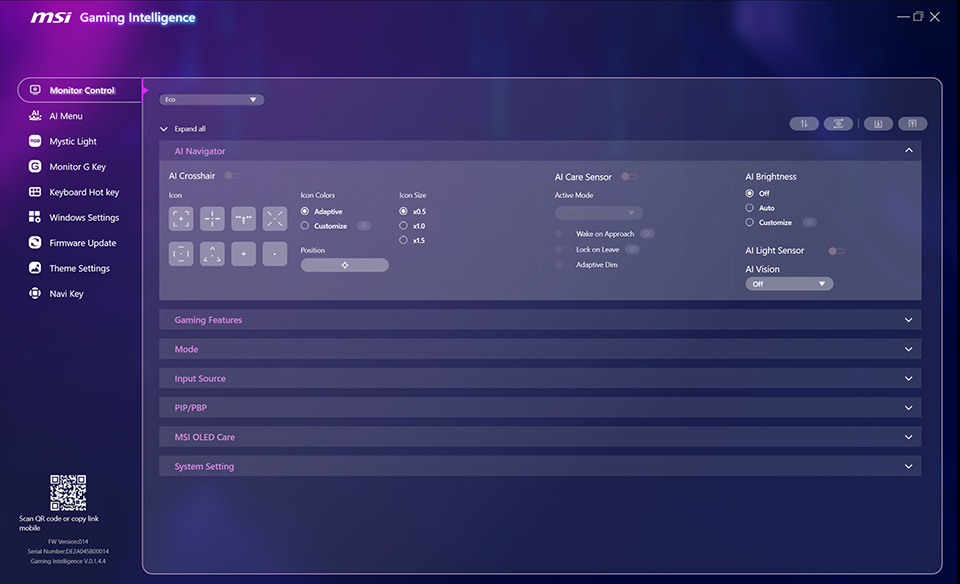
W sekcji „AI Navigator” możesz personalizować rozgrywkę dzięki niestandardowym celownikom — wybierając ich kolor, rozmiar i pozycję. Dodatkowo funkcje AI Care Sensor, AI Brightness oraz AI Light Sensor optymalizują jakość obrazu i pomagają ograniczyć ryzyko wypalenia paneli OLED.
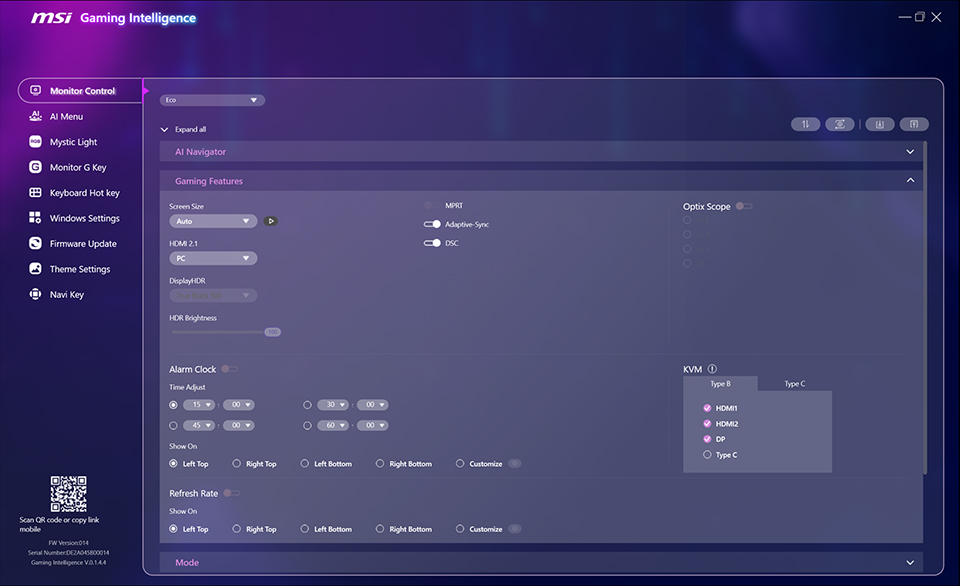
Sekcja „Gaming Features” integruje różnorodne ustawienia, takie jak rozmiar obrazu, tryby HDR, VRR, Optix Scope oraz panel z zegarem i odświeżaniem ekranu, umożliwiając szybkie przełączanie funkcji. Wbudowany KVM pozwala sterować dwoma systemami za pomocą jednego zestawu klawiatury i myszy, co ułatwia multitasking.
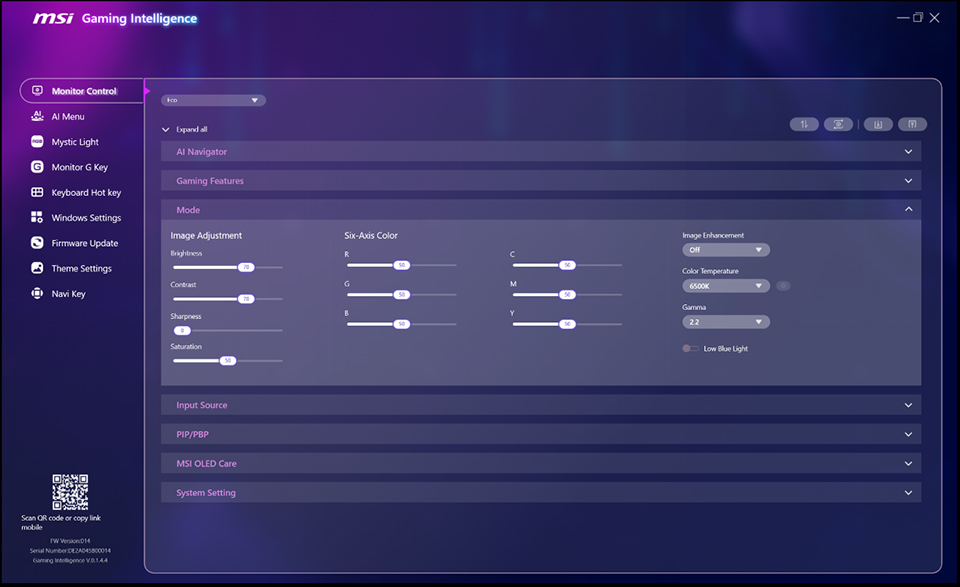
W sekcji „Mode” możesz dostosować ustawienia obrazu, takie jak jasność, kontrast, ostrość czy ulepszanie obrazu dla różnych trybów. Dla treści SDR dostępna jest także regulacja Six-Axis Color umożliwiająca profesjonalną kalibrację kolorów.
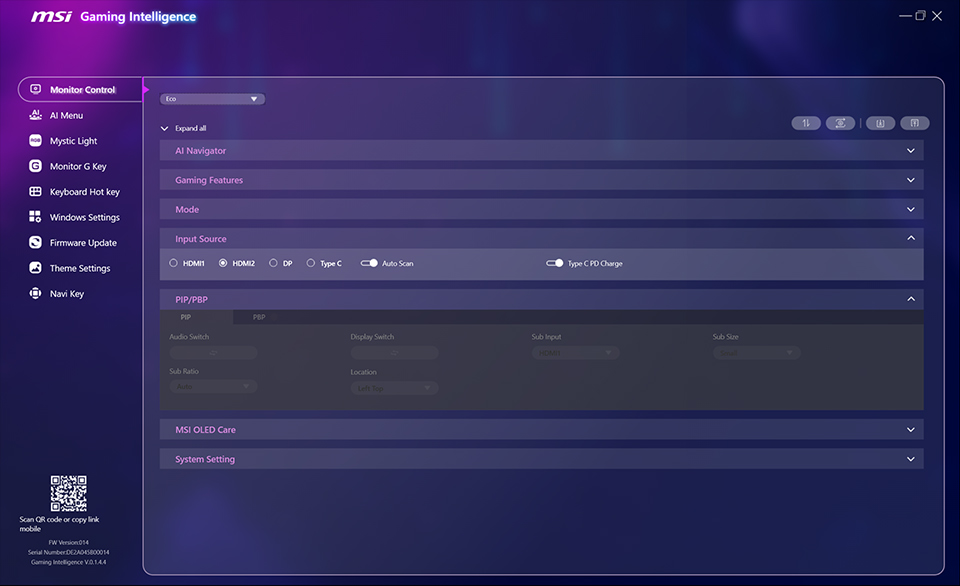
Funkcje PIP/PBP pozwalają wygodnie zarządzać podziałem ekranu. Możesz zmieniać źródła obrazu i dźwięku oraz dostosowywać rozmiar, proporcje i położenie okien bez konieczności korzystania z menu OSD.
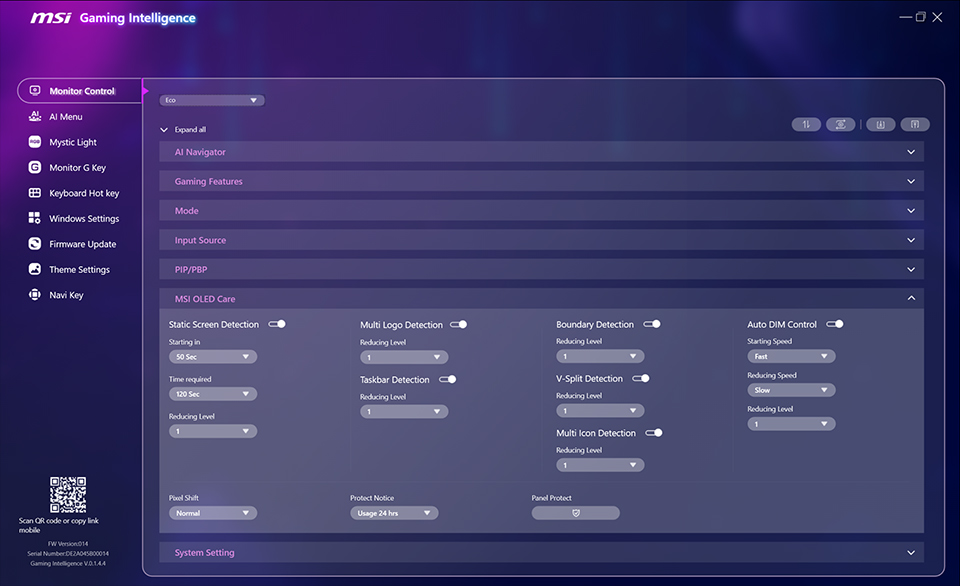
MSI OLED Care oferuje zestaw mechanizmów ochronnych zmniejszających ryzyko wypalenia matrycy OLED, zapewniając równowagę między trwałością panelu a jego ochroną.
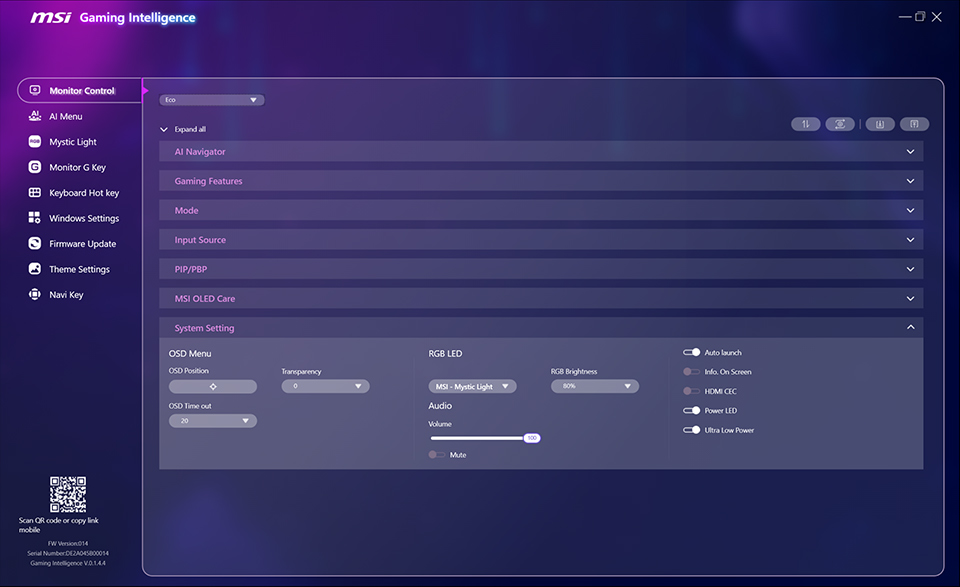
Sekcja ustawień systemowych oferuje wiele przydatnych funkcji, w tym technologię HDMI CEC, która umożliwia komunikację monitora z kontrolerami — pozwalając np. wybudzić monitor i automatycznie dopasować tryb do urządzenia.
AI Menu
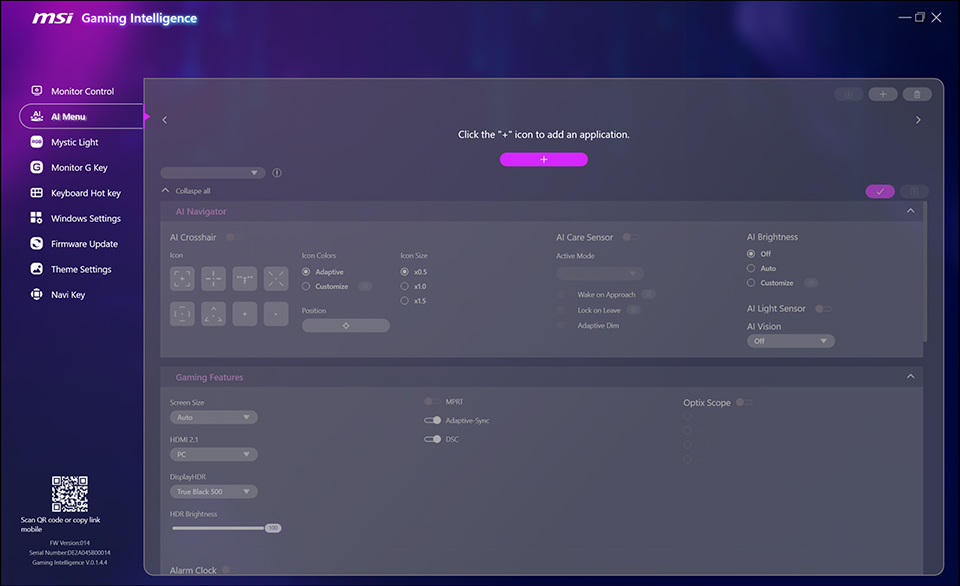
AI Menu umożliwia przypisywanie konkretnych trybów obrazu do wybranych aplikacji. Po konfiguracji G.I. automatycznie przełączy odpowiedni tryb przy zmianie programu.
Mystic Light
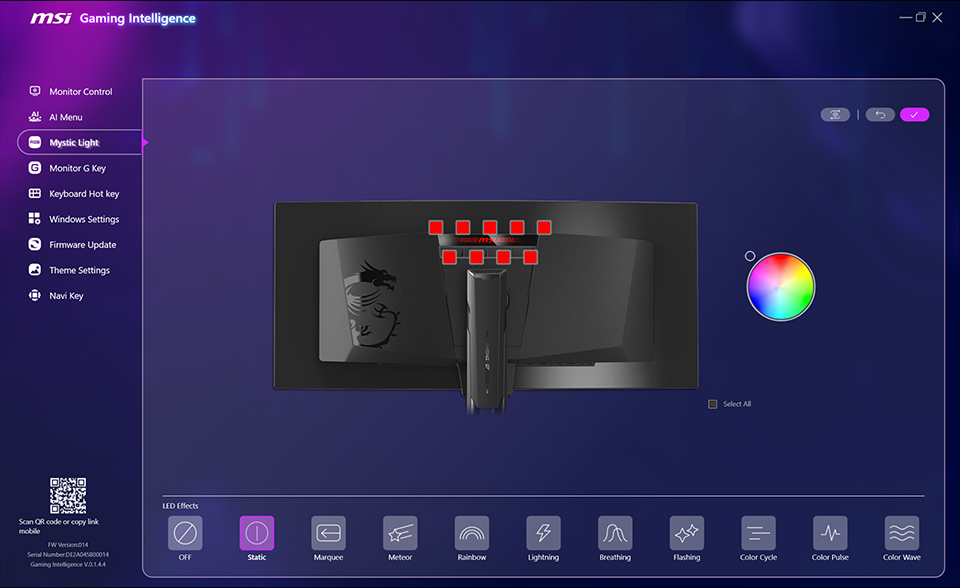
W monitorach z podświetleniem RGB G.I. integruje funkcje Mystic Light, umożliwiając personalizację kolorów i efektów LED.
Ustawienia skrótów klawiszowych
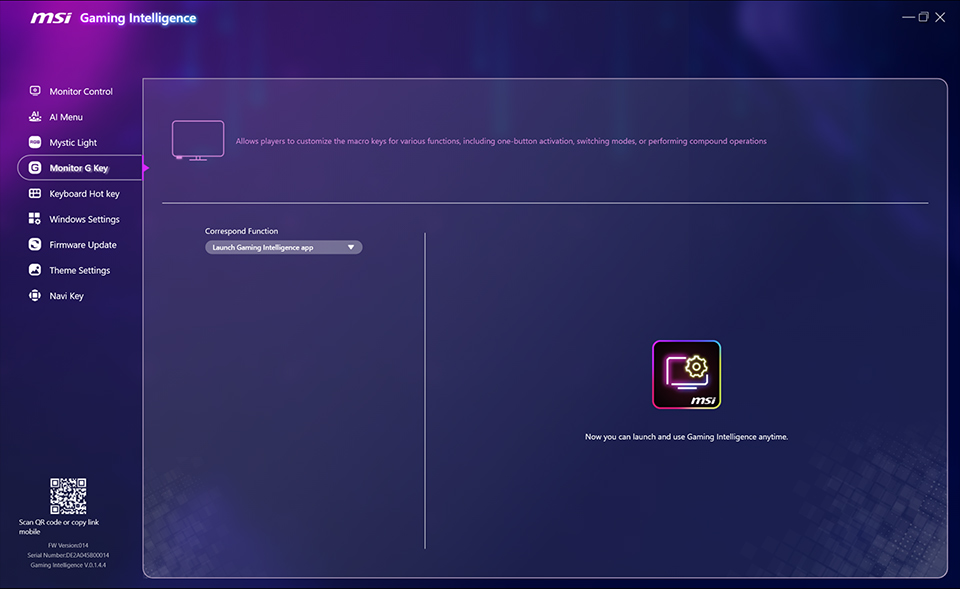
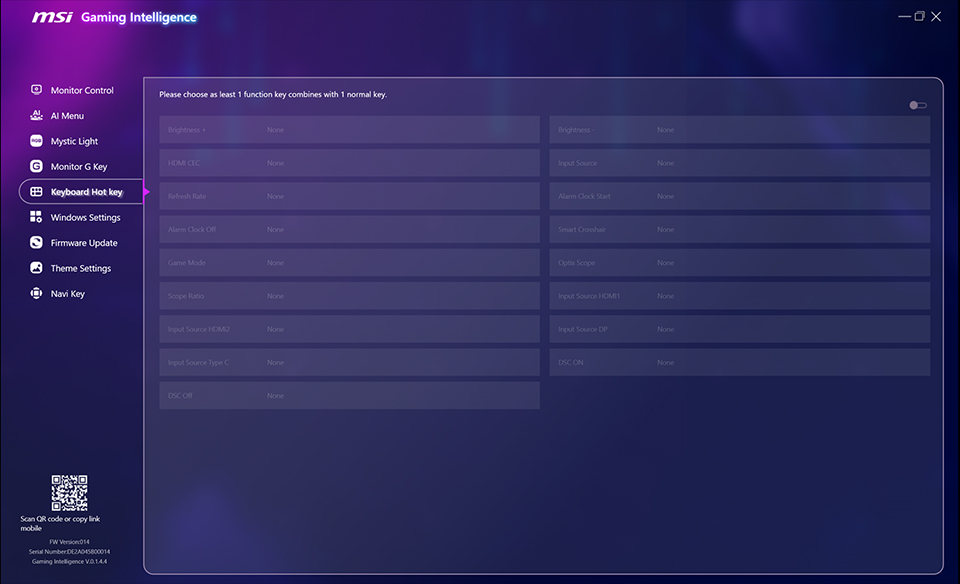
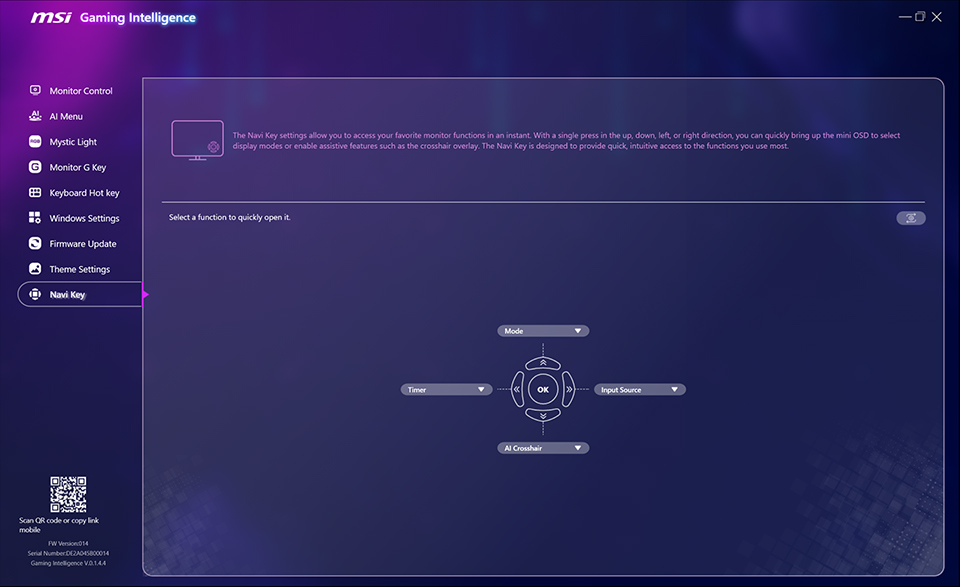
Podczas grania lub pracy możesz przypisać konkretne funkcje do skrótów klawiaturowych. Monitor G Key, skróty klawiaturowe oraz Navi Key w G.I. umożliwiają szybkie przełączanie trybów lub aktywację funkcji takich jak AI Crosshair bez przerywania rozgrywki.
Ustawienia Windows
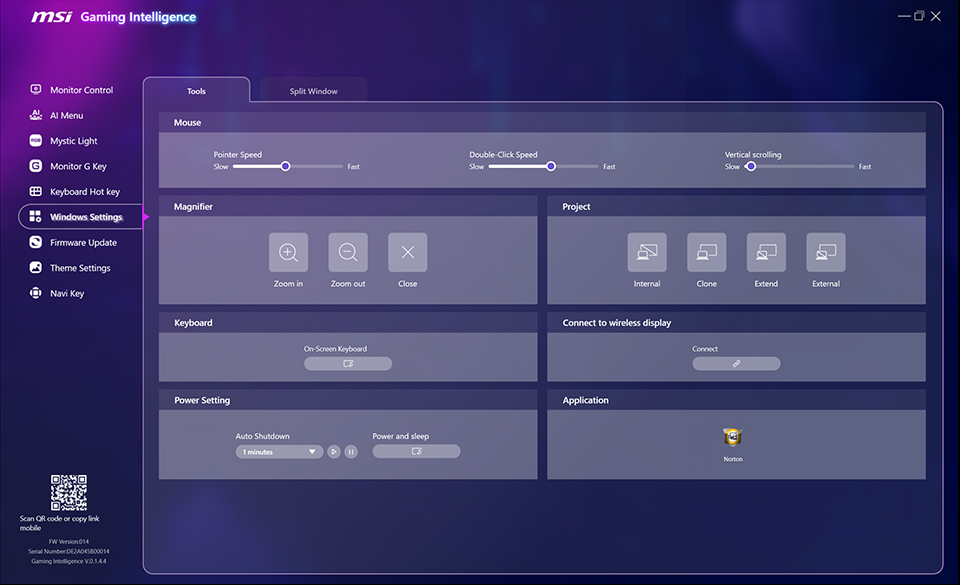
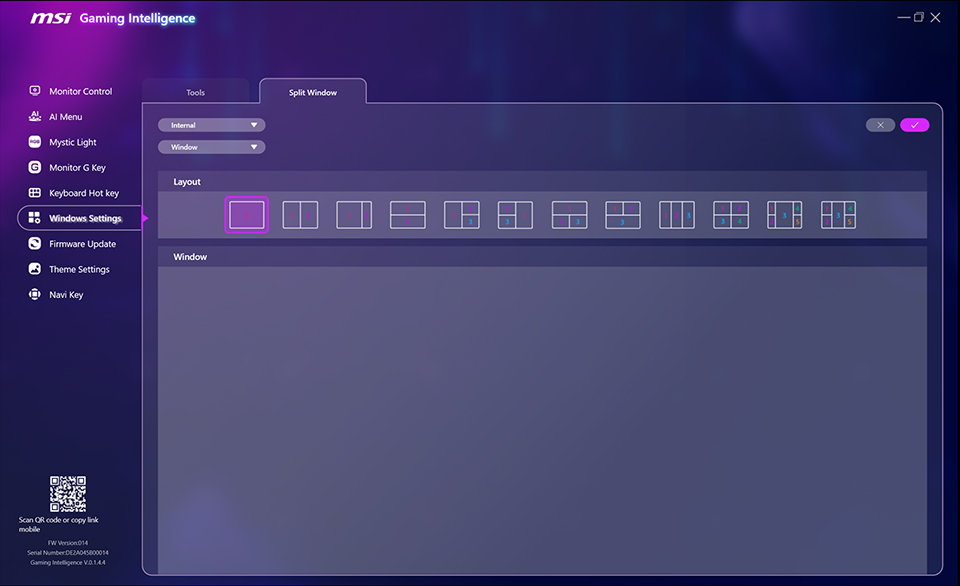
G.I. integruje również różne ustawienia systemu Windows, takie jak prędkość myszy, lupa czy podział okien.
Aktualizacja firmware
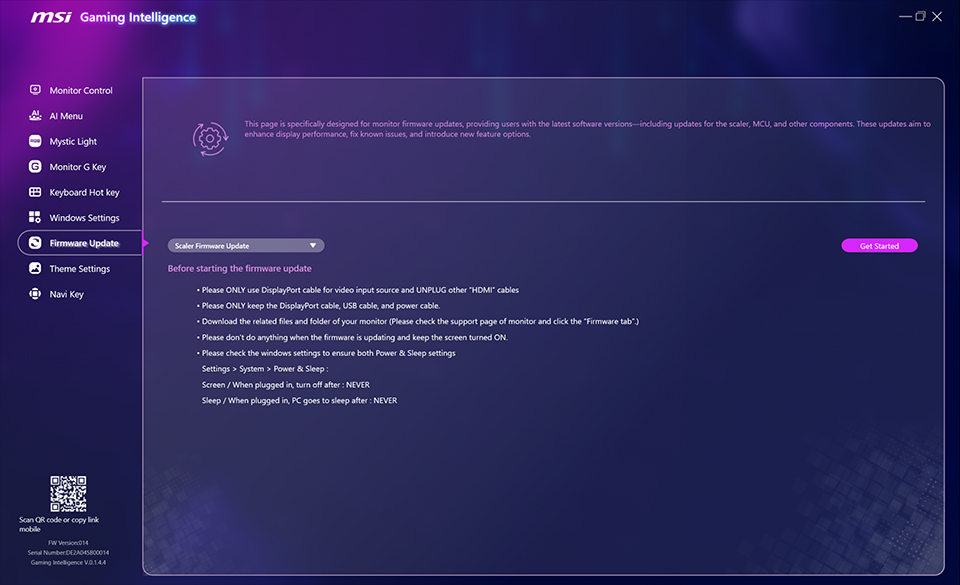
Funkcja aktualizacji firmware zapewnia dostęp do najnowszych ulepszeń i optymalizacji. Więcej informacji znajdziesz tutaj:
https://www.msi.com/blog/msi-monitor-firmware-upgrade-guide
Ustawienia motywu
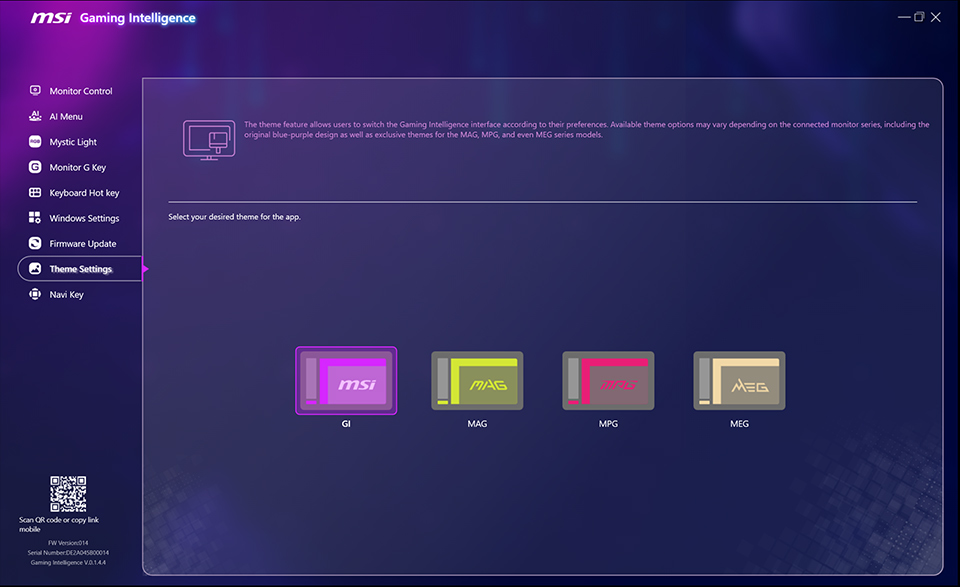
Ustawienia motywu pozwalają dostosować interfejs G.I. do własnych preferencji.


