Niesamowity tryb wyświetlania monitorów gamingowych MSI: kompleksowy przewodnik
Monitory
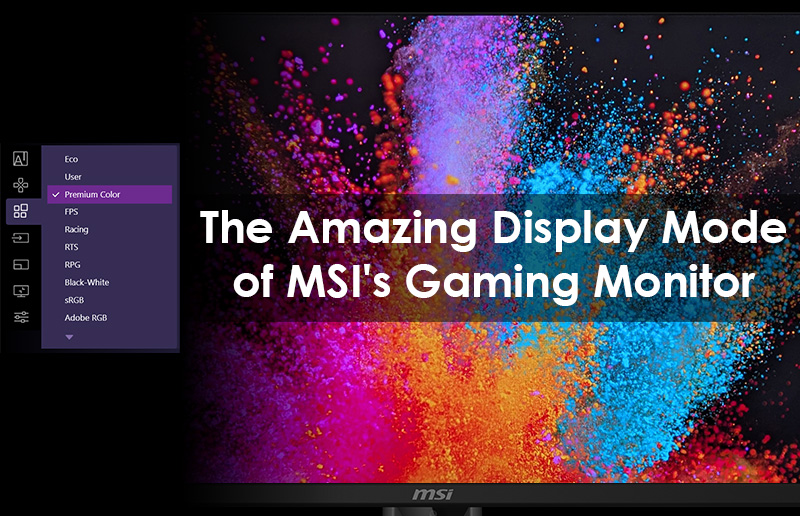
Wyrazistość obrazu i dokładność kolorów od zawsze są priorytetem dla MSI. Dzięki menu OSD lub oprogramowaniu Gaming Intelligence oferujemy szeroki wybór profili kolorów, które pozwalają w pełni wykorzystać możliwości monitora. Niezależnie od tego, czy celujesz w headshota, oglądasz film, czy pracujesz nad projektem graficznym — znajdziesz tryb dopasowany do swoich potrzeb.
Jednak aby spełnić międzynarodowe normy energooszczędności, monitor najczęściej jest domyślnie ustawiony w Eco Mode. Choć oszczędza energię, ogranicza jasność i intensywność kolorów. Aby zobaczyć pełnię możliwości monitora MSI, warto przełączyć się na jeden z poniższych trybów. W zależności od modelu znajdziesz je w Game Mode, Pro Mode lub po prostu Mode.
1. Dla graczy nastawionych na rywalizację
Zwycięstwo tkwi w szczegółach. Te tryby są zoptymalizowane pod kątem szybkości, widoczności i czasu reakcji.
FPS Mode (First-Person Shooter)
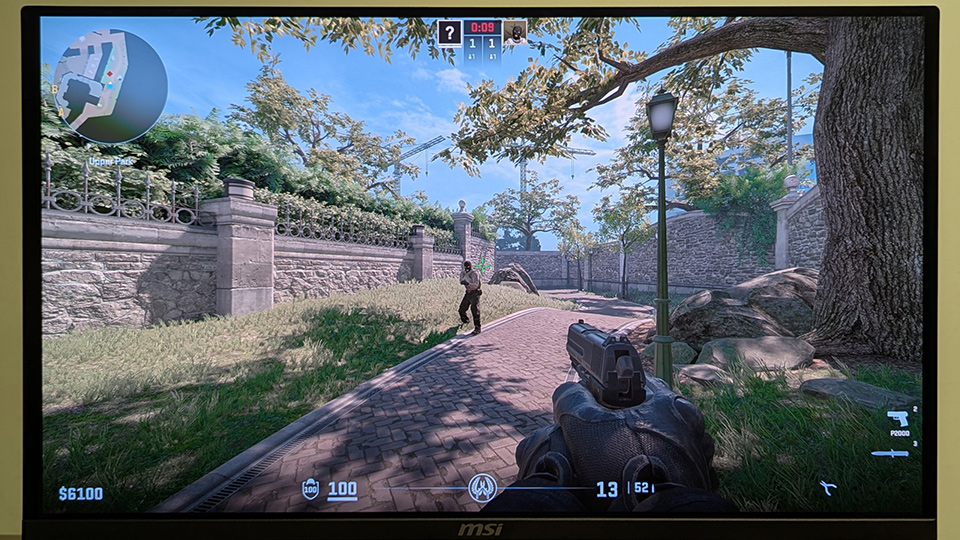
Najlepszy do: CS2, VALORANT, Fortnite, Call of Duty, ARC Raiders.
Jak działa: FPS Mode celowo zmniejsza nasycenie kolorów, aby intensywne tło nie rozpraszało wzroku. Jednocześnie zwiększa jasność i kontrast.
Efekt: Kontury postaci są wyraźniejsze, a przeciwnicy ukrywający się w ciemnych miejscach stają się lepiej widoczni, co pozwala szybciej ich zauważyć.
Racing Mode
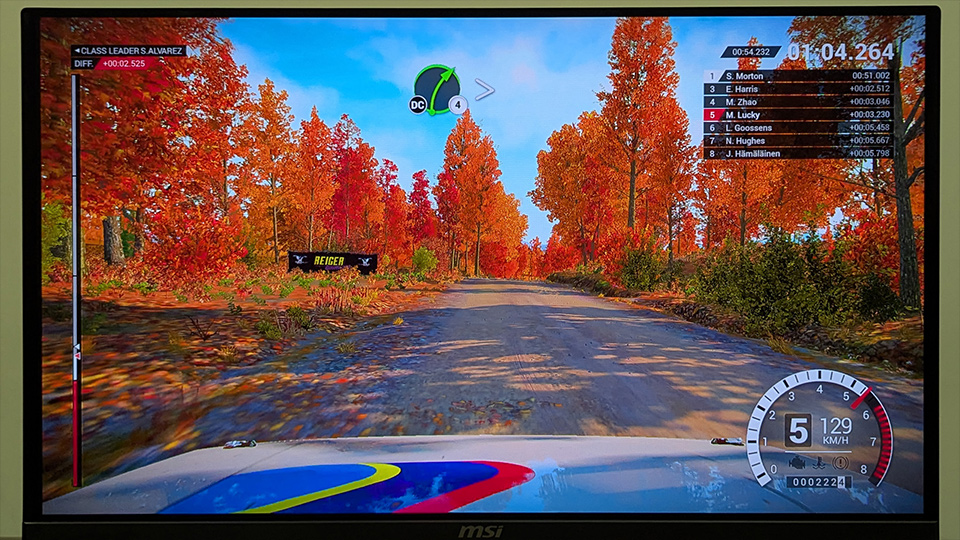
Najlepszy do: Forza, F1, Gran Turismo, DiRT.
Jak działa: Realistyczny obraz jest kluczowy dla poczucia prędkości. Tryb lekko zwiększa nasycenie i poprawia jakość obrazu, zachowując naturalność. Nie stosuje nadmiernego wyostrzania, aby uniknąć rozpraszających elementów tła.
Efekt: Szczegóły, takie jak tablice rejestracyjne czy odbicia światła na karoserii, wyglądają bardziej realistycznie.
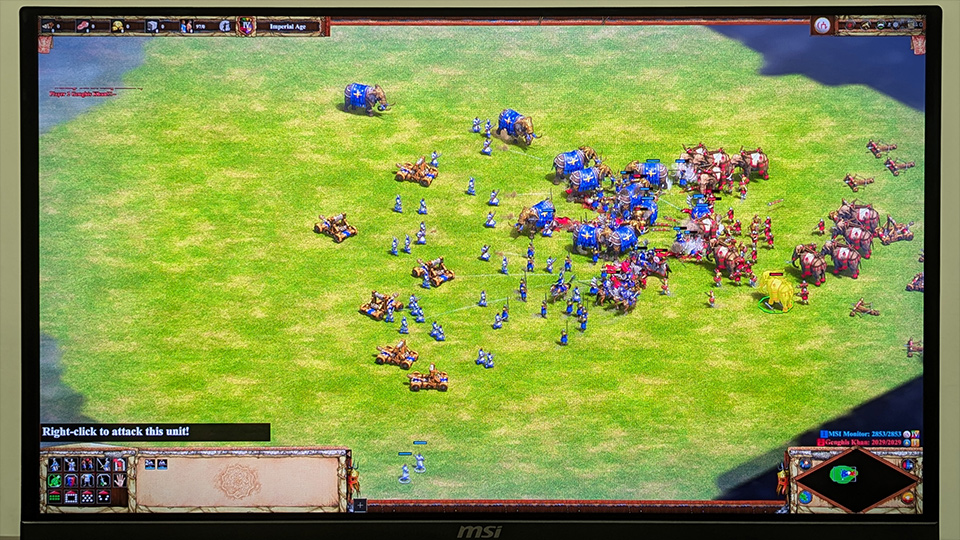
RTS Mode (Real-Time Strategy)
Najlepszy do: StarCraft, Age of Empires, Civilization, Anno.
Jak działa: Gry RTS często są chaotyczne, dlatego ważne jest rozróżnianie jednostek. Tryb zwiększa nasycenie kolorów i ostrość obrazu.
Efekt: Każda jednostka jest wyraźna i łatwa do rozpoznania, dzięki czemu nie tracisz kontroli nad sytuacją na polu bitwy.
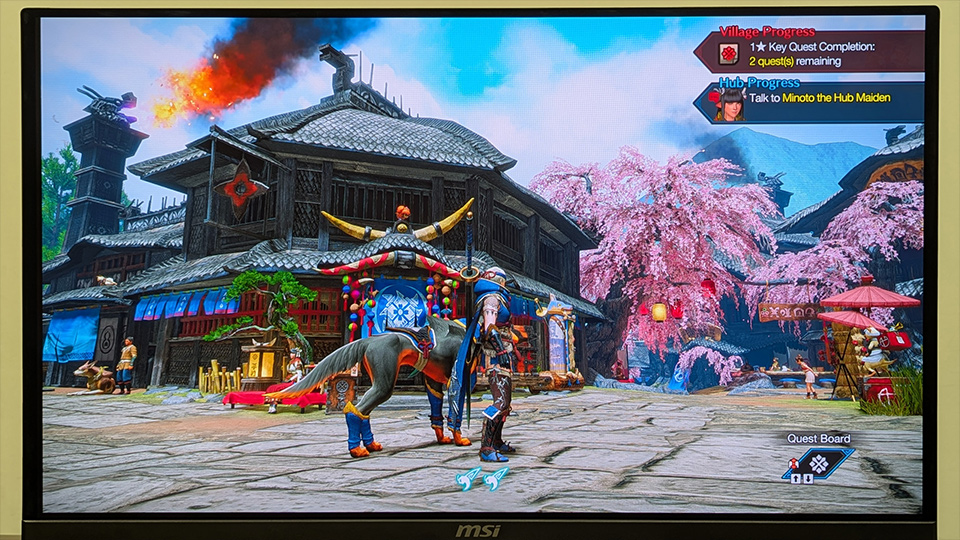
RPG Mode (Role-Playing Game)
Najlepszy do: Final Fantasy, Cyberpunk 2077, Elden Ring.
Jak działa: W RPG-ach ważny jest klimat. Tryb zwiększa nasycenie kolorów podobnie jak RTS Mode, ale zachowuje zrównoważoną jasność i kontrast.
Efekt: Obraz jest bardziej żywy, ale nadal zachowuje atmosferę świata gry.
2. Dla immersji i tworzenia treści
Zanurz się w obrazie. Te tryby skupiają się na klimacie, realizmie i efekcie wizualnym.
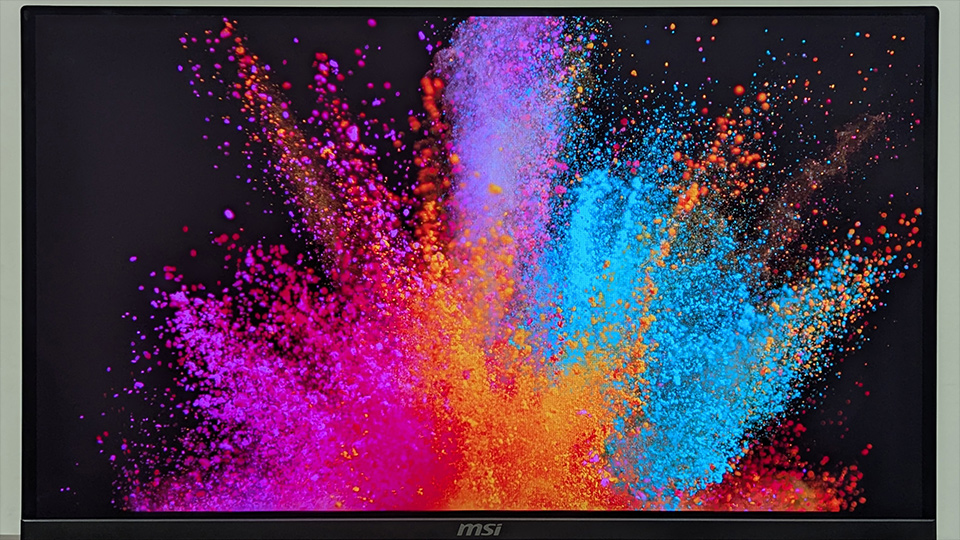
Premium Color Mode
Najlepszy do: gry open-world, anime, rozrywka.
Jak działa: Standard sRGB jest dokładny, ale wielu użytkowników oczekuje bardziej nasyconych kolorów. Premium Color Mode od MSI zwiększa nasycenie, wykorzystując pełen potencjał panelu.
Efekt: Znacznie bardziej żywy obraz, który sprawia, że krajobrazy i filmy wyglądają imponująco.
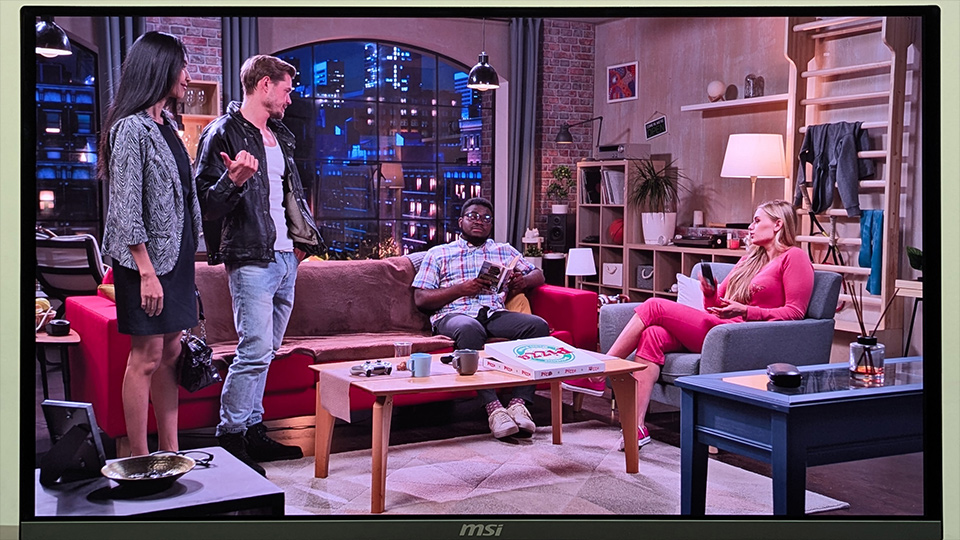
Movie Mode
Najlepszy do: Netflix, YouTube, kino.
Jak działa: Standardowe ustawienia często gubią szczegóły w ciemnych scenach lub sprawiają, że kolory są zbyt płaskie. Movie Mode poprawia nasycenie oraz balans czerni i kontrast dynamiczny.
Efekt: Obiekty na podobnym tle są wyraźniejsze, a detale w cieniach pozostają widoczne — obraz wygląda tak, jak zamierzył reżyser.
sRGB / Adobe RGB / Display P3 Mode
Najlepszy do: grafiki, montażu wideo, fotografii i druku.
Jak działa: Są to standardowe przestrzenie kolorów w branży. Po ich włączeniu monitor ogranicza zakres wyświetlanych kolorów do wybranego standardu.
Efekt: Najbardziej dokładne odwzorowanie kolorów, co zapewnia spójność między różnymi urządzeniami w pracy profesjonalnej.
3. Dla codziennej pracy i komfortu
Skupienie, ochrona oczu i oszczędność energii.
Office Mode
Najlepszy do: arkuszy kalkulacyjnych, pisania tekstów, programowania.
Jak działa: Zmniejsza jasność, aby ograniczyć odblaski, oraz zwiększa kontrast dla lepszej czytelności tekstu.
Efekt: Mniejsze zmęczenie oczu i lepsza czytelność podczas długiej pracy.
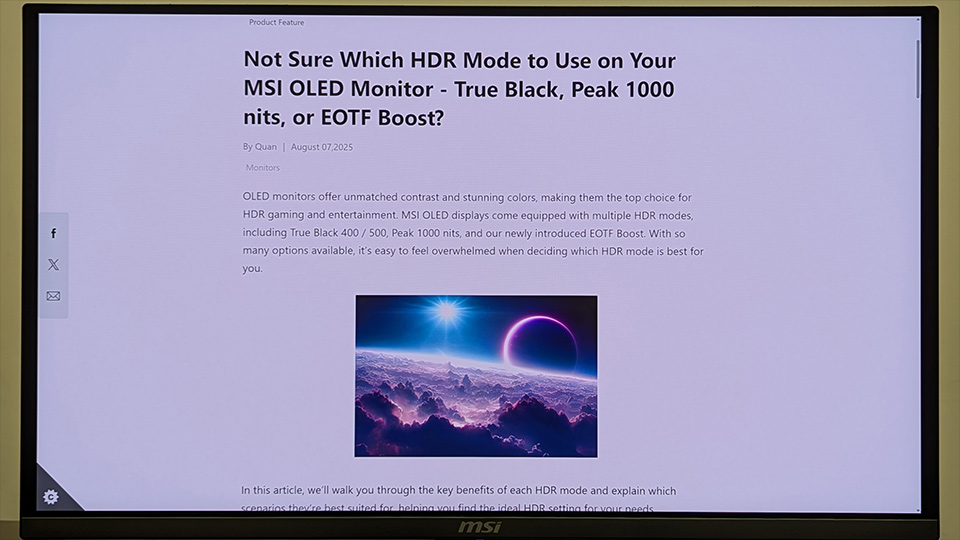
Anti-Blue Mode
Najlepszy do: czytania, przeglądania internetu nocą.
Jak działa: Długotrwałe korzystanie z ekranów powoduje zmęczenie oczu przez niebieskie światło. Tryb filtruje ten zakres.
Efekt: Obraz staje się cieplejszy (lekko żółty), co jest normalne i pomaga chronić wzrok.
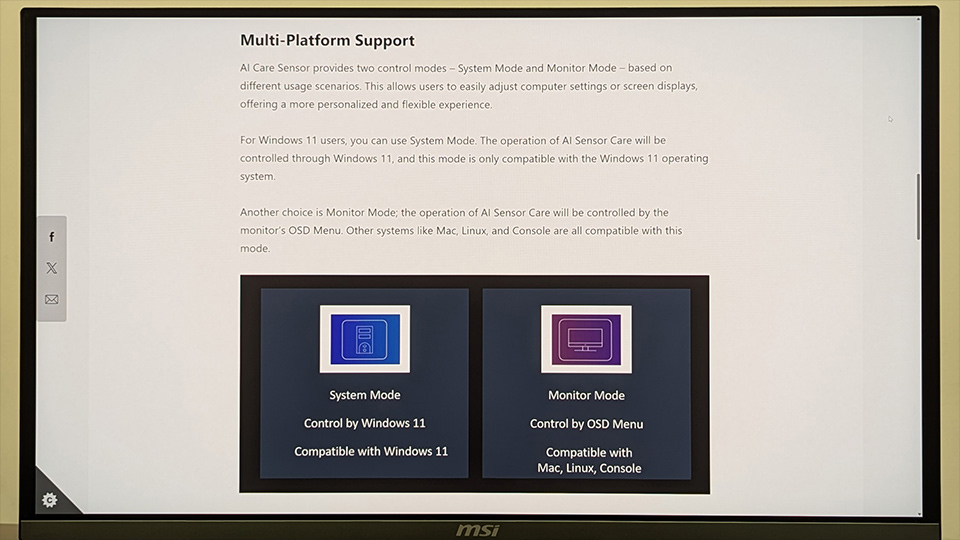
Black-White Mode
Najlepszy do: e-booków, szkicowania, digital paintingu.
Jak działa: Usuwa wszystkie kolory, wyświetlając obraz w skali szarości. Dla artystów eliminuje to wpływ kolorów i pozwala ocenić jasność (value) obrazu.
Efekt: Mniej rozpraszaczy dla czytelników, a dla twórców lepsza kontrola nad światłem, cieniem i bryłą — bez efektu „płaskiego” obrazu.
Eco Mode
Najlepszy do: oszczędzania energii.
Jak działa: Domyślne ustawienie fabryczne zmniejszające zużycie energii.
Efekt: Oszczędza prąd, ale dla lepszych wrażeń wizualnych zalecamy użycie jednego z powyższych trybów.
Wykorzystaj pełen potencjał obrazu! Ten poradnik pomoże dobrać idealne ustawienia monitora do Twoich potrzeb i znacząco poprawić wrażenia z użytkowania. Sprawdź dostępne tryby i upewnij się, że każdy obraz jest ostry, wyraźny i pełen detali.
Uwaga: Niektóre tryby są dostępne tylko w wybranych modelach monitorów. Szczegółowe informacje znajdziesz w instrukcji użytkownika swojego urządzenia.