Jak zaktualizować system Windows do wersji Windows 11 23H2? Przeskocz do komputerów generacji AI
Komputery All-in-One ,
Desktopy
Pod koniec października Microsoft wydał najnowszą aktualizację swojego systemu operacyjnego Windows 11 do wersji Windows 11 23H2. Jest to duża aktualizacja od Microsoft Windows Team. Jednocześnie żegnamy się z systemem Windows 10, ponieważ Microsoft oficjalnie ogłosił, że wsparcie dla Windows 10 zakończy się 14 października 2025 roku. Dziś podpowiemy, jak zaktualizować swój system Windows do najnowszej wersji Windows 11 23H2 i pokażemy najfajniejsze funkcje nowego systemu Windows 11 23H2.
Ten rok jest pierwszym rokiem komputerów AI PC, a więc maszyn wspomaganych sztuczną inteligencją. Na rynku pojawiło się też wiele technologii i rozwiązań AI (od. ang. Artificial Intelligence), które w coraz bardziej dynamiczny sposób się rozwijają. W ten rozwój zaangażowała się również firma Microsoft. Najnowsza aktualizacja systemu Windows, Windows 11 23H2, dodaje wiele funkcji związanych z technologią AI, które mogą pomóc w przyspieszeniu naszej codziennej pracy, a także usprawnią tworzenie treści lub naukę. Oto kilka przykładowych funkcji AI dodanych do systemu Windows 11 23H2, które chcielibyśmy Wam przedstawić.
Asystent AI - Copilot
Copilot to nowy asystent AI systemu Windows 11 23H2. Zastępuje on poprzednią wersję asystenta, Cortanę. Copilot bazuje na modelach ChatGPT, może więc pomóc użytkownikom w rozwiązywaniu problemów lub w wyszukiwaniu odpowiedzi. Co więcej, Copilot może również włączać lub wyłączać funkcje systemu Windows, gdy użytkownicy nie wiedzą, jak je aktywować. Jeśli czytasz np. esej, możesz poprosić Copilota o podsumowanie artykułu. Jest to bardzo pomocne w zarządzaniu pracą biurową lub podczas nauki.

Możemy poprosić Copilota o odpowiedź i inspirację lub włączyć za jego pomocą w systemie Windows potrzebne nam funkcje.
Malowanie AI - Cocreator
Microsoft integruje model AI DALL-E z aplikacją Paint. Dzięki temu aplikacja ta jest dużo wygodniejsza i łatwiejsza w użyciu. Możemy teraz stworzyć obraz, wpisując w programie Paint kilka opisów tego, co chcemy otrzymać – podobnie jak ma to miejsce w wypadku słynnej usługi AI do tworzenia obrazów, Midjourney. Teraz możemy po prostu stworzyć obraz słowem. Każdy może zostać artystą lub fotografem.
Uwaga:
Funkcja Cocreator nie jest dostępna we wszystkich regionach i krajach, nawet po uaktualnieniu systemu do najnowszej wersji Windows 11 23H2. Możesz jednak przełączyć się do innej lokalizacji, aby wypróbować tę funkcję.

Funkcja Cocreator wymaga również zalogowania się na konto Microsoft.
Usuwanie tła i warstw – Paint
Microsoft nieustannie koncentruje się na budowaniu przyjaznych dla użytkownika środowisk, aby twórcy mogli łatwo tworzyć, projektować, rysować, a nawet przetwarzać zdjęcia. Paint obsługuje obecnie funkcję generowania zdjęć AI, a także funkcję ich łatwej modyfikacji. Microsoft dodał w najnowszej wersji systemu opcję usuwania tła i warstw w programie Paint. Teraz możemy po prostu przetworzyć zdjęcia, najpierw usuwając tło, a następnie dodać różne tła na różnych warstwach tak, aby zdjęcie było różnorodne i piękne.

Możemy użyć Cocreatora do generowania zdjęć AI, a następnie użyć go do usuwania tła tak, aby stworzyć bardziej zróżnicowane zdjęcia krajobrazowe.
Aktualizacja Windows 11 23H2 oferuje więcej nowych funkcji wspomaganych sztuczną inteligencją. Jeśli jesteś nimi zainteresowany, kliknij w poniższy link, aby uzyskać więcej informacji na ten temat. A my przejdziemy teraz do poszczególnych etapów aktualizacji systemu do wersji Windows 11 23H2.
Dowiedz się więcej o funkcjach AI w systemie Windows 11:
https://www.microsoft.com/pl-pl/windows/copilot-ai-features
https://www.microsoft.com/pl-pl/windows/copilot-ai-features
Aktualizacja system do wersji Windows 11 23H2
Większość desktopów MSI ma już preinstalowany system Windows 11, a więc wystarczy jego prosta aktualizacja. Cały proces potrwa od 45 minut do 1 godziny. Najważniejszą rzeczą jest to, aby przed rozpoczęciem aktualizacji nie zapomnieć wykonać kopii zapasowej swoich najważniejszych danych. W przypadku nieoczekiwanego błędu prowadzącego do niepowodzenia aktualizacji, nadal możemy powrócić system do wersji fabrycznej i zachować nasze dane.
Istnieją 2 sposoby aktualizacji systemu do wersji Windows 11 23H2. Pierwszy z nich to aktualizacja systemu Windows. Jeśli twój system śledzi pojawianie się najnowszych aktualizacji Windows, powinieneś być w stanie łatwo zaktualizować go do najnowszej wersji. Po aktualizacji należy pamiętać o zaktualizowaniu wszystkich innych aplikacji w sklepie Microsoft Store. Otwórz Microsoft Store → Biblioteka → kliknij "Aktualizuj wszystko". Gratulacje, teraz możesz się już cieszyć funkcjami AI w swoim systemie

Pierwszym sposobem jest śledzenie w zakładce Windows Update pojawiających się aktualizacji systemu Windows w celu uaktualnienia go do najnowszej wersji.

Po aktualizacji systemu należy pamiętać o tym, aby przejść do sklepu Microsoft Store w celu zaktualizowania pozostałych aplikacji tak, aby mogły one obsługiwać funkcje AI.
Drugim sposobem jest użycie narzędzia Windows 11 Assistant Tool do bezpośredniej aktualizacji systemu. Odwiedź poniższy link, a następnie pobierz narzędzie Windows 11 Assistant Tool i postępuj zgodnie z wyświetlanymi instrukcjami tak, aby uaktualnić swój system Windows 11. Aplikacja pomaga w sprawdzeniu wymagań systemowych, a następnie rozpocznie się pobieranie plików i instalowanie aktualizacji systemu. Po zakończeniu całego procesu możesz zacząć korzystać z funkcji AI na swoim systemie.

Przejdź do pobrania narzędzia Windows 11 Assistant Tool (link poniżej), a następnie postępuj zgodnie z wyświetlanymi na ekranie instrukcjami tak, aby zakończyć aktualizację.
Asystent instalacji systemu Windows 11:
https://www.microsoft.com/software-download/windows11
Asystent instalacji systemu Windows 11:
https://www.microsoft.com/software-download/windows11

Narzędzie poprosi użytkownika o pobranie aplikacji PC Health Check w celu sprawdzenia, czy jego system nadaje się do aktualizacji do Windows 11, czy nie. Po zweryfikowaniu, a następnie ponownym otwarciu Asystenta instalacji systemu Windows 11, będzie można rozpocząć aktualizację do systemu Windows 11 23H2.

Na ilustracji pokazano sytuację, w której komputer pomyślnie przeszedł wszystkie testy kompatybilności, dzięki czemu można rozpocząć aktualizację systemu do wersji Windows 11 23H2.

Po zakończeniu procesu pobierania pojawi się powiadomienie o konieczności ponownego uruchomienia komputera w celu aktualizacji systemu Windows 11. Po zakończeniu procesu można już zacząć swobodnie korzystać z funkcji AI.
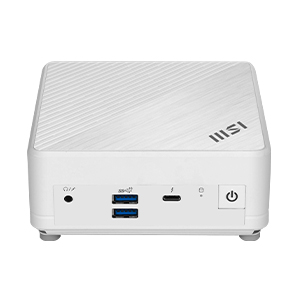
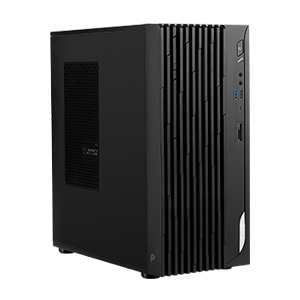
Dowiedz się więcej o biznesowych komputerach MSI i pecetach z serii PRO. Zajrzyj na poniższą listę produktów.
Komputery z serii Business & Productivity

Komputery All-in-One