Jak opanować swój MPG CORELIQUID P13 z MSI CENTER – kompletny przewodnik po personalizacji ekranu LCD
By Dimitri Wwen|January 22,2026
Obudowy i komponenty
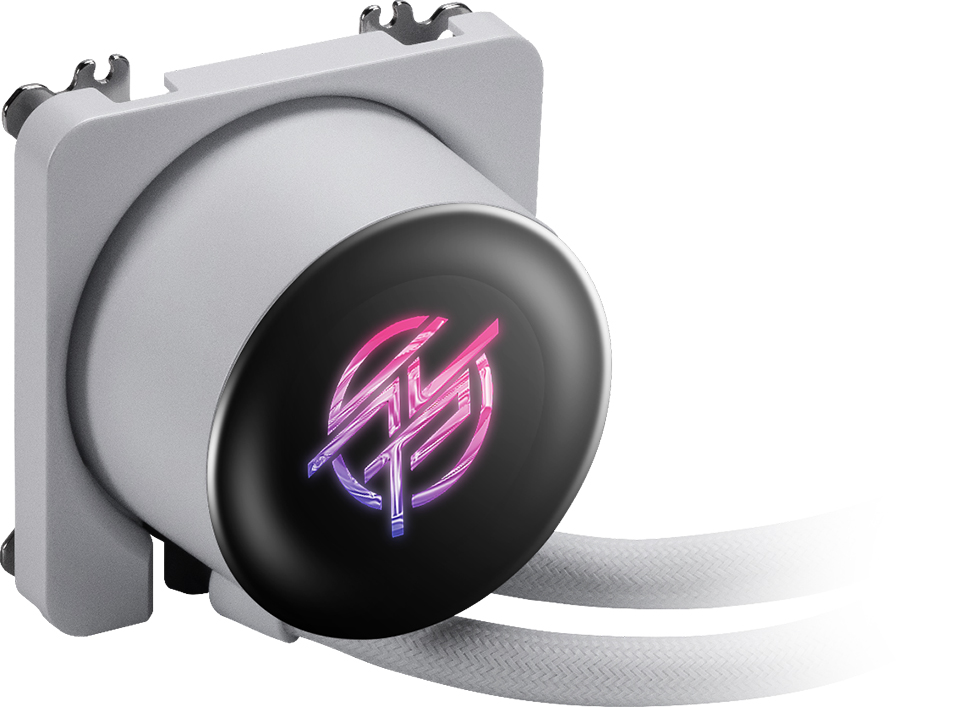
Chłodzenia cieczą z serii MSI MPG CORELIQUID P13 to nie tylko wydajne rozwiązania chłodzące — to także wizualne centrum komputera, zaprojektowane z myślą o maksymalnej personalizacji. Sercem tych możliwości jest MSI CENTER — intuicyjna platforma programowa, która daje pełną kontrolę nad ekranem LCD wbudowanym w chłodzenie.
Niezależnie od tego, czy chcesz monitorować system, odtwarzać ulubione wideo, wyświetlać zegar w czasie rzeczywistym, czy nawet rozszerzyć pulpit — MSI CENTER umożliwia to wszystko, dosłownie kilkoma kliknięciami.
Zanim zaczniesz: upewnij się, że masz aktualne oprogramowanie
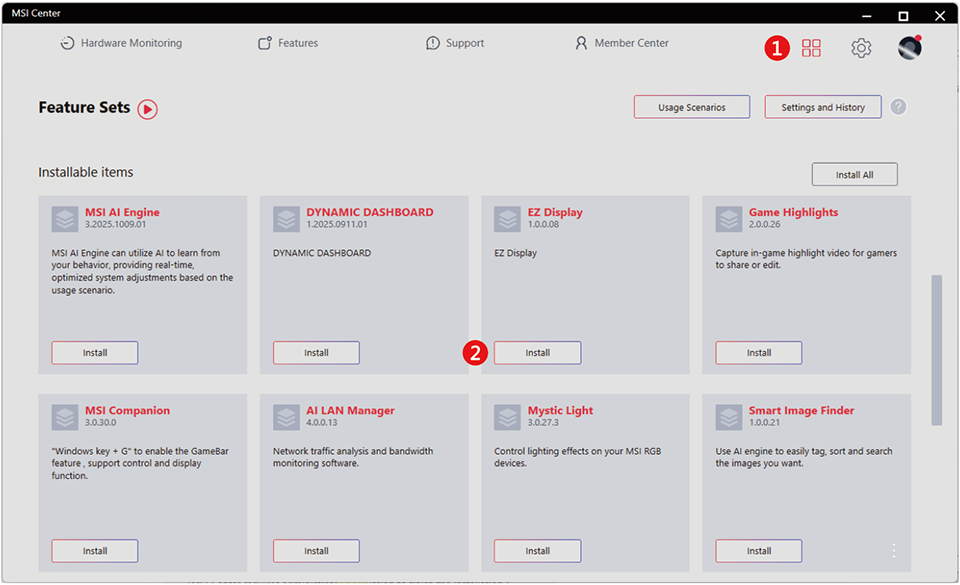
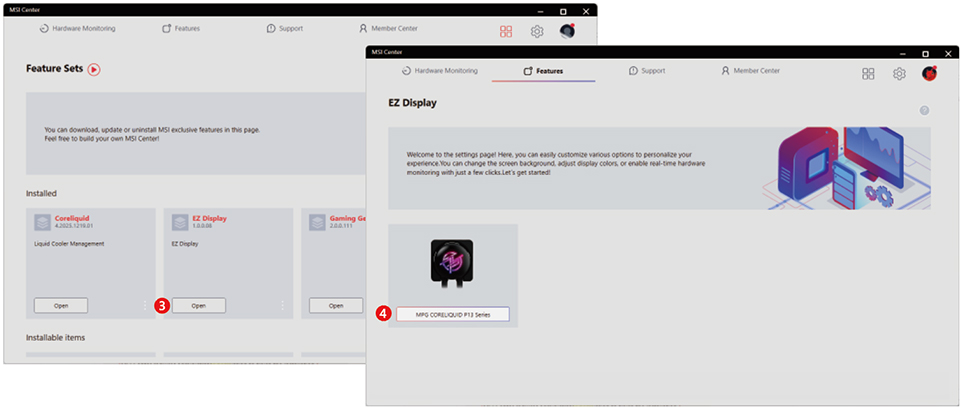
Zanim przejdziesz do funkcji, upewnij się, że zainstalowana jest najnowsza wersja MSI CENTER (MSI Center 2.0.65.0 lub nowsza). Pobierz ponownie i zainstaluj aplikację EZ Display. To kluczowe. MSI CENTER odblokowuje wszystkie główne funkcje ekranu, w tym:
Wskazówka: MSI CENTER obsługuje płyty główne wszystkich marek. Niezależnie od konfiguracji, funkcje ekranu MPG CORELIQUID P13 są dostępne dla każdego.
Poznaj interfejs: kluczowe funkcje w skrócie
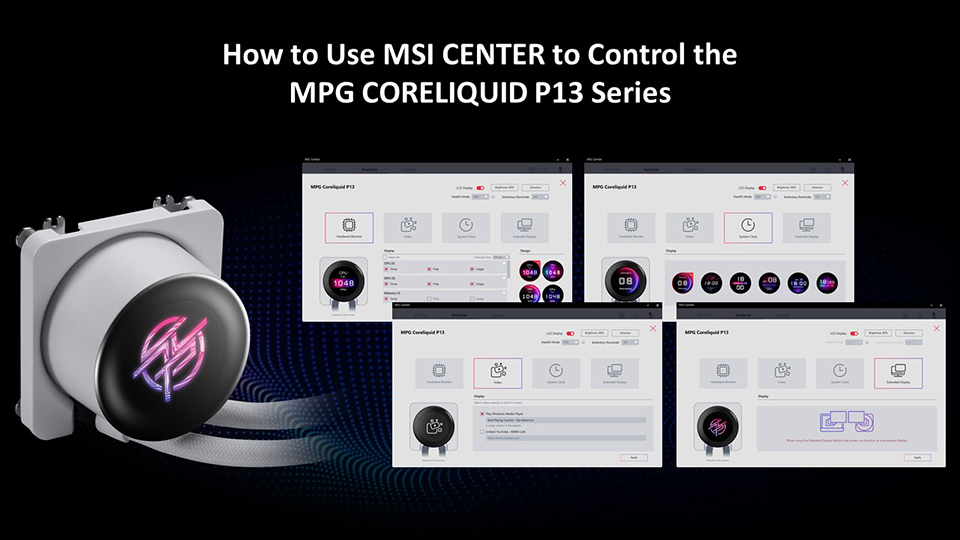
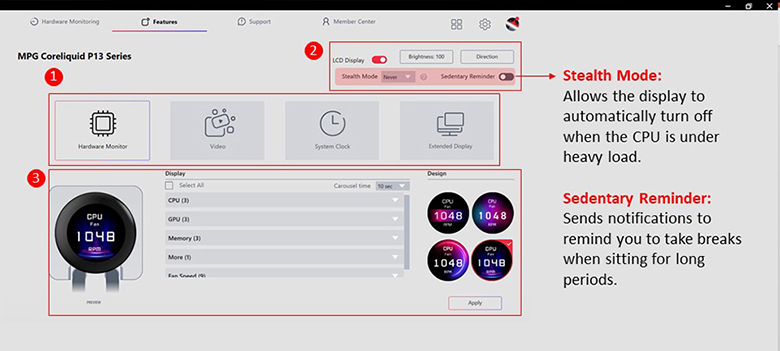
Po podłączeniu i rozpoznaniu MPG CORELIQUID P13 w MSI CENTER pojawi się zakładka EZ Display. Stamtąd uzyskasz dostęp do czterech głównych trybów ekranu:
Każdy tryb ma własny panel sterowania. Użytkownicy mogą także regulować jasność i orientację ekranu, aby uzyskać optymalny widok — niezależnie od układu obudowy.
Personalizacja ustawień ekranu
Regulacja jasności
Kliknij przycisk Brightness, aby wyświetlić suwak.
Ustaw żądany poziom jasności (0–100%) i kliknij Confirm, aby zastosować.
Zmiana orientacji
Kliknij Direction, aby wyświetlić cztery opcje orientacji.
Wybierz układ pasujący do obudowy, a następnie kliknij Save.
Inteligentne funkcje, które docenisz
Tryb Stealth
Automatycznie wyłącza ekran przy wysokim obciążeniu CPU — pozwala się skupić i oszczędza energię.
Przypomnienie o bezruchu
Dbaj o zdrowie! Włącz tę opcję, aby otrzymywać przyjazne przypomnienia o wstawaniu i robieniu przerw podczas długich sesji.
Jak spersonalizować wyświetlanie monitoringu sprzętu
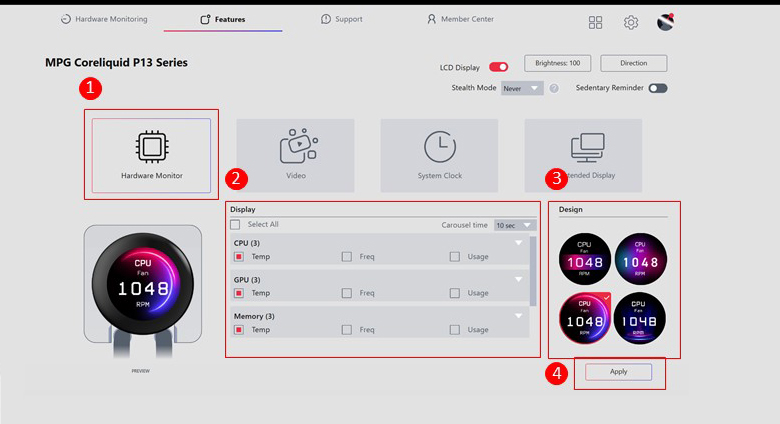
Tryb Hardware Monitor w MSI CENTER zamienia chłodzenie w ekran danych w czasie rzeczywistym. Oto, co możesz zrobić:
1. Wybierz dane do monitorowania: CPU, GPU, RAM, prędkość wentylatorów i inne
2. Przełączaj się między czterema wbudowanymi dynamicznymi motywami
3. Dostosuj wyświetlane informacje do własnych potrzeb
4. Kliknij Apply, aby aktywować ustawienia
Idealne rozwiązanie dla entuzjastów wymagających precyzji oraz twórców, którzy potrzebują szybkiego wglądu w wydajność.
Jak odtwarzać lokalne wideo na ekranie LCD
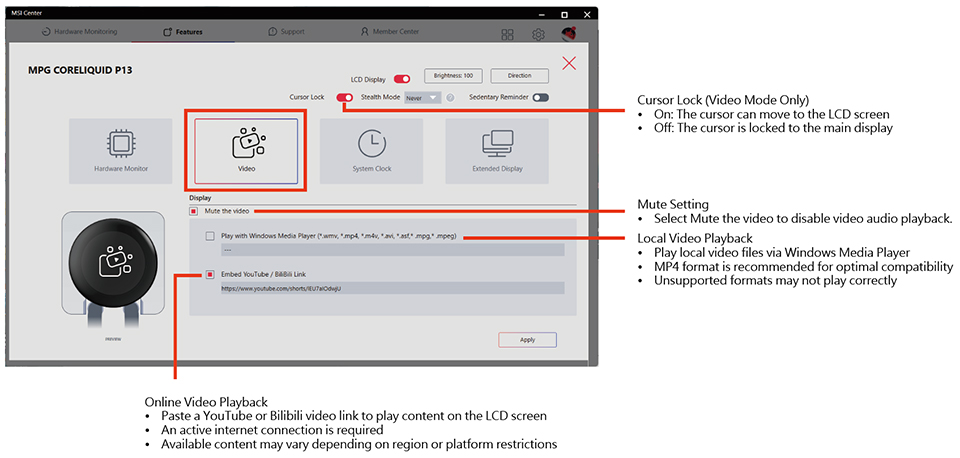
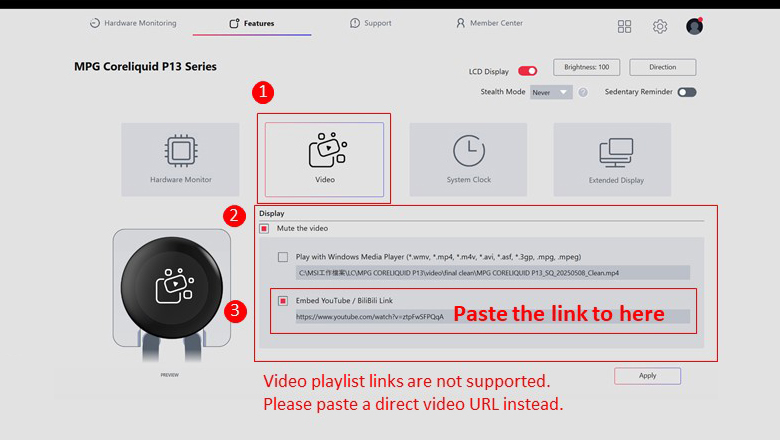
Ekran P13 może także odtwarzać wideo z komputera lub z internetu. Dostępne są dwie opcje:
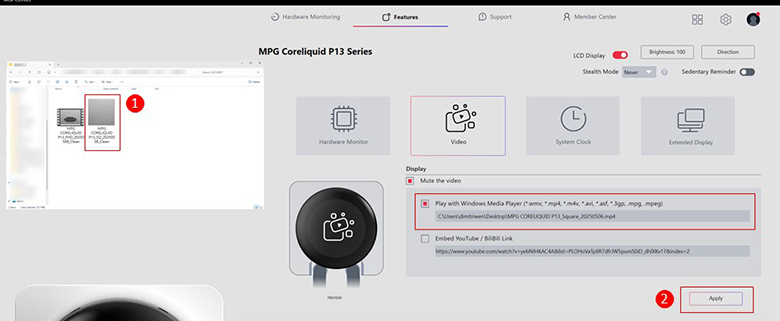
Odtwarzanie lokalnych plików wideo
1. Wybierz plik z systemu
2. Kliknij Apply — wideo będzie odtwarzane w pętli
Jak odtwarzać wideo online przez link YouTube lub BiliBili
1. Wklej bezpośredni link do wideo z YouTube lub BiliBili
2. Kliknij Apply, aby rozpocząć strumieniowanie
Uwaga: linki do playlist nie są obsługiwane. Działają wyłącznie bezpośrednie linki do wideo.
Dostępny jest także przełącznik Mute do kontroli dźwięku — choć sam ekran nie ma głośników, pozwala to dyskretnie zarządzać treścią.
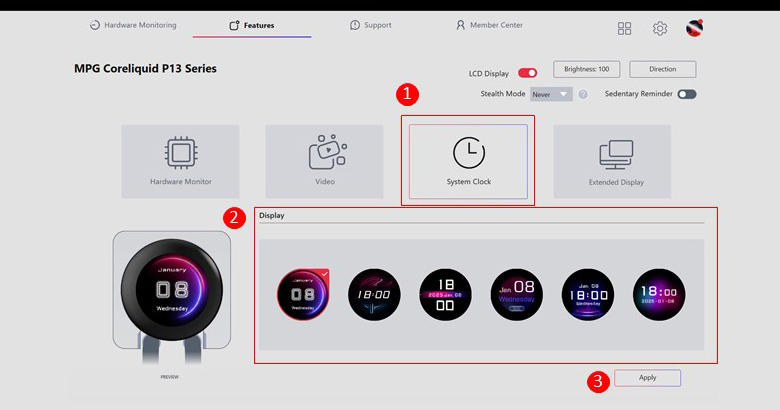
Jak wyświetlić zegar systemowy na ekranie LCD
Szukasz czegoś funkcjonalnego i estetycznego? Tryb System Clock oferuje sześć stylowych, animowanych interfejsów zegara.
Wystarczy wybrać ulubiony i kliknąć Apply.
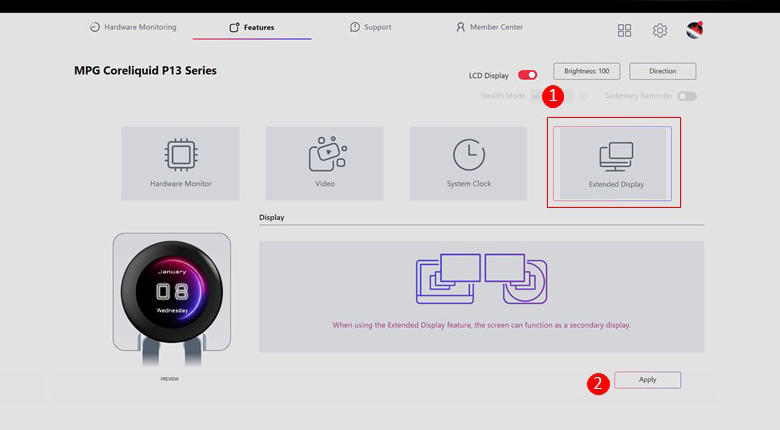
Czym jest tryb rozszerzonego ekranu i jak go używać
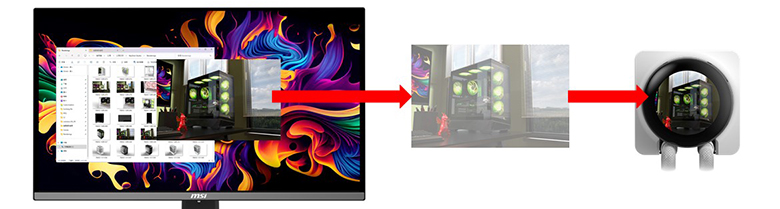
Ten zaawansowany tryb zamienia ekran chłodzenia w dodatkowy wyświetlacz — dokładnie tak.
1. Przeciągaj i upuszczaj obrazy bezpośrednio na ekran P13
2. Prezentuj statyczne tapety, animowane grafiki lub branding systemu
3. Wyświetlaj treści pełnoekranowe w celach estetycznych lub funkcjonalnych
Ważne: ze względu na okrągły kształt ekranu pliki z dużą ilością tekstu (np. Excel lub Word) oraz aplikacje z rozbudowanym interfejsem (np. gry czy panele sterowania) mogą być słabo czytelne. Najlepsze efekty daje treść wizualna.
Podsumowanie: coś więcej niż chłodzenie
Seria MPG CORELIQUID P13 to nie tylko chłodzenie AIO — to interaktywna część systemu. W połączeniu z MSI CENTER oferuje immersyjne i w pełni personalizowane doświadczenie.
Niezależnie od tego, czy jesteś maniakiem wydajności, kreatywnym moderem, czy po prostu chcesz wyświetlić GIF-a z kotem, jednocześnie chłodząc CPU — interfejs LCD P13, napędzany przez MSI CENTER, spełni to zadanie.
Gotowy, by spróbować samodzielnie?
Pobierz najnowszą wersję MSI CENTER i ożyw ekran P13.
P: Dlaczego zdecydowanie zaleca się instalację najnowszego oprogramowania i aktualizację firmware do wersji P13_20251204v01?
O: Aktualizacja koncentruje się na poprawie zachowania kursora na ekranie LCD w celu zwiększenia ogólnej użyteczności. Po aktualizacji firmware i zainstalowaniu najnowszej wersji MSI Center ruch kursora jest lepiej kontrolowany w różnych trybach wyświetlania.
W trybach Hardware Monitor i Clock kursor nie może przechodzić na ekran LCD, co zapewnia płynniejszą pracę na głównym wyświetlaczu. W trybie Video użytkownik może zdecydować, czy ograniczenie kursora ma być włączone. W trybie Extended Display ruch kursora pozostaje nieograniczony, umożliwiając pełne wykorzystanie ekranu jako drugiego monitora.
P: Niektórzy użytkownicy zgłaszali, że po wyłączeniu głównego monitora obraz główny może zostać przełączony na ekran LCD chłodzenia. Jak można to rozwiązać?
O: Takie zachowanie może wystąpić w niektórych konfiguracjach przy użyciu połączenia DisplayPort (DP). Po wyłączeniu głównego monitora system operacyjny może tymczasowo zmienić aktywny ekran, co skutkuje wyświetlaniem otwartych okien na ekranie LCD chłodzenia.
W większości przypadków ponowne włączenie głównego monitora automatycznie przywraca pierwotny układ wyświetlaczy. Dla bardziej przewidywalnego działania zaleca się korzystanie z połączenia HDMI dla głównego monitora, ponieważ ten problem zwykle nie występuje przy HDMI. Użytkownicy mogą także sprawdzić ustawienia głównego ekranu w systemie Windows. Jeśli układ nie zostanie przywrócony prawidłowo, ponowne uruchomienie systemu zresetuje konfigurację wyświetlania.
P: Wcześniej zgłaszano, że po instalacji serii MPG CORELIQUID P13 główny monitor nie mógł przejść w tryb uśpienia. Czy problem został rozwiązany?
O: Obecnie, gdy w ustawieniach zasilania systemu ustawiony jest czas uśpienia ekranu, zarówno główny monitor, jak i ekran LCD chłodzenia przechodzą w tryb uśpienia jednocześnie. Wynika to z faktu, że system operacyjny nie obsługuje oddzielnych timerów uśpienia dla poszczególnych wyświetlaczy. W efekcie zachowanie obu ekranów jest ze sobą powiązane.