Jak sprawdzić, jaką płytę główną posiadam?
Płyty główne
W skrócie: Najszybciej sprawdzisz model płyty głównej w systemie Windows, naciskając Win + R, wpisując msinfo32 i zatwierdzając klawiszem Enter. Otworzy się okno Informacje o systemie, w którym znajdziesz producenta i model płyty głównej.
Jeśli nie składałeś komputera samodzielnie albo od jego złożenia minęło już sporo czasu, możesz nie pamiętać, jaka płyta główna znajduje się w środku. Gdy pojawi się ważna aktualizacja BIOS-u lub zechcesz wymienić procesor, musisz więc najpierw ustalić model płyty i sprawdzić zgodność podzespołów.
Najprościej byłoby sprawdzić nazwę producenta i model na pudełku lub w instrukcji płyty głównej. Załóżmy jednak, że nie masz już tych materiałów. Poza tym nie dowiesz się z nich, jaka wersja BIOS-u jest aktualnie zainstalowana.
Jak najłatwiej sprawdzić model płyty głównej i wersję BIOS-u?
Model płyty głównej można ustalić na kilka sposobów: za pomocą narzędzi systemowych, oprogramowania producenta lub bezpośrednio w BIOS-ie/UEFI.
Metoda 1: Informacje o systemie w Windows
W systemie Windows model płyty głównej możesz sprawdzić za pomocą narzędzia Informacje o systemie. Oto instrukcja krok po kroku:
1. Naciśnij Win + R, aby otworzyć okno Uruchamianie.
2. Wpisz msinfo32 (bez cudzysłowu) i naciśnij Enter.
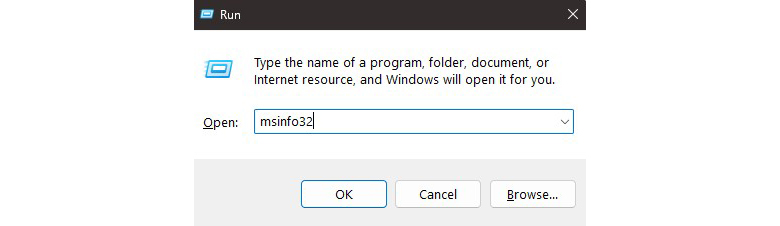
3. Otworzy się okno Informacje o systemie.
4. Po lewej stronie wybierz Podsumowanie systemu. Odszukaj pozycje Producent płyty głównej (BaseBoard Manufacturer) i Produkt płyty głównej (BaseBoard Product). Znajdziesz tam producenta i model płyty.
5. Aby sprawdzić wersję BIOS-u, znajdź pozycję Wersja/data systemu BIOS.
Metoda 2: PowerShell w Windows
Kolejna metoda również działa w Windows. PowerShell pozwala szybko odczytać producenta i model płyty głównej oraz informacje o BIOS-ie. Jest szczególnie wygodny dla bardziej zaawansowanych użytkowników.
1. Otwórz menu Start, wpisz powershell i naciśnij Enter. Możesz też uruchomić PowerShell przez okno Uruchamianie (Win + R) lub Wiersz polecenia.
2. W oknie PowerShell wpisz odpowiednie polecenie i zatwierdź je klawiszem Enter:
3. Aby sprawdzić producenta i model płyty głównej: Get-CimInstance -ClassName Win32_BaseBoard | Select-Object Manufacturer, Product, Version
4. Aby sprawdzić wersję BIOS-u: Get-CimInstance -ClassName Win32_BIOS | Select-Object SMBIOSBIOSVersion
Metoda 3: BIOS/UEFI
Dwie poprzednie metody wymagają dostępu do Windows. Jeśli system się nie uruchamia lub nie możesz się do niego zalogować, model płyty głównej sprawdzisz bezpośrednio w BIOS-ie/UEFI.
1. Podczas uruchamiania komputera, zanim zacznie ładować się system operacyjny, kilkakrotnie naciśnij F2 lub Delete. Na większości płyt głównych jeden z tych klawiszy otwiera BIOS/UEFI.
2. Na ekranie głównym BIOS-u zwykle znajdziesz model płyty, wersję BIOS-u i inne informacje o sprzęcie. Poniżej przykład interfejsu MSI Click BIOS X.
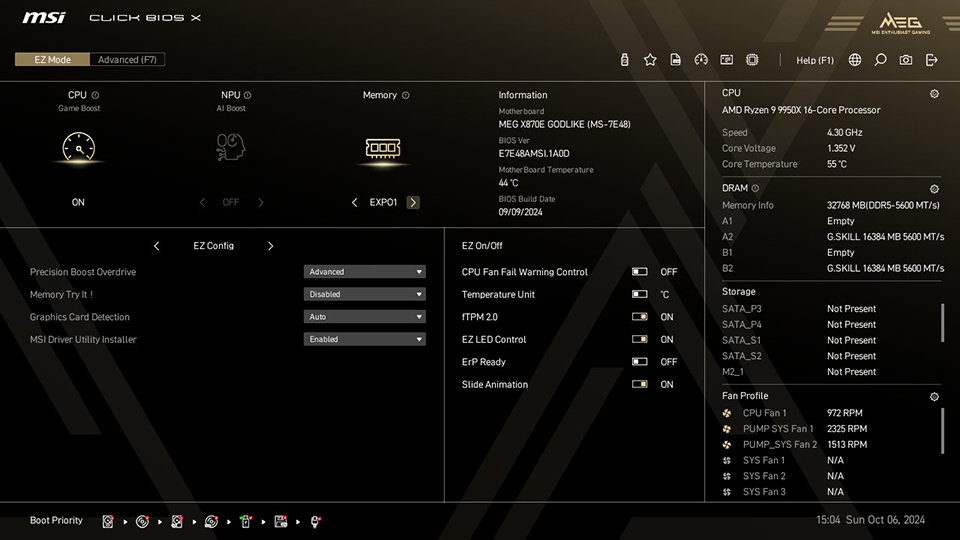
BIOS umożliwia również m.in. optymalizację wydajności i podkręcanie podzespołów. Jeśli chcesz poznać jego możliwości, zajrzyj na stronę przedstawiającą funkcje BIOS-u.
Jeśli nie możesz wejść do BIOS-u, skorzystaj z poradnika rozwiązywania problemów.
Metoda 4: Oprogramowanie producenta
Jeśli producent płyty głównej udostępnia własne oprogramowanie, potrzebne informacje często znajdziesz bezpośrednio w jego interfejsie. Na przykładzie płyt MSI pokażemy, jak zrobić to w MSI Center.
1. Zainstaluj MSI Center z oficjalnej strony MSI .
2. Uruchom aplikację MSI Center.
3. Kliknij zakładkę Support u góry okna.
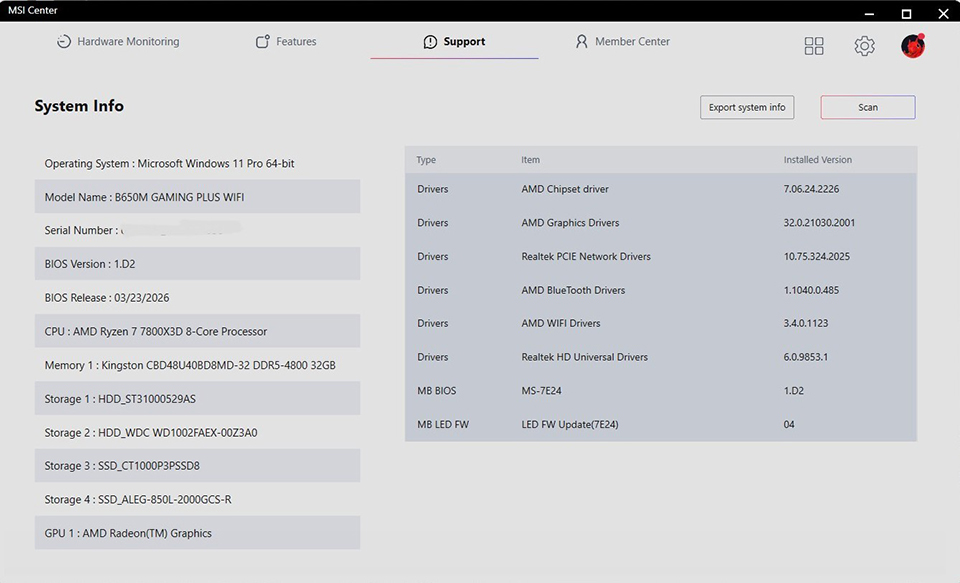
4. Na tej stronie znajdziesz model płyty głównej i wersję BIOS-u.
Jeśli chcesz dowiedzieć się więcej o MSI Center, odwiedź stronę pomocy technicznej MSI .
Metoda 5: Wiersz polecenia (CMD)
W Windows możesz również użyć Wiersza polecenia, aby sprawdzić producenta i model płyty głównej oraz wersję BIOS-u. Pamiętaj jednak, że Microsoft wycofuje narzędzie WMIC z nowszych wersji Windows 11. Dlatego zalecamy korzystanie z opisanej wcześniej metody PowerShell.
1. Otwórz menu Start, wpisz cmd i naciśnij Enter. Wiersz polecenia możesz również uruchomić za pomocą Win + R.
2. Aby sprawdzić producenta i model płyty głównej, wpisz polecenie i naciśnij Enter: wmic baseboard get product, manufacturer
3. Zobaczysz nazwę producenta i model płyty głównej.
4. Aby sprawdzić wersję BIOS-u, wpisz: wmic bios get smbiosbiosversion
5. Wartość pod nagłówkiem SMBIOSBIOSVersion to numer wersji BIOS-u.
6. Aby sprawdzić dodatkowe informacje, w tym datę BIOS-u, użyj polecenia: systeminfo | findstr /I BIOS
Jak sprawdzić zgodność procesora z płytą główną?
Gdy znasz już model płyty głównej, możesz sprawdzić, jakie procesory są z nią kompatybilne. Przejdź na stronę produktu i otwórz sekcję Support (Wsparcie).
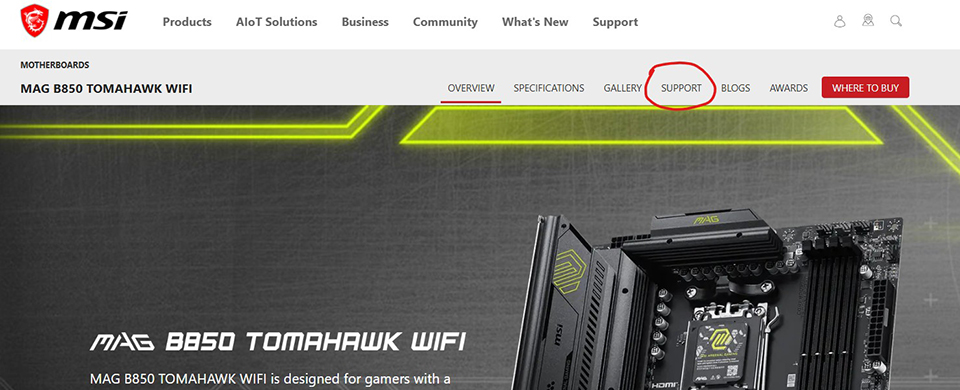
Na stronach większości producentów znajdziesz zakładkę Compatibility (Kompatybilność). Otwórz ją, przejdź do sekcji CPU i sprawdź, czy procesor, który planujesz kupić, znajduje się na liście obsługiwanych modeli.
Jeśli procesor jest na liście, możesz wymienić dotychczasowy model na nowy. Najpierw sprawdź jednak, czy wymagana jest aktualizacja BIOS-u.
Jeśli procesora nie ma na liście, płyta główna go nie obsługuje. W takiej sytuacji konieczna może być również wymiana płyty na nowszą platformę.
Czas na modernizację komputera?
Po sprawdzeniu modelu płyty głównej i zgodności z nowymi podzespołami łatwiej ocenisz, czy możesz jeszcze rozbudować obecny komputer, czy potrzebujesz nowej platformy.
Jeśli Twoja płyta nie obsługuje nowszego sprzętu, możesz pozostać przy obecnej konfiguracji lub zdecydować się na modernizację. Jeśli planujesz wymianę, sprawdź nasze poradniki dotyczące płyt głównych do procesorów AMD Ryzen i Intel, które pomogą Ci wybrać odpowiedni model.
Nowsze płyty główne oferują nowoczesne interfejsy, większą przepustowość i wyższe prędkości transmisji danych, co może poprawić komfort grania i pracy.
Więcej wskazówek dotyczących wyboru płyty głównej do komputera gamingowego znajdziesz na naszej stronie .