MSI BIOS – CLICK BIOS X






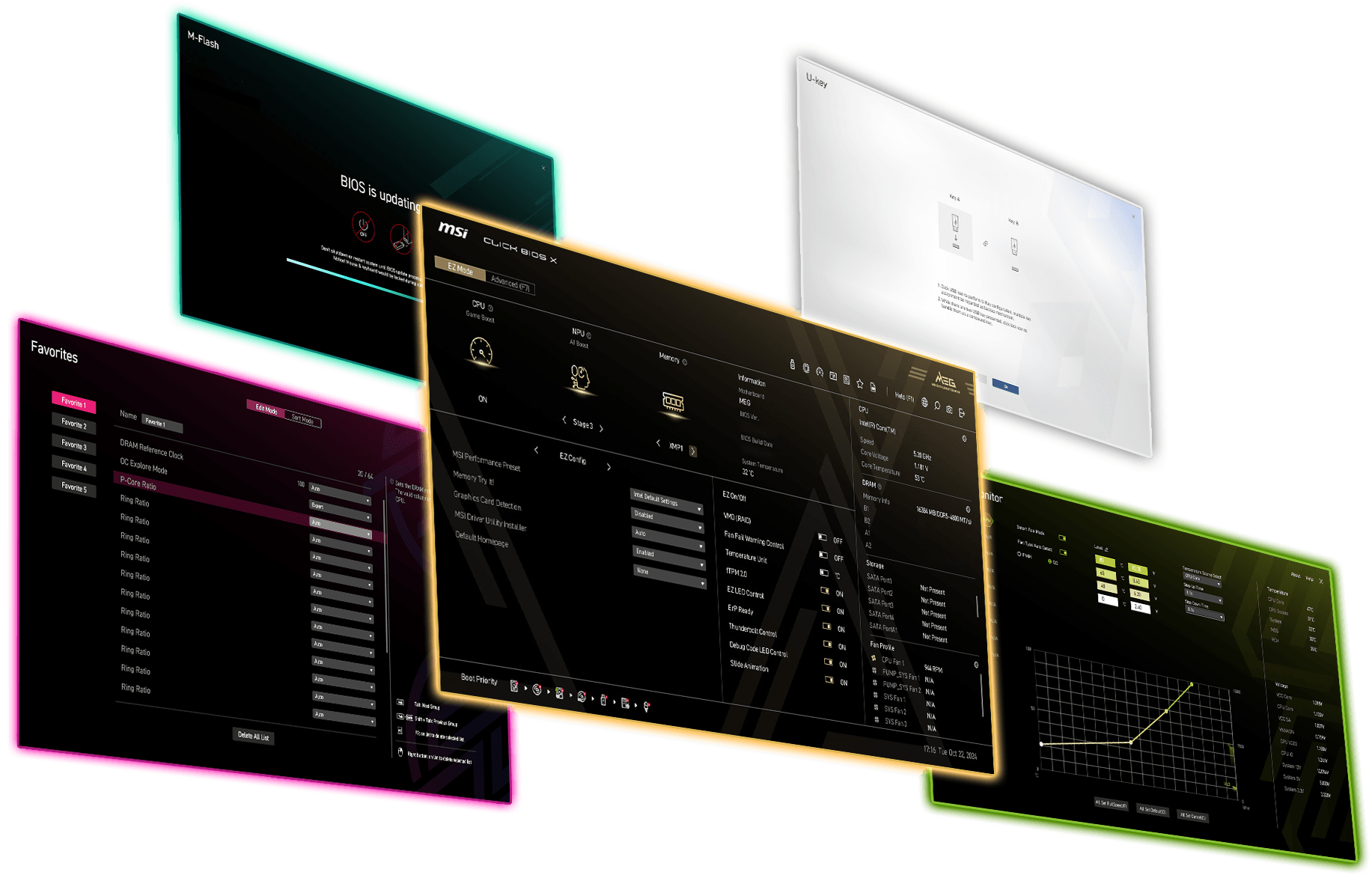


Unikatowe motywy:
Wyrazisty design interfejsu dla każdego segmentu produktów
Podkręcanie jednym kliknięciem:
Najprostszy sposób na optymalizację wydajności

Architektura ESA:
Zoptymalizowane możliwości rozbudowy i wydajność BIOS-u

Zoptymalizowany interfejs i wrażenia użytkownika:
Bezproblemowa nawigacja zapewniająca intuicyjną obsługę
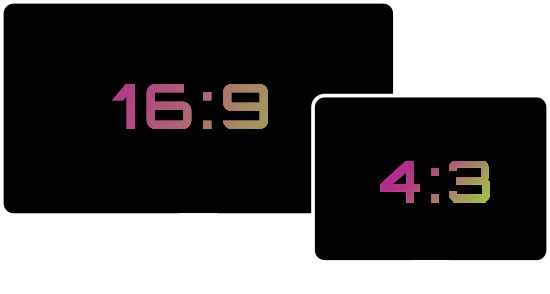
Automatyczna regulacja rozdzielczości:
Płynne dostosowanie ustawień rozdzielczości

CLUB386
„Firma chciała podkreślić swoje wysiłki włożone w opracowanie Click BIOS X... Z przyjemnością mogę stwierdzić, że wyniku tych prac uzyskano znaczną poprawę funkcjonalności w stosunku do poprzedniej wersji”.

FUNKY KIT
„Zaprojektowany od podstaw CLICK BIOS X firmy MSI zapewnia estetyczny wygląd i przyjazną obsługę”.

GCC GAMERS
„Zaprojektowany od podstaw Click BIOS X firmy MSI na nowo definiuje wrażenia użytkownika. Stało się to możliwe dzięki estetycznemu interfejsowi i intuicyjnemu układowi dostępnych funkcji”.

GURU3D
„Najnowsza aktualizacja oferuje nowy design systemowej architektury ESA (Enhanced System Architecture), która wprowadziła znaczne ulepszenia dotyczące zarówno interfejsu użytkownika, jak i komfortu użytkowania”.

KITGURU
„Nowy układ BIOS-u firmy MSI jest bardzo dobry”.

OC3D
„BIOS firmy MSI to naszym zdaniem prawdziwy krok naprzód... Nic nie daje takiego poczucia pewności jak przejrzystość ustawień BIOS-u”.

PC GUIDE
„BIOS jest prosty i łatwy w obsłudze, a do tego oferuje świetne możliwości podkręcania”.

POKDE.NET
„Nowy interfejs CLICK BIOS X w istotnym stopniu poprawia komfort obsługi płyty głównej...”

TWEAKTOWN
„To, jak do tej pory. zdecydowanie najlepszy interfejs BIOS-u firmy MSI i prawdopodobnie najbardziej intuicyjny spośród wszystkich interfejsów oferowanych przez kluczowych producentów płyt głównych”.
Wystarczy jedno kliknięcie, aby cieszyć się najwyższą wydajnością
BIOS, czyli Basic Input/Output System, to oprogramowanie układowe wbudowane w płytę główną, które zapewnia płynną komunikację pomiędzy systemem operacyjnym a sprzętem. CLICK BIOS X firmy MSI oferuje elegancki, intuicyjny interfejs, który pozwala na łatwe dostosowanie systemu do potrzeb i optymalizację jego wydajności. Dzięki ulepszonej funkcjonalności i wyjątkowym funkcjom opracowanym przez firmą MSI użytkownicy mogą z łatwością uzyskać najwyższą wydajność i cieszyć się doskonałymi wrażeniami związanymi z pracą komputera.
JAK UZYSKAĆ DOSTĘP DO CLICK BIOS X
01


KROK 1. Uruchom komputer! :
Uruchom swój komputer.
02


KROK 2. Naciśnij klawisz „Delete”:
Naciśnij klawisz „Delete”, aby „wejść do BIOS-u” po naciśnięciu przycisku zasilania.
03

KROK 3. Wejdź do MSI Click BIOS X:
Wejdź do MSI Click BIOS X
01
KROK 1. Uruchom komputer! :
Uruchom swój komputer.
02
KROK 2. Naciśnij klawisz „Delete”:
Naciśnij klawisz „Delete”, aby „wejść do BIOS-u” po naciśnięciu przycisku zasilania.
03
KROK 3. Wejdź do MSI Click BIOS X:
Wejdź do MSI Click BIOS X


DWA TRYBY PRACY
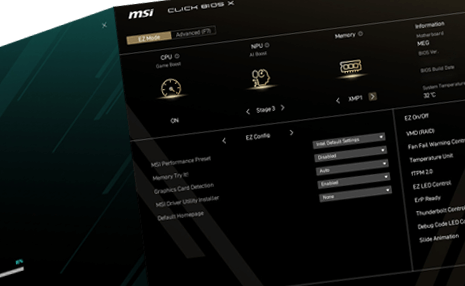
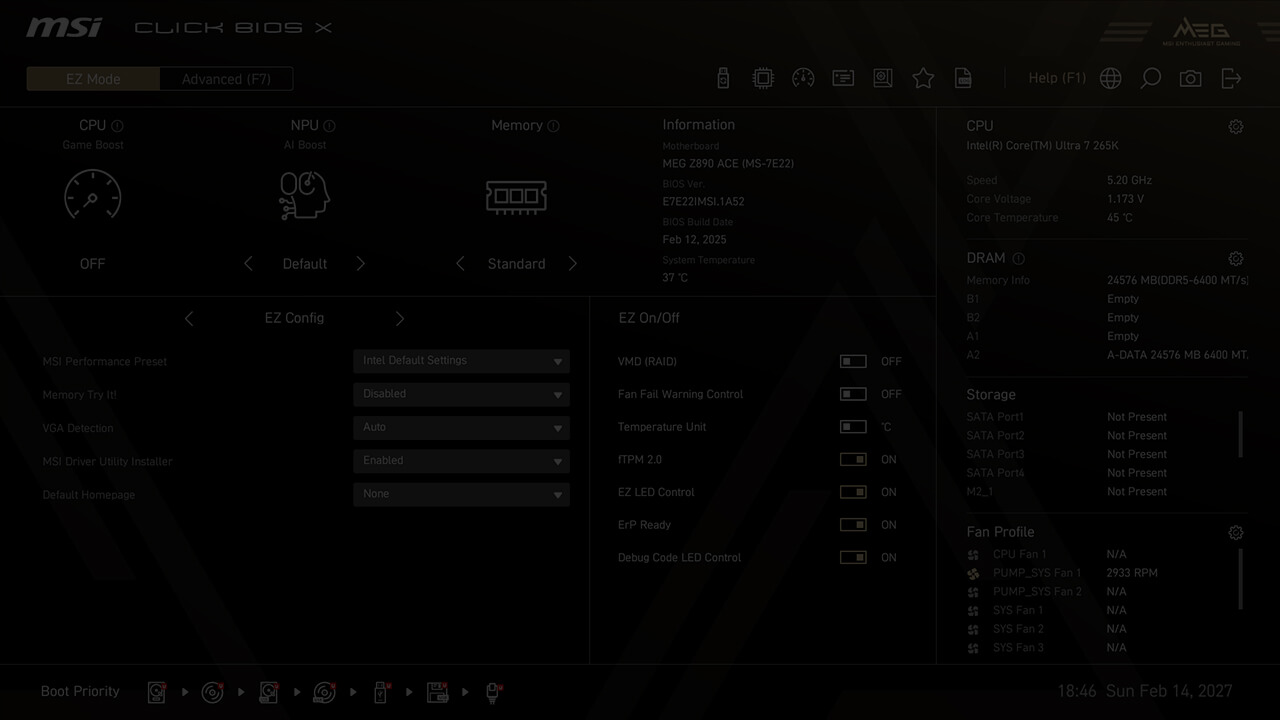
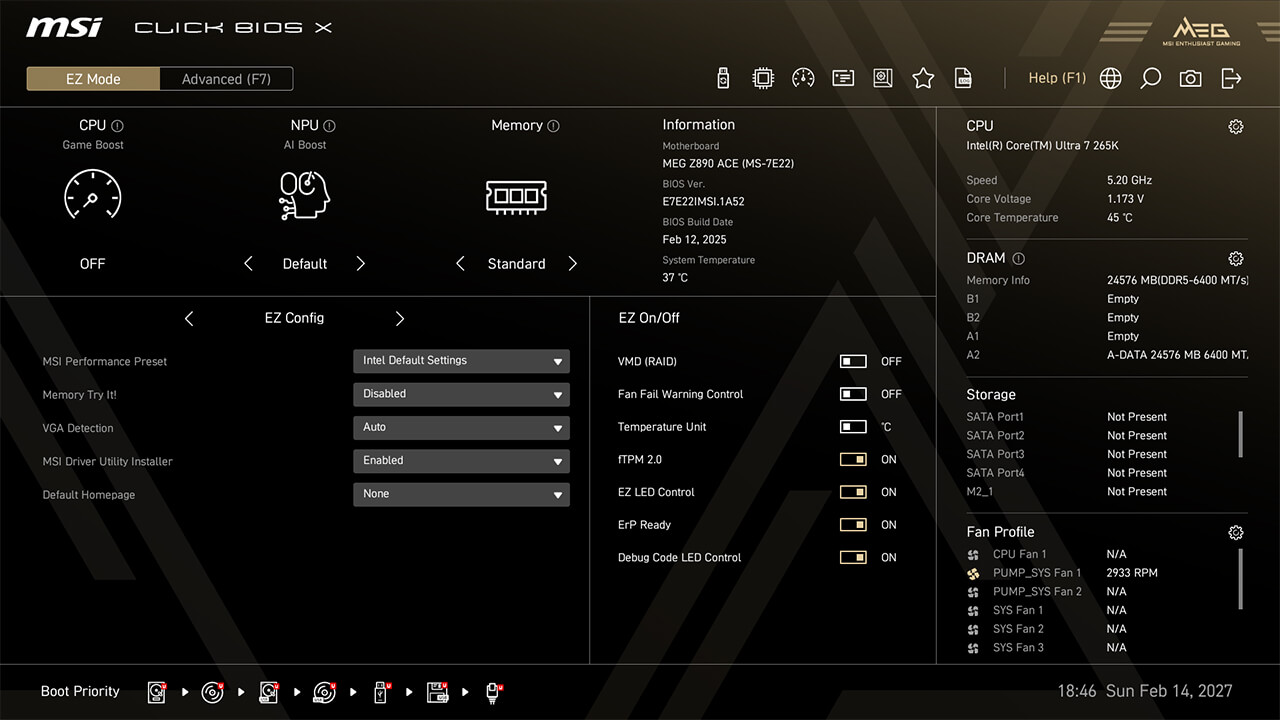
CLICK BIOS X oferuje dwa tryby pracy: tryb uproszczony EZ Mode i tryb zaawansowany (Advanced Mode). Tryb EZ Mode oferuje uproszczony interfejs, który pozwala na szybki dostęp do podstawowych funkcji ustawień, natomiast tryb zaawansowany udostępnia szerszy zakres szczegółowych opcji przydatnych dla ekspertów. Płynne przełączanie pomiędzy oboma trybami za pomocą klawisza F7 pozwala na łatwe dostosowanie działania interfejsu systemu BIOS do własnych potrzeb.
Tryb EZ Mode
Tryb zaawansowany
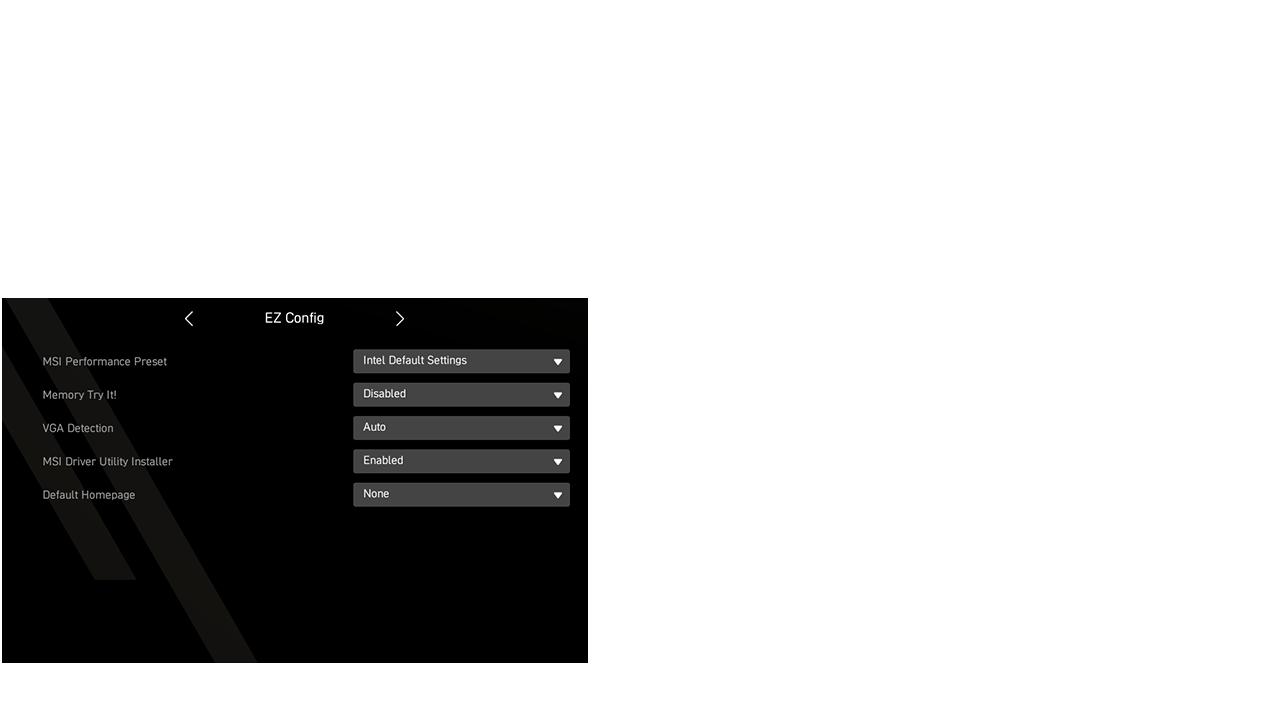
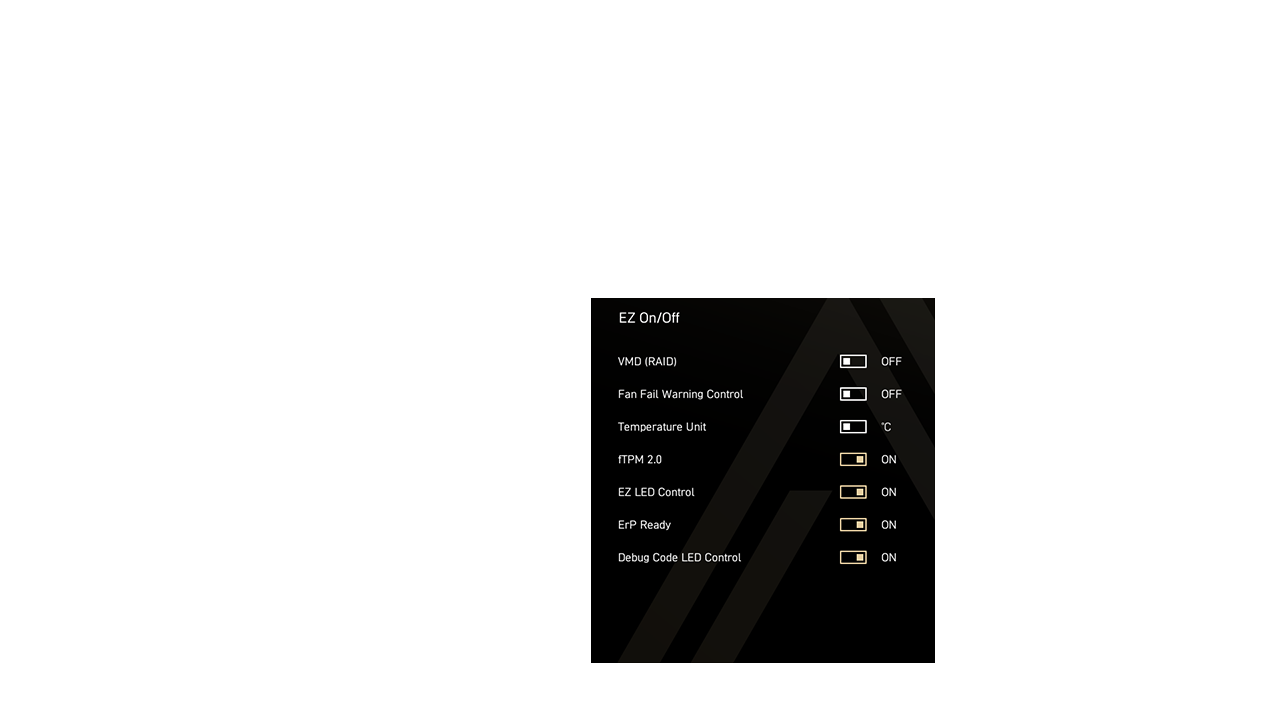

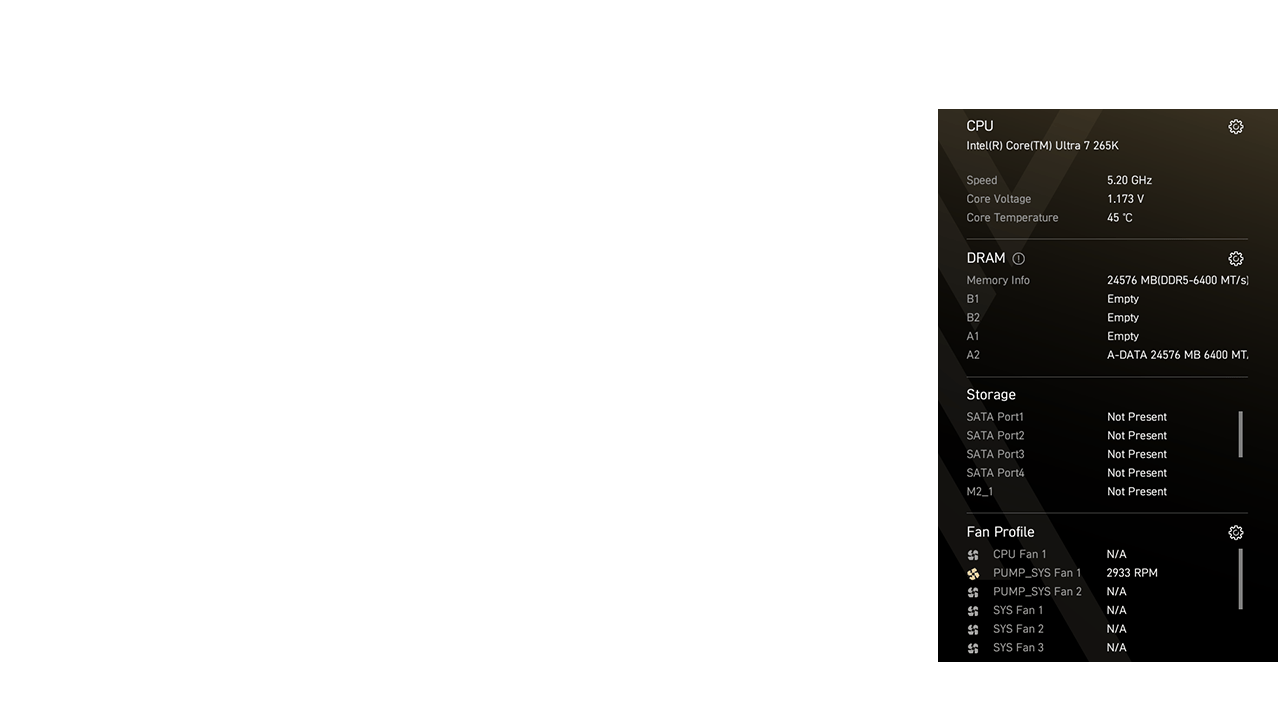


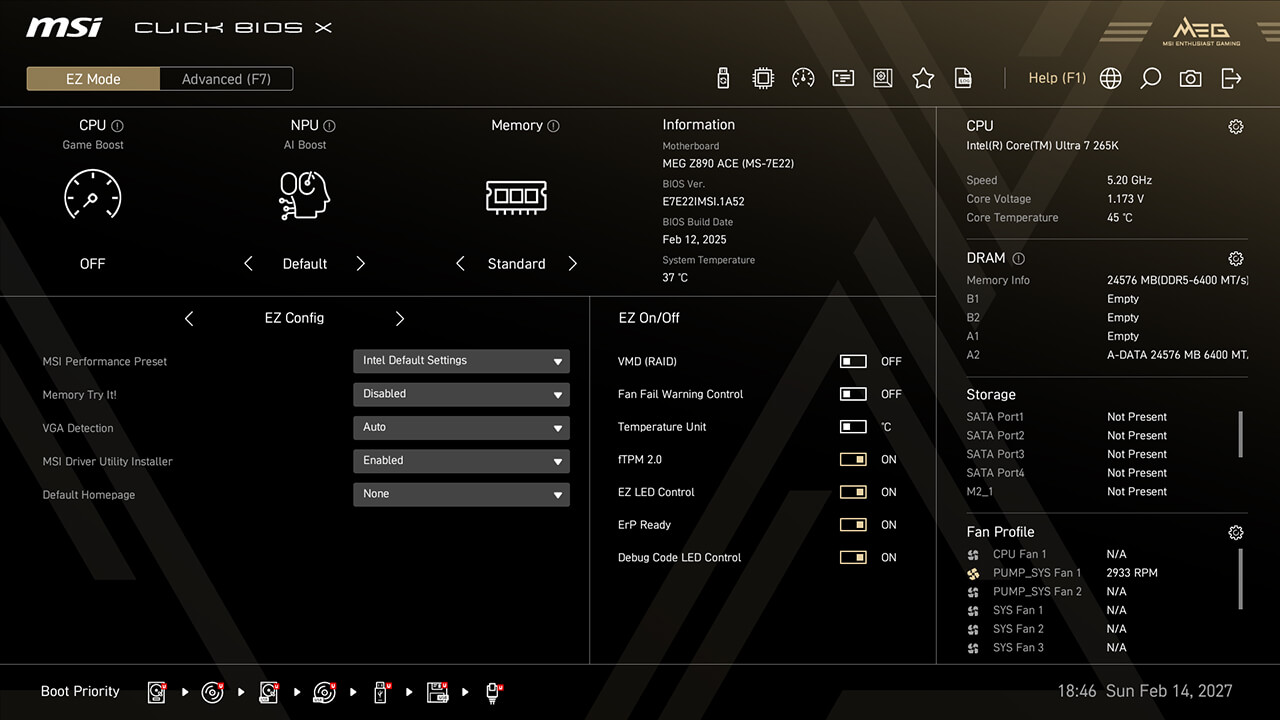
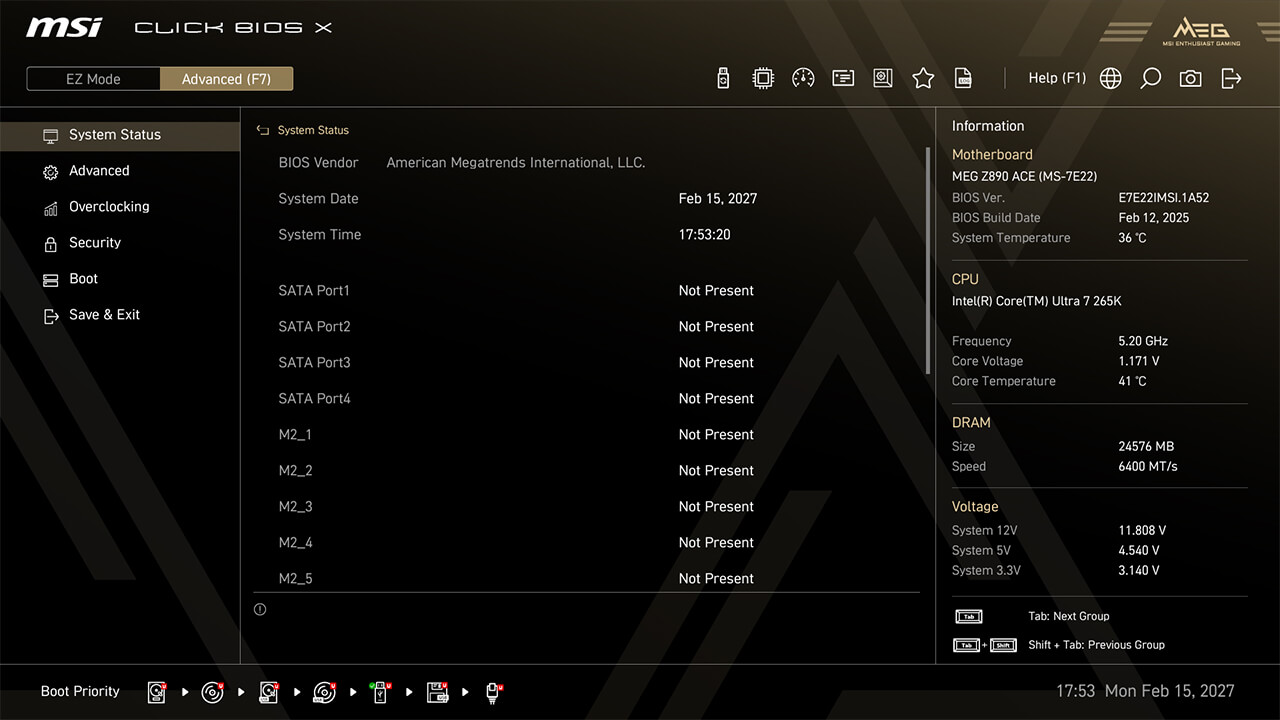
- Podkręcanie jednym kliknięciem
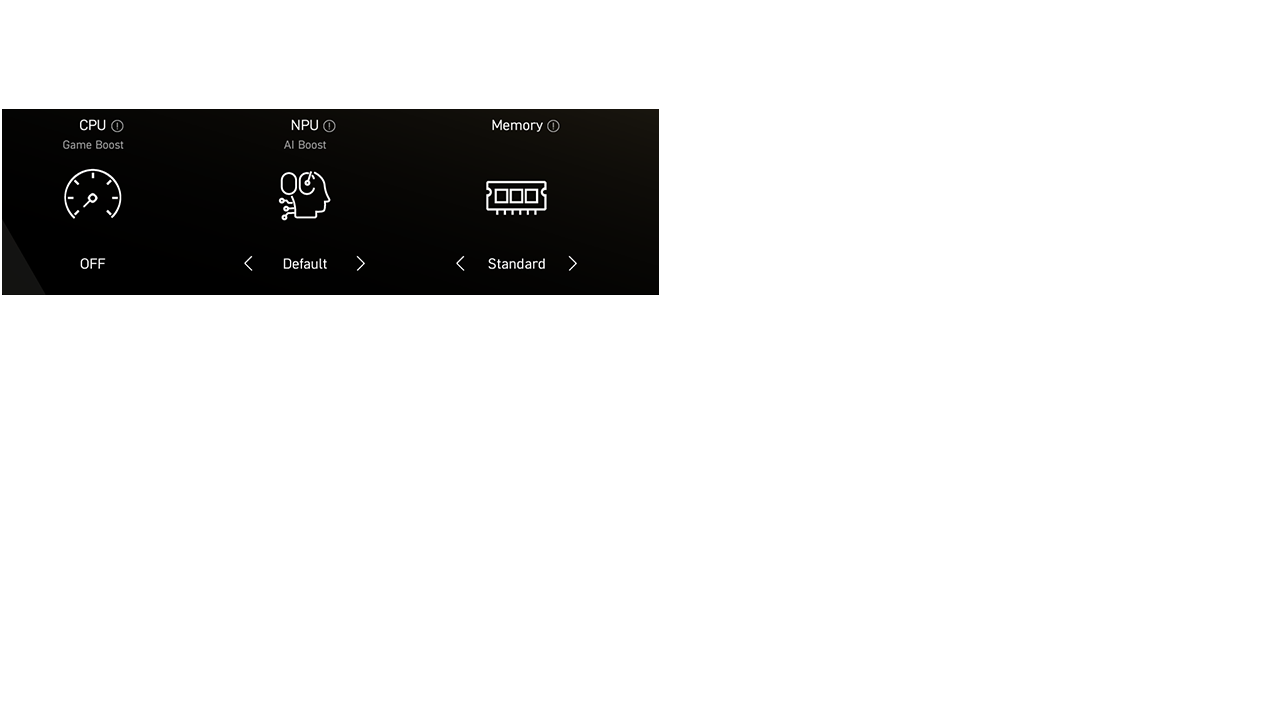
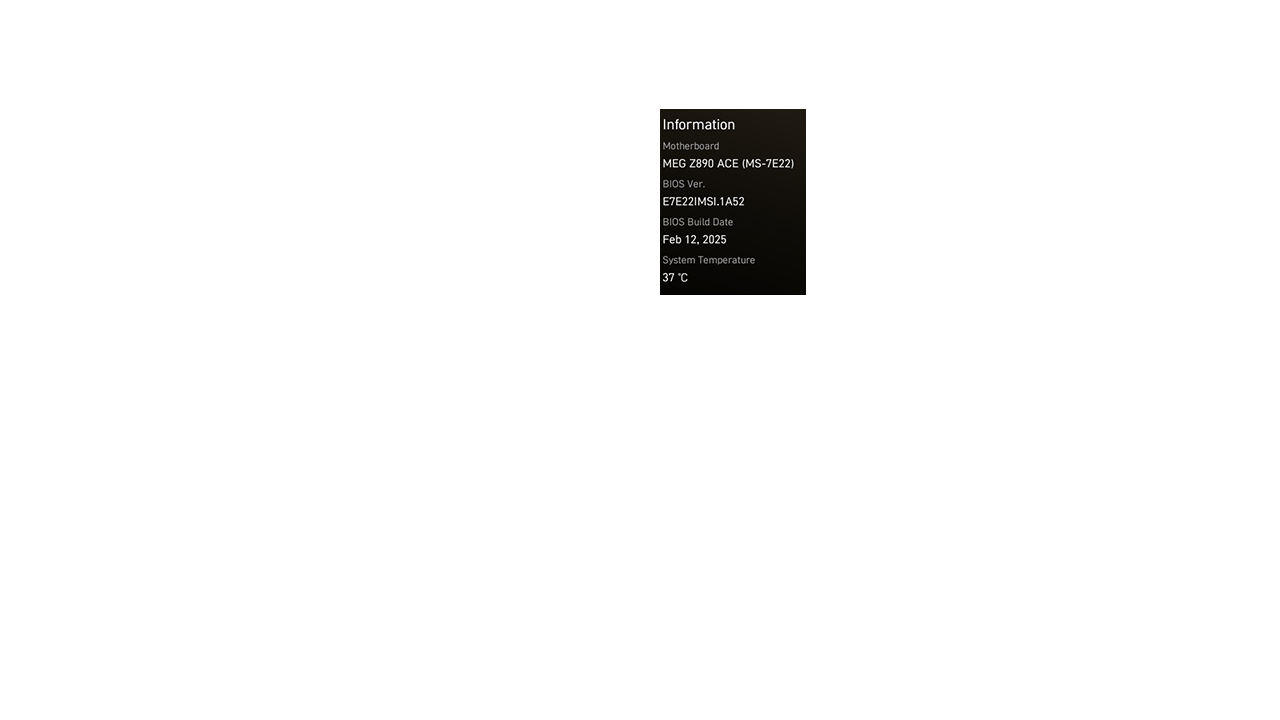
- Informacje na temat BIOS-u
- EZ Config i Ulubione funkcje
- Przełączniki EZ Setup
- Kolejność bootowania
- Informacje o systemie
- Klawisze skrótów
- Przełączanie pomiędzy trybami pracy BIOS-u
W trybie zaawansowanym interfejs BIOS-u udostępnia funkcje pozwalające na szczegółową konfigurację ustawień sprzętu i innych parametrów systemu. Na przykład za pomocą systemu BIOS można włączyć lub wyłączyć określone funkcje bądź urządzenia peryferyjne, a nawet dostosować ustawienia wydajności systemu tak, aby uzyskać rekordowe wyniki!
- Narzędzia

- Podkręcanie jednym kliknięciem
- Dostrajanie
- Wyszukiwanie
- Ulubione
- M-Flash
- Monitoring sprzętu
- Kolejność bootowania
- Profile
- Przycisk Smart Button
- Funkcja VMD (RAID)
- Funkcja CPU Force 3
- Funkcja Memory Force
-

- Funkcja Game Boost
- Funkcja AI Boost
- Profile XMP & EXPO
- Profil Intel 200S Boost
- Funkcja Memory Try It!
- Tryb Dragon Alliance
-
- Ustawienia wydajności MSI
- Tryb Memory Extension Mode
- Kontrola sygnału BCLK
- Funkcja CPU Lite Load Control
- Funkcja Precision Boost Overdrive
- Przełącznik wydajności
- Tryb X3D Gaming Mode
- Funkcja Latency Killer
- Tryb wysokiej wydajności
- Konfiguracja TDP
- Konfiguracja PCIe
- Technologia wirtualizacji Intel Virtualization
- Funkcja Re-size Bar
-
Wyszukiwanie
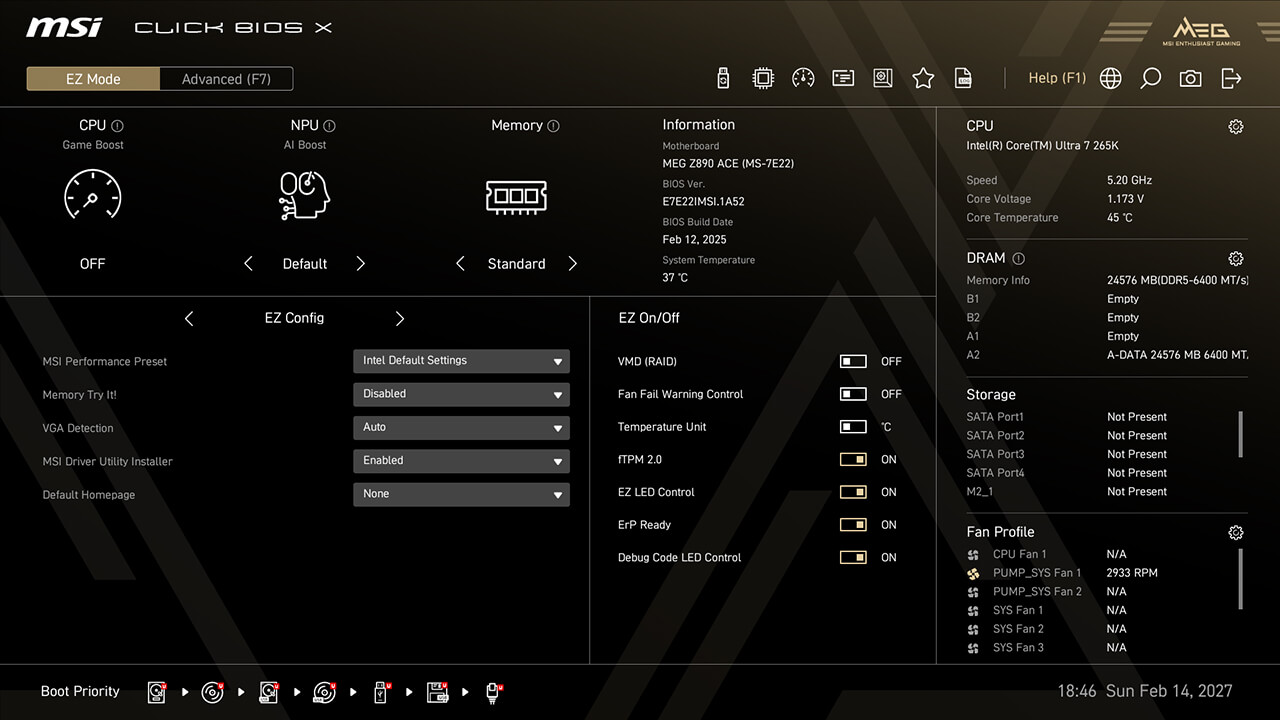
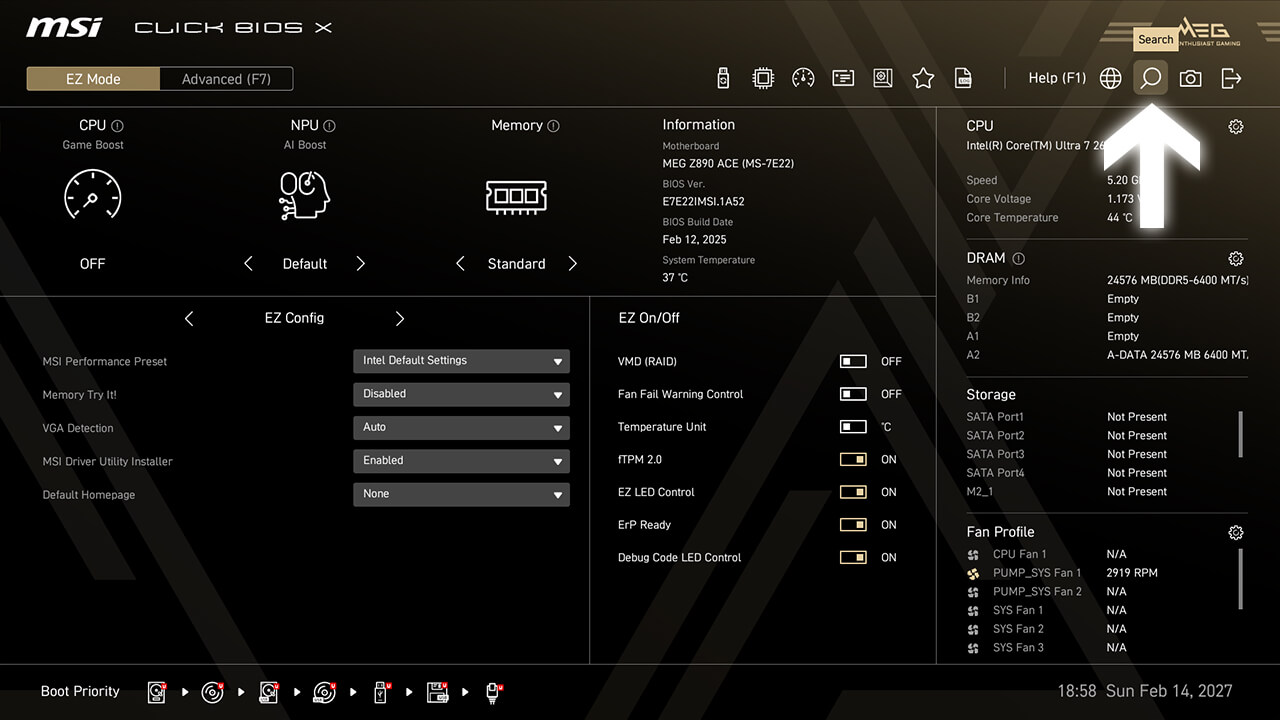
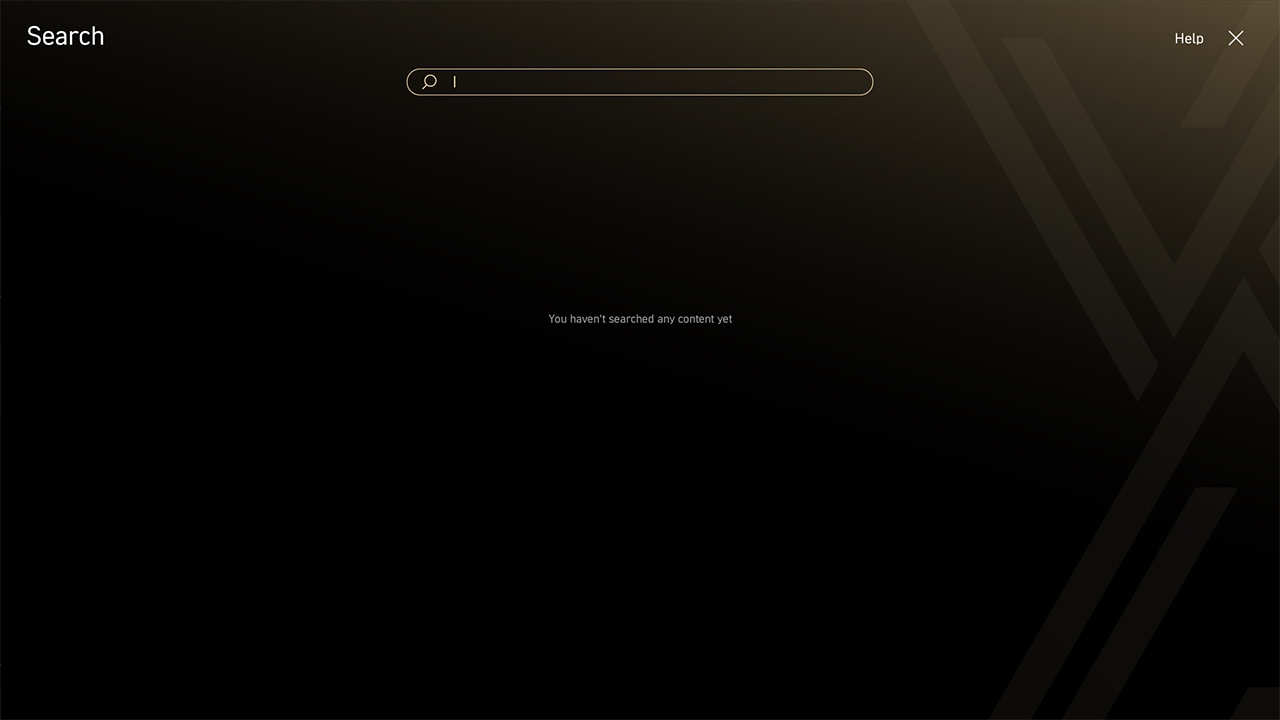
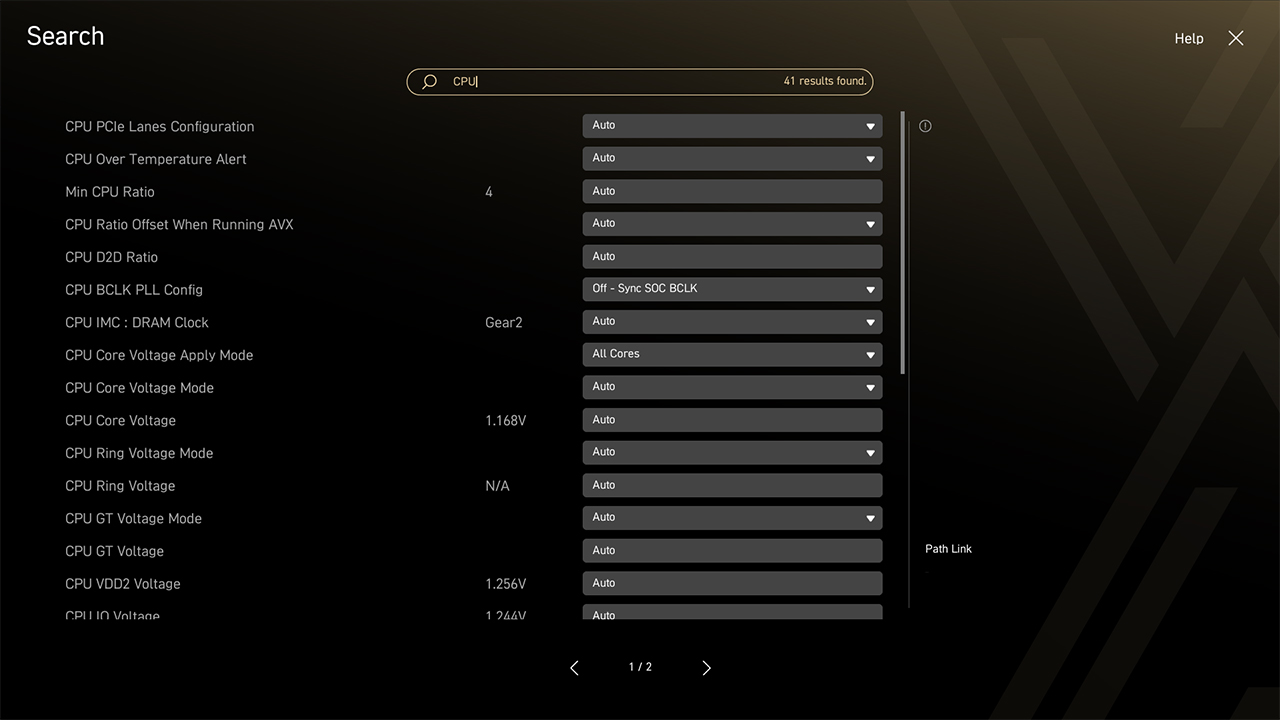
Funkcja wyszukiwania pozwala na znalezienie odpowiedniej opcji ustawień w BIOS-ie poprzez wpisanie słowa kluczowego.
-
1. Kliknij ikonę wyszukiwania w trybie EZ Mode
-
2. Wpisz słowo kluczowe, aby znaleźć potrzebną Ci funkcję
Ulubione
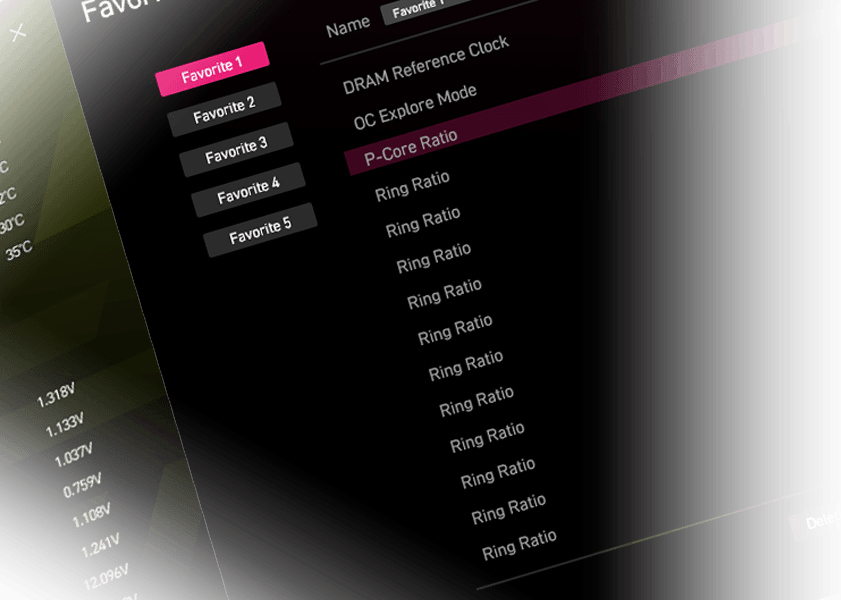
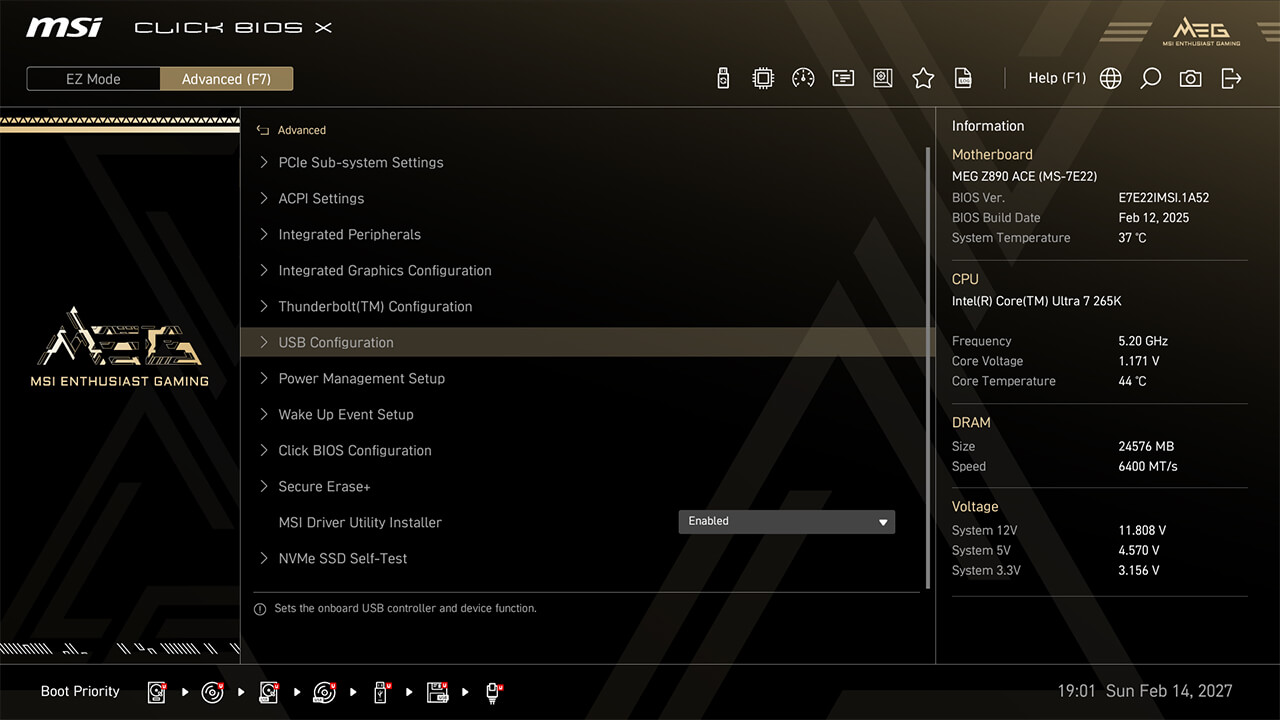
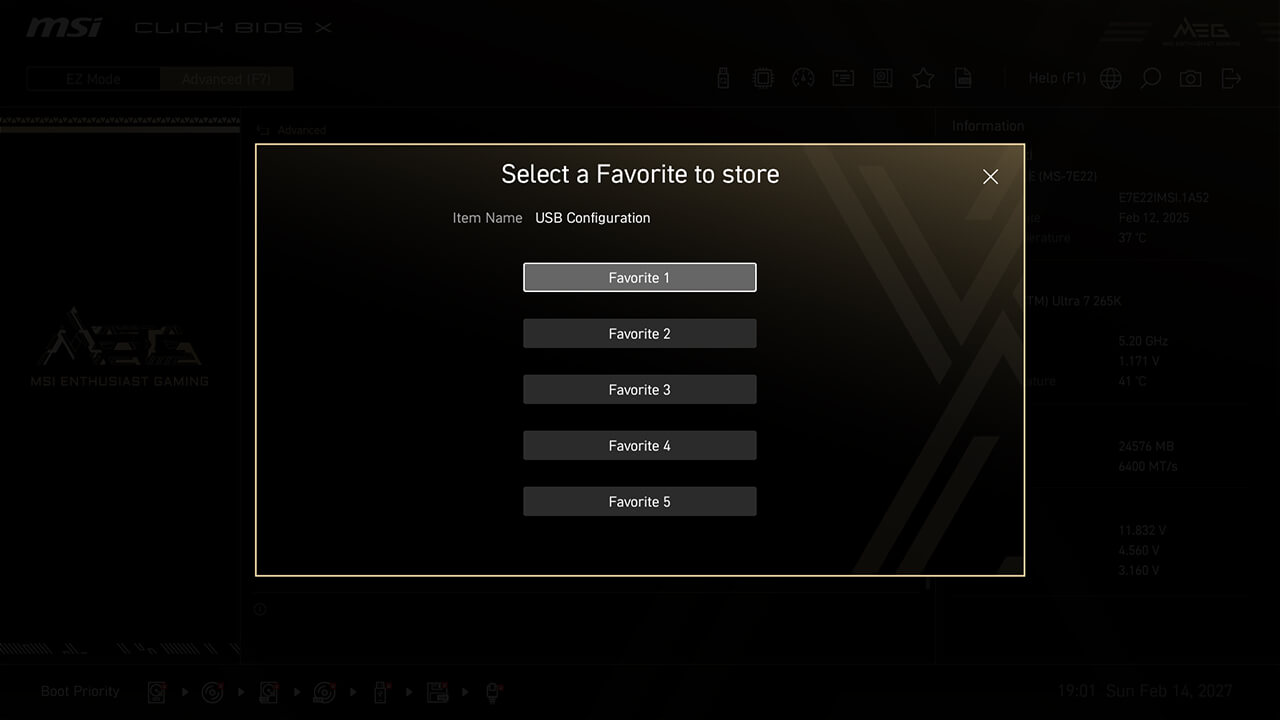
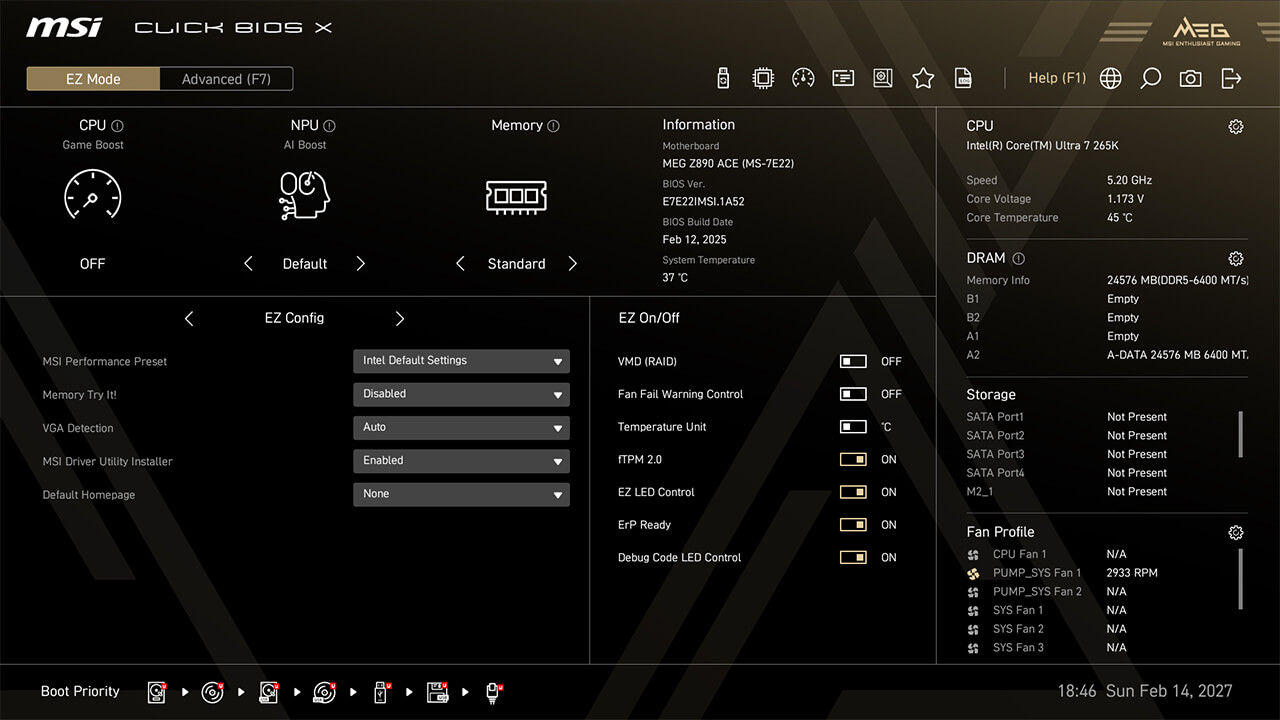
Zakładka Ulubione pozwala na szybki i łatwy dostęp do najczęściej używanych funkcji BIOS-u.
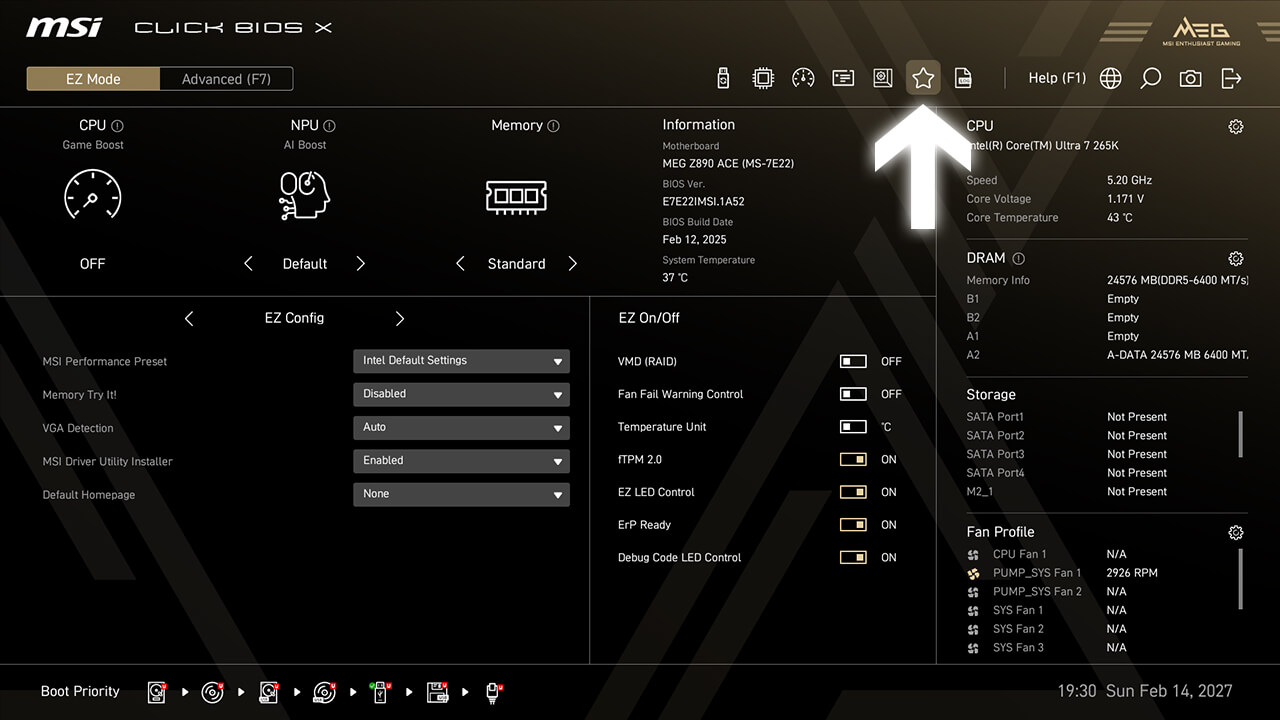
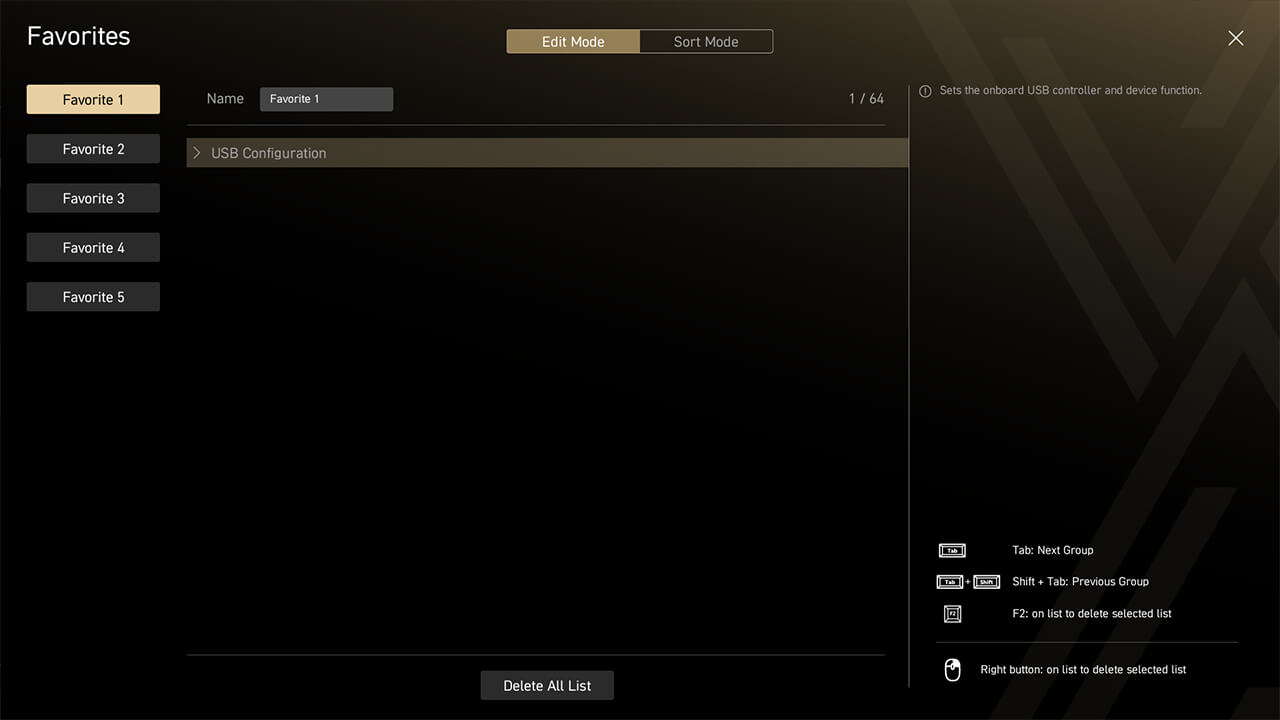
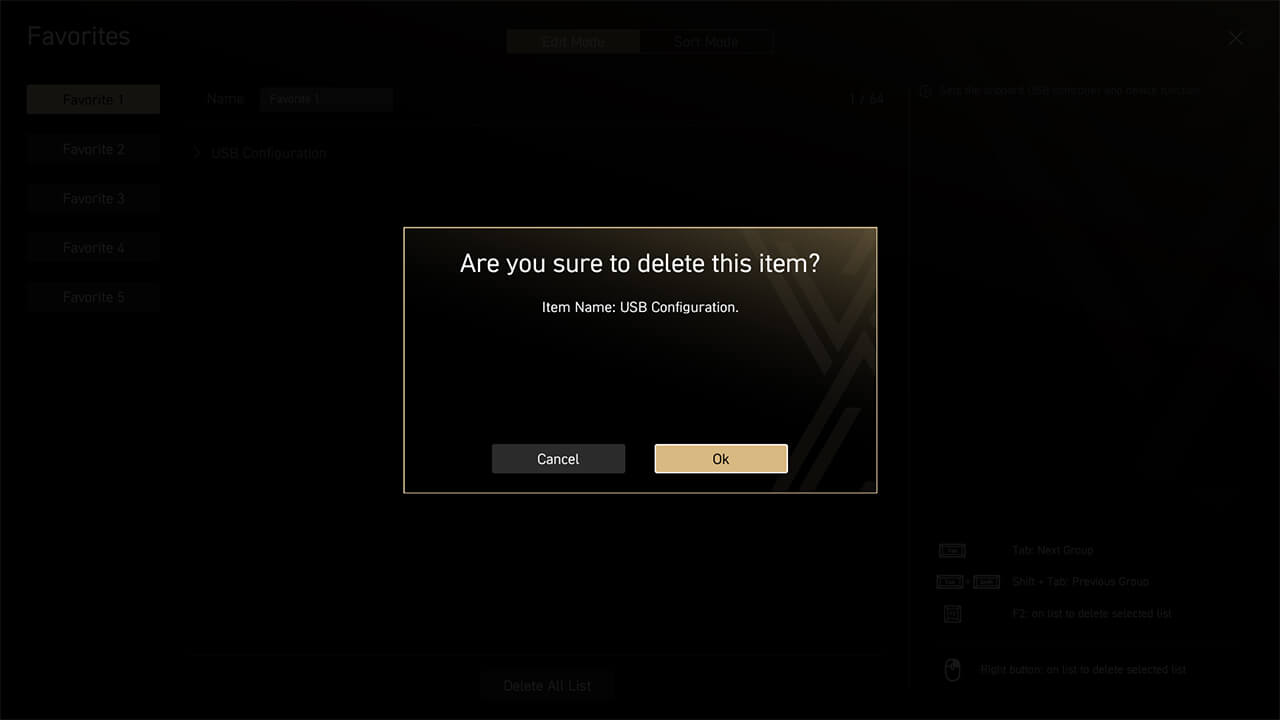
-
1. Kliknij prawym przyciskiem myszy lub naciśnij klawisz F2 na interesującym Cię elemencie BIOS-u w podmenu BIOS, a następnie wybierz jeden z przycisków menu Ulubione, aby dodać do Ulubionych ten element BIOS-u.
-
2. Kliknij ikonę Ulubione w trybie EZ Mode, aby dodać pozycję do listy ulubionych.
-
3. Aby usunąć z menu Ulubione zapamiętany wcześniej element BIOS-u, kliknij na nim w menu Ulubione prawym przyciskiem myszy lub naciśnij klawisz F2.
M-Flash
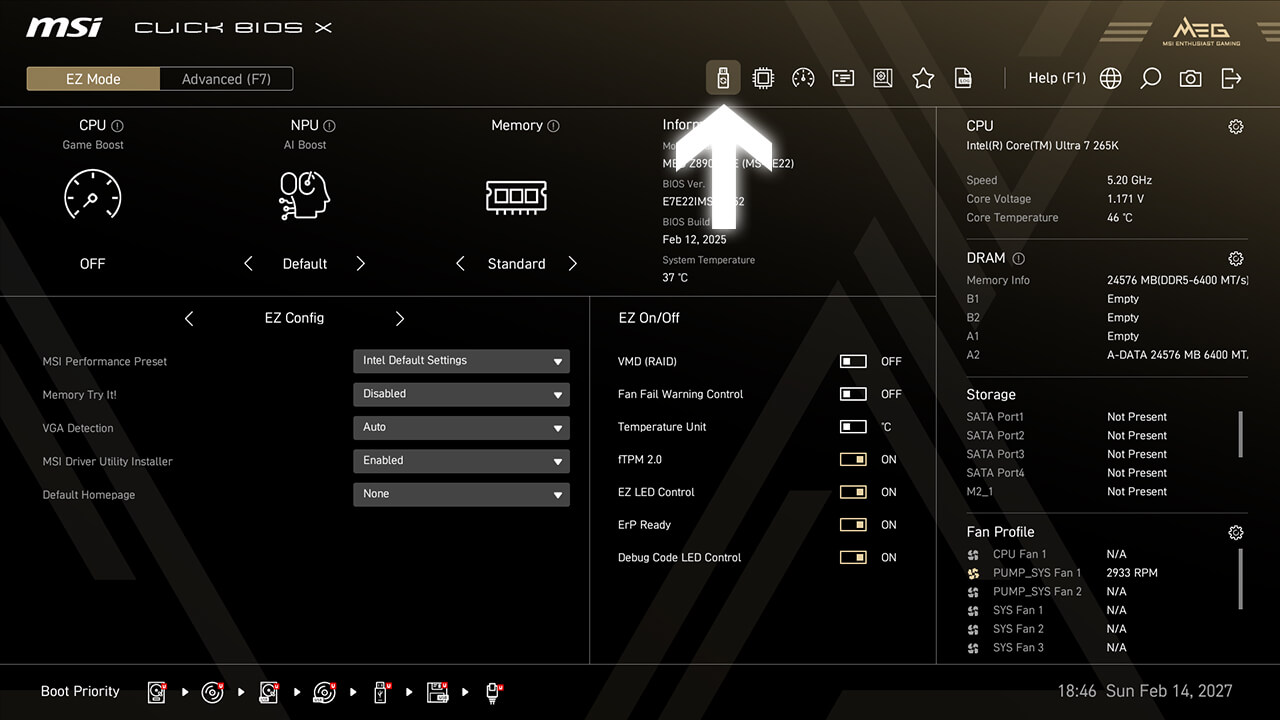
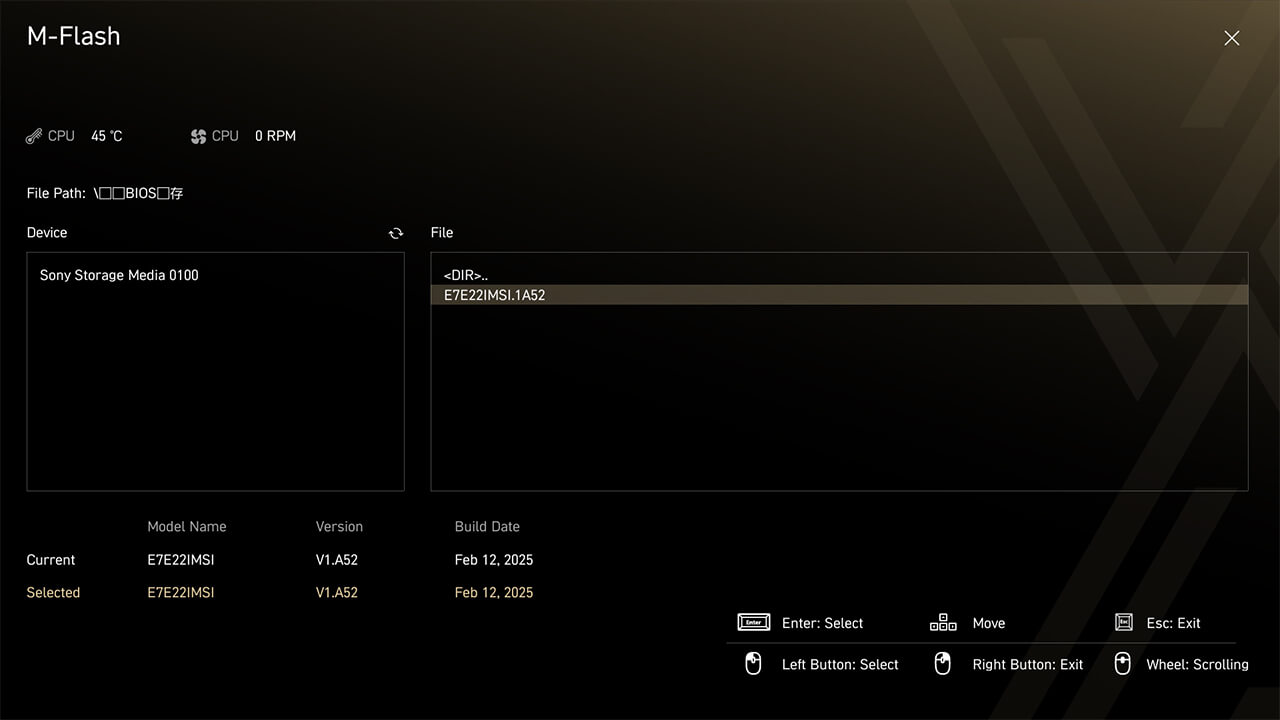
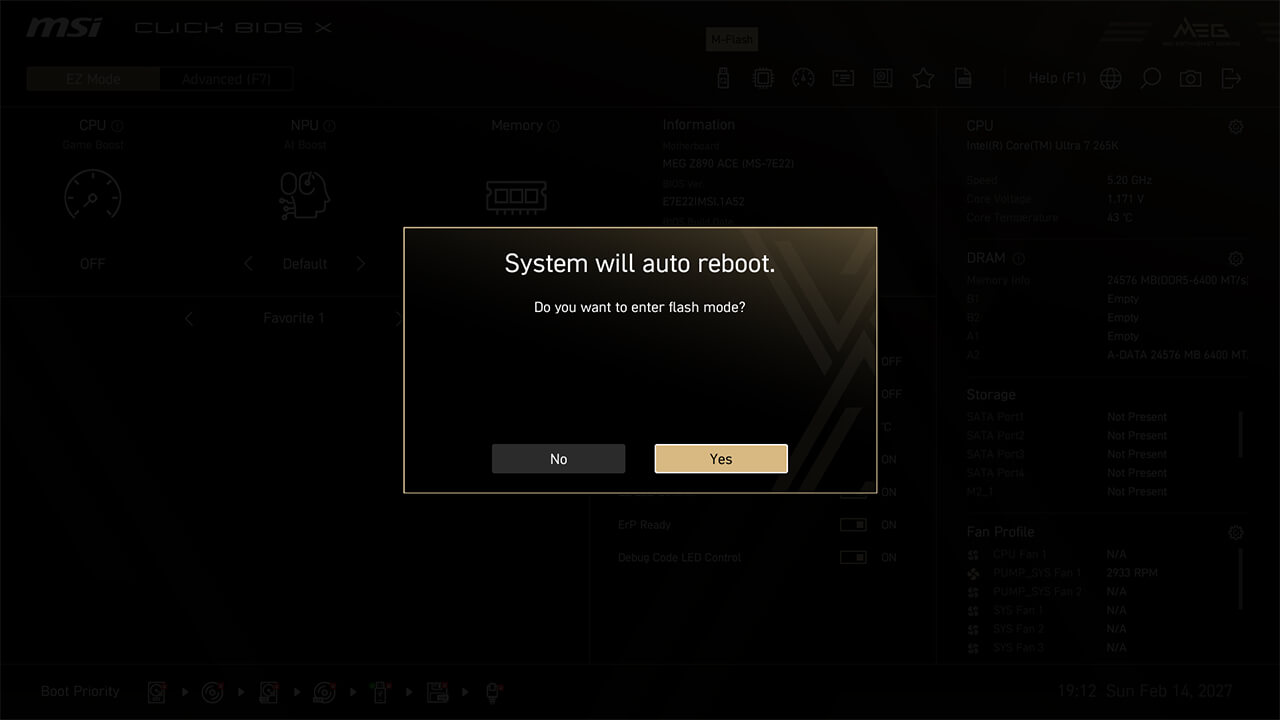
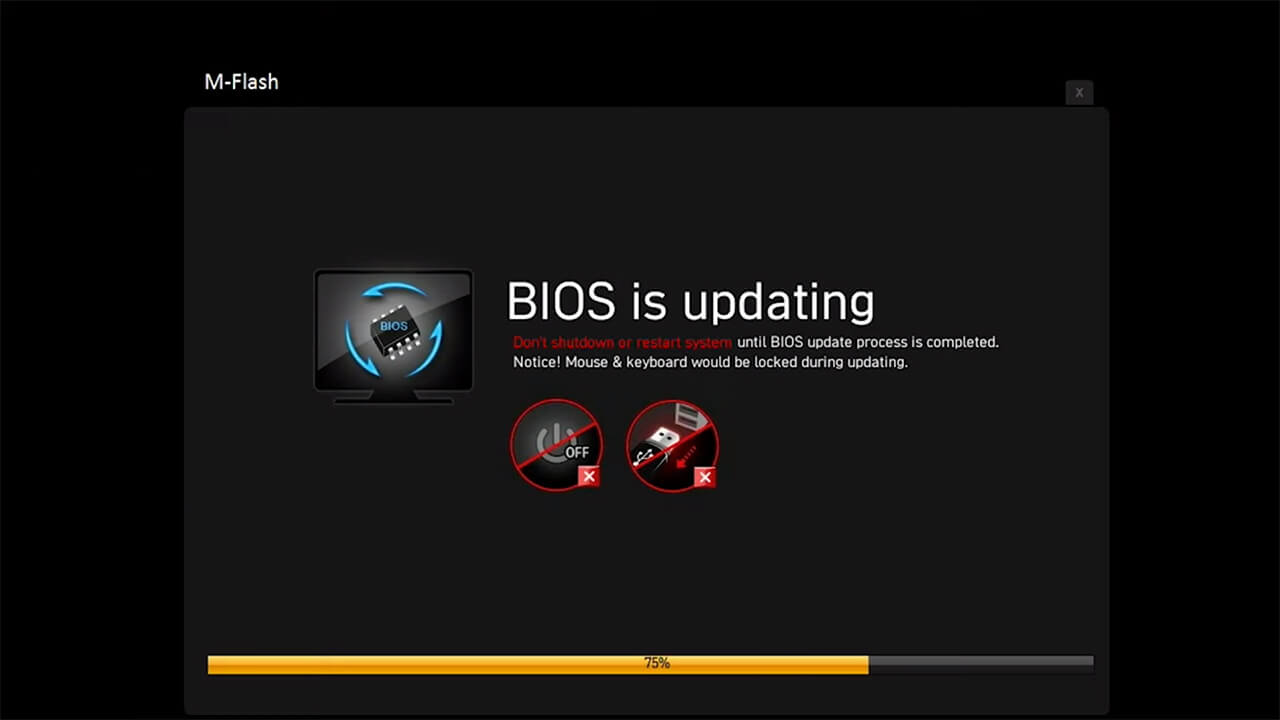
Funkcja M-Flash w ciągu zaledwie kilku minut pozwala na łatwe zflashowanie lub na aktualizację BIOS-u bezpośrednio z poziomu narzędzia CMOS Setup Utility.
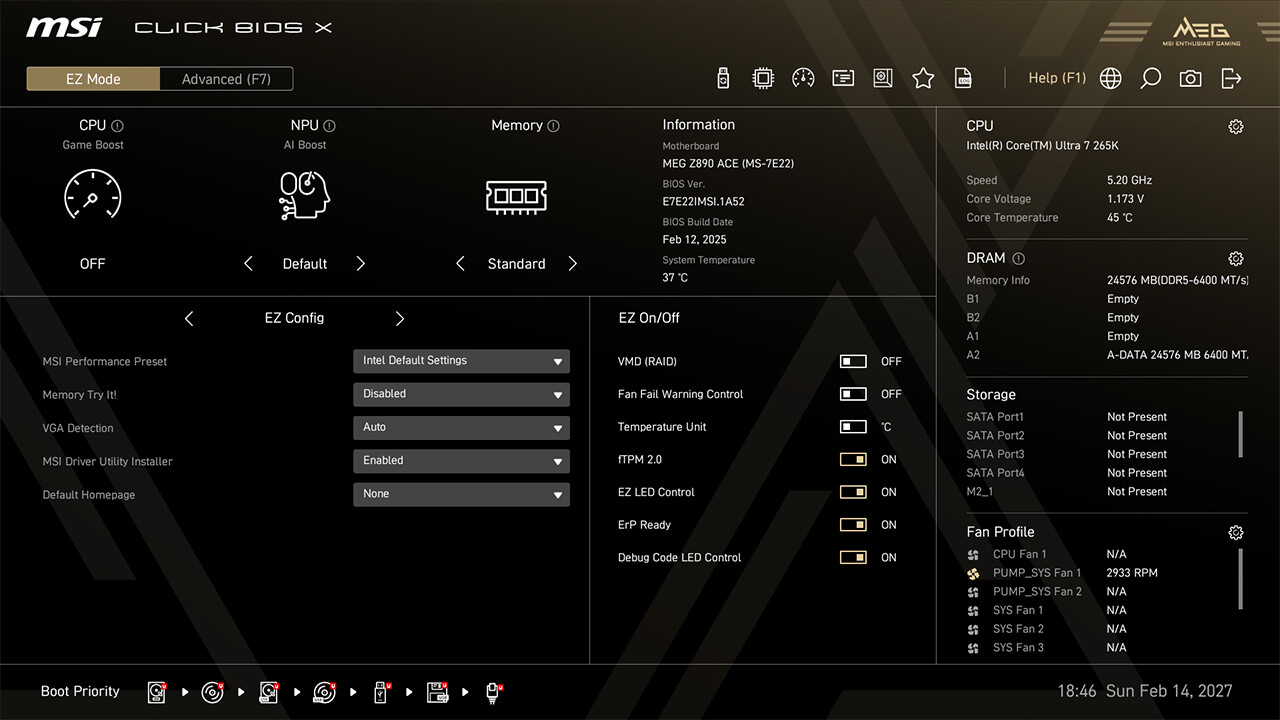
-
1. Włóż pamięć flash USB z nagranym na niej, pobranym uprzednio odpowiednim dla Twojej płyty BIOS-em i kliknij w trybie EZ Mode ikonę M-Flash.
-
2. Wybierz odpowiedni plik z BIOS-em i kliknij „Tak”, aby zaktualizować BIOS.
-
3. Poczekaj na aktualizację BIOS-u (nie wyłączaj zasilania, nie restartuj komputera ani nie wyjmuj pamięci USB podczas aktualizacji BIOS-u)
Monitoring sprzętu
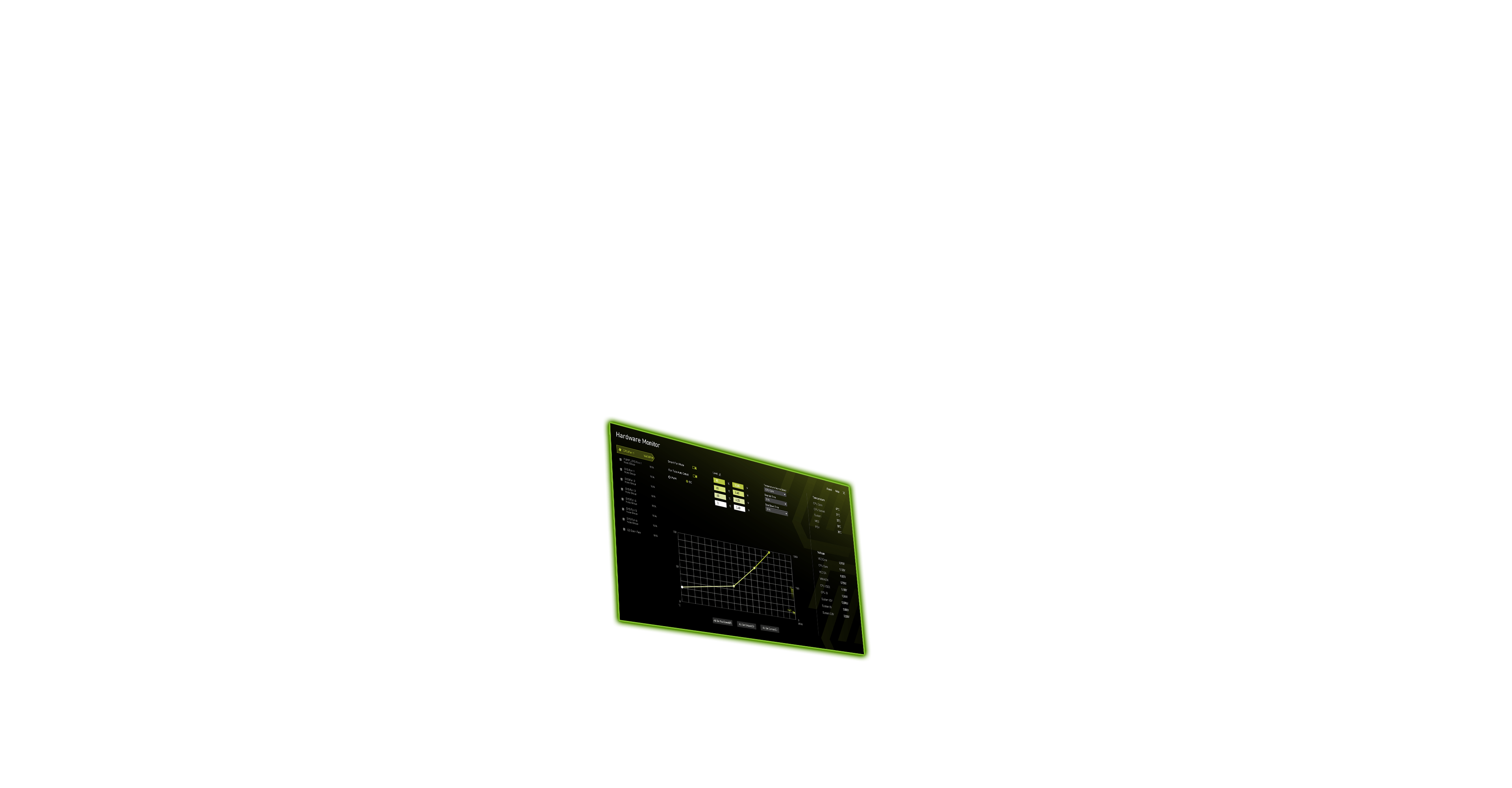
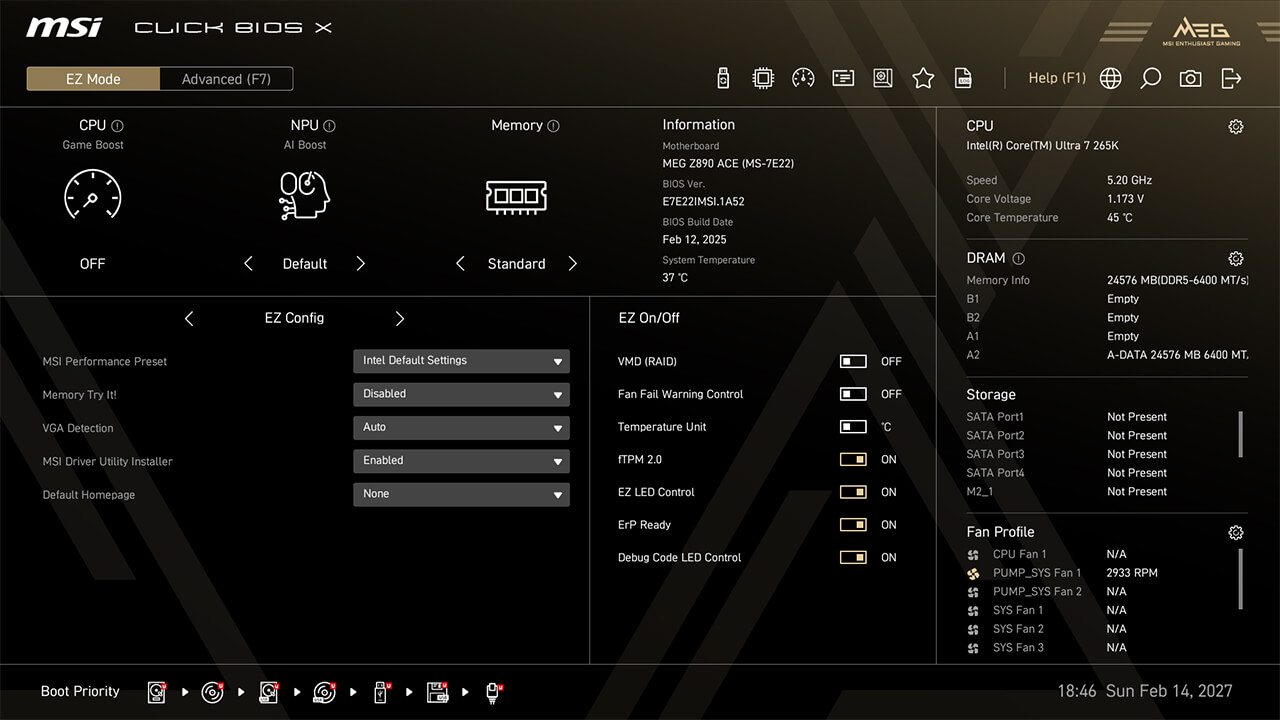
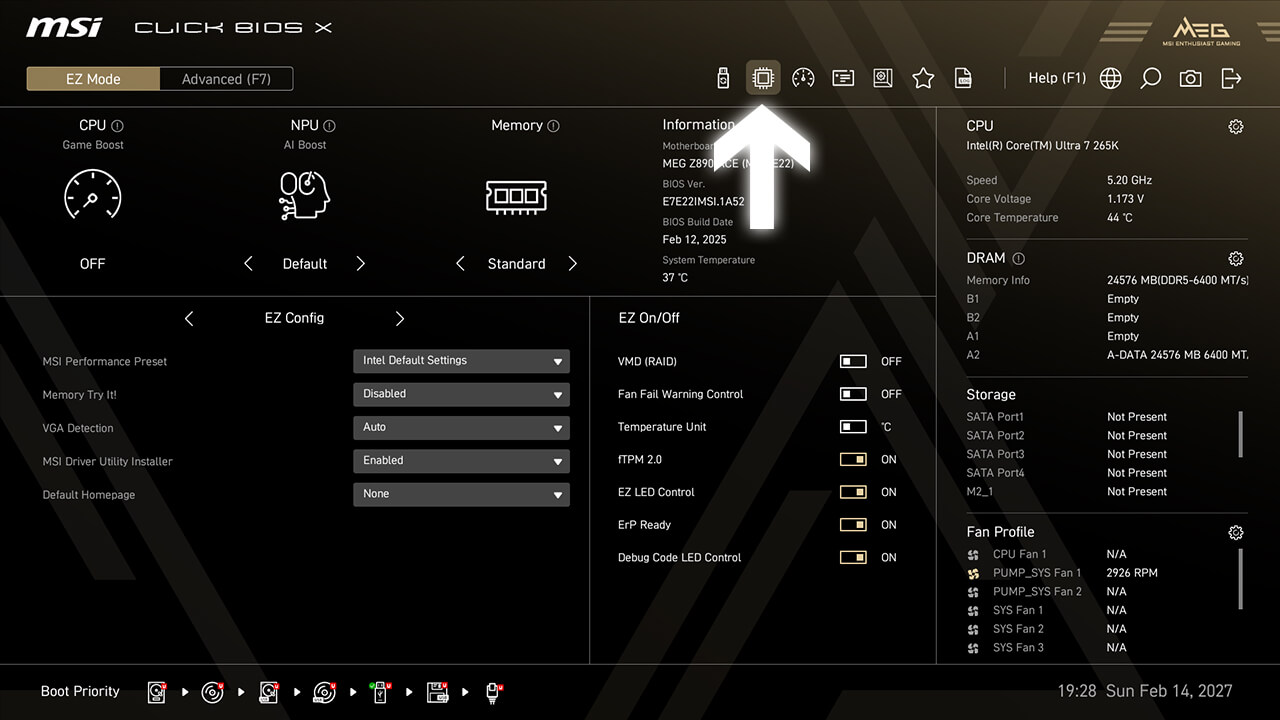
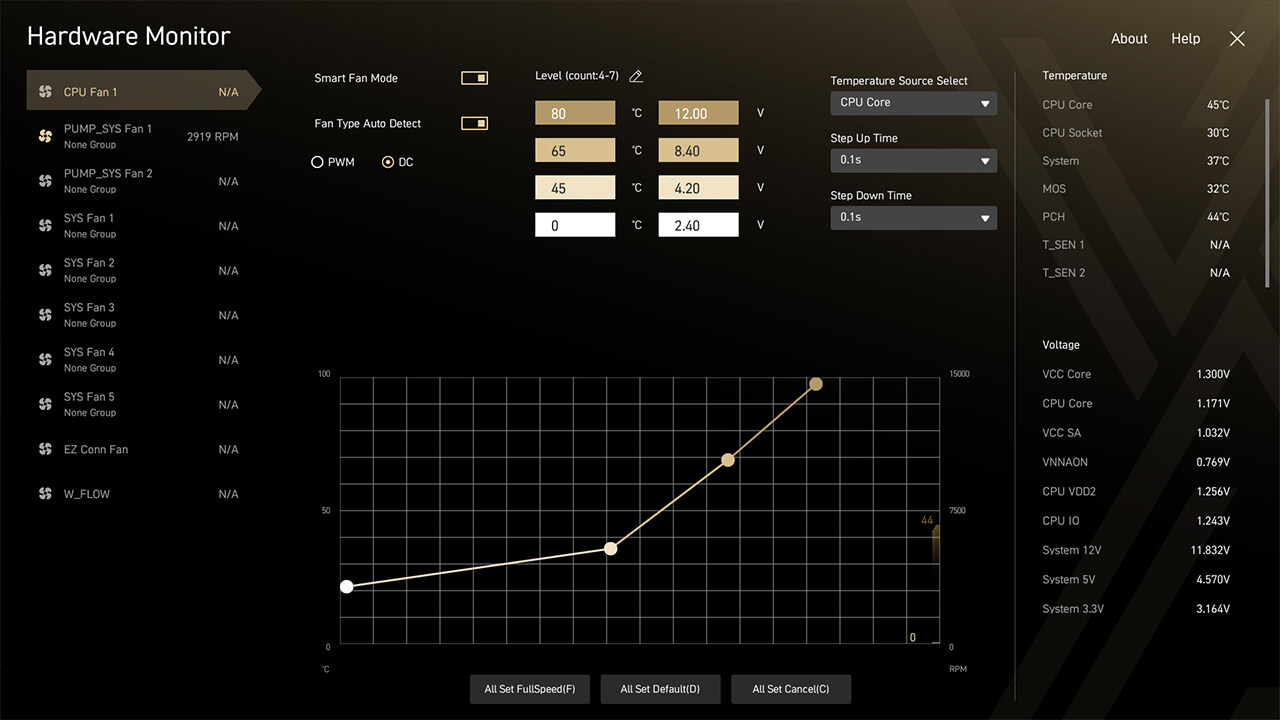
Funkcja Hardware Monitor umożliwia monitorowanie temperatury, napięcia i prędkości pracy wentylatorów w czasie rzeczywistym. W trybie Smart Fan możesz dostosować cztery punkty krzywej wentylatora tak, aby zoptymalizować wydajność systemu.
-
1. W trybie EZ Mode kliknij na ikonę Monitorowania sprzętu
-
2. Sprawdzaj informacje o parametrach pracy sprzętu w czasie rzeczywistym. Jeśli dostosujesz krzywą wentylatora do swoich potrzeb, naciśnij klawisz F10, aby zapisać zmiany i wyjść z systemu BIOS
Kolejność bootowania
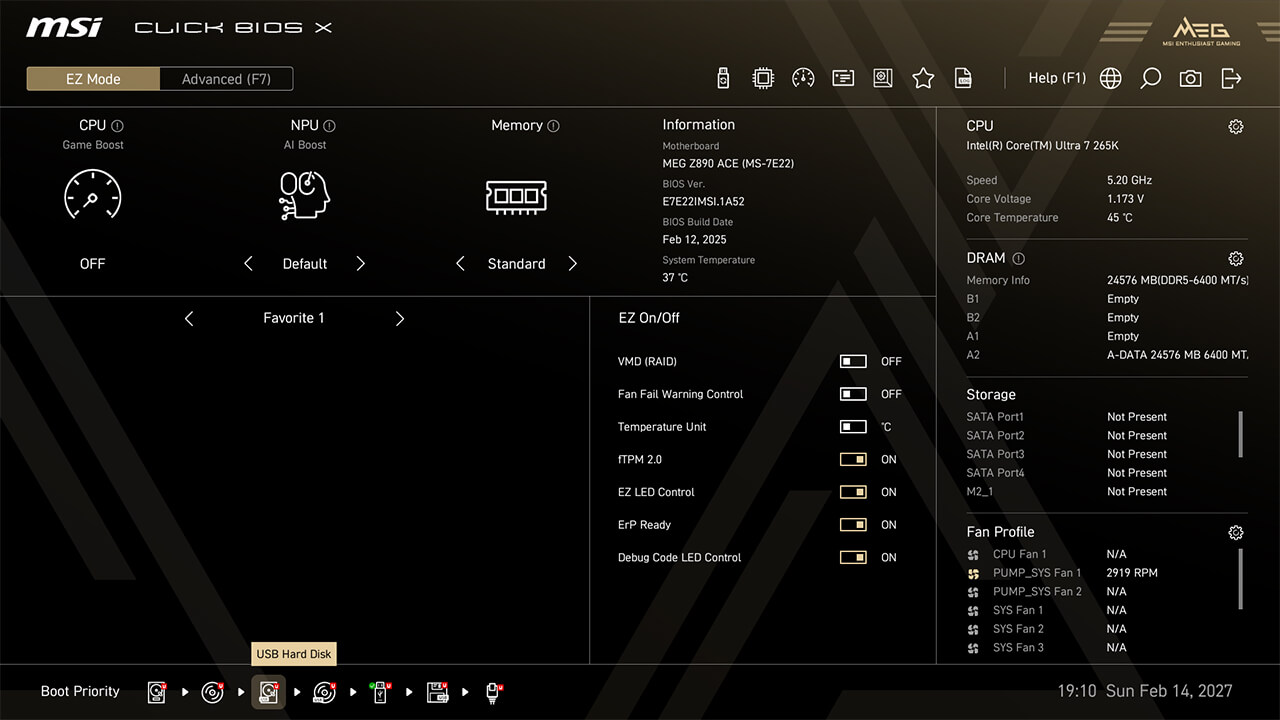
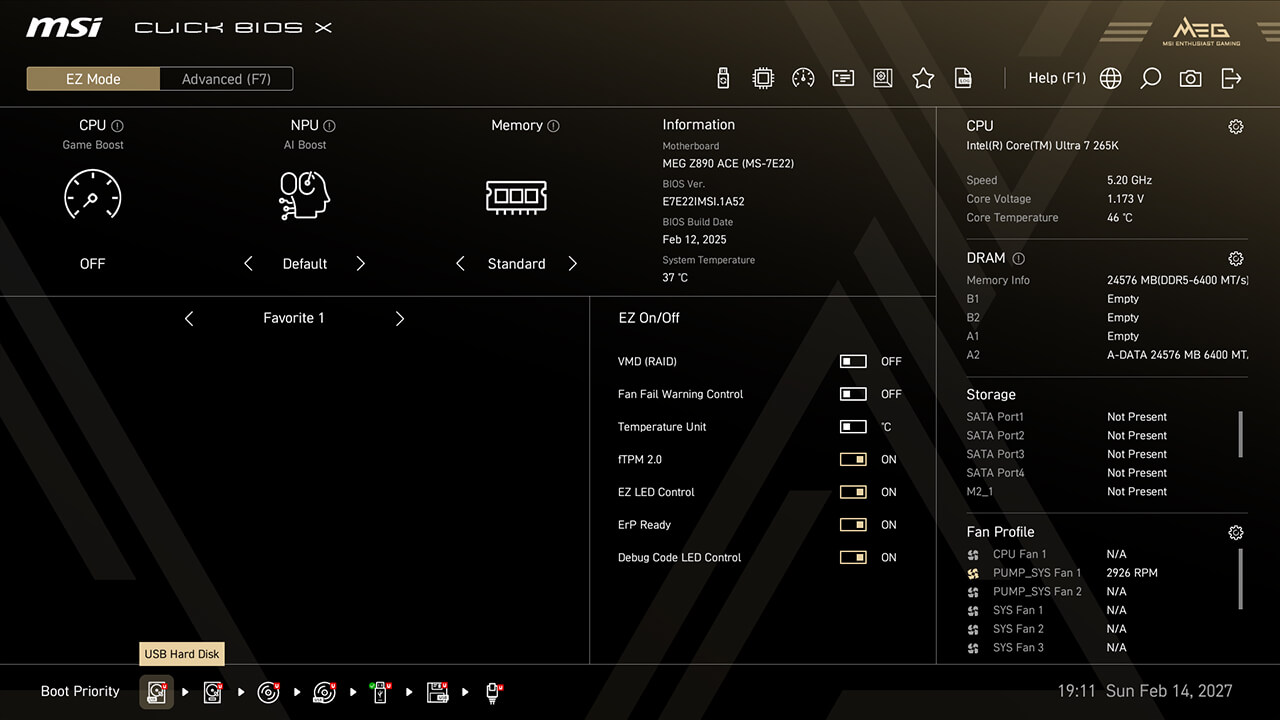
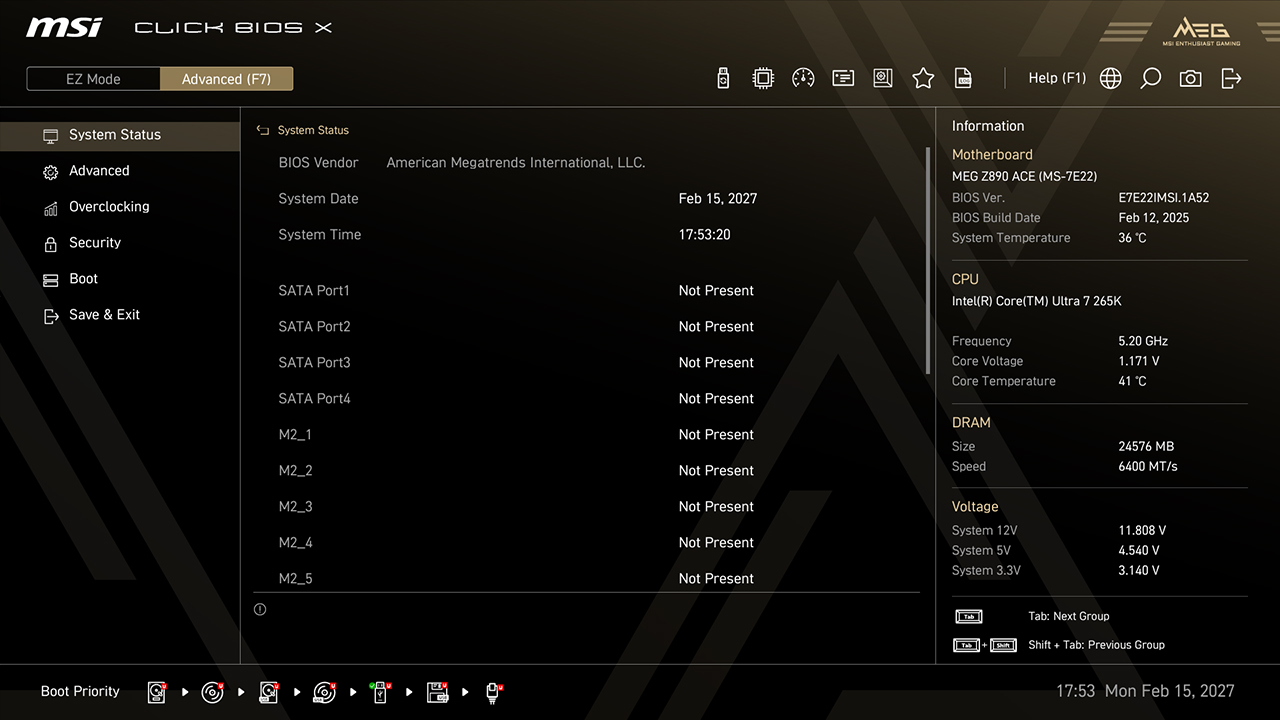
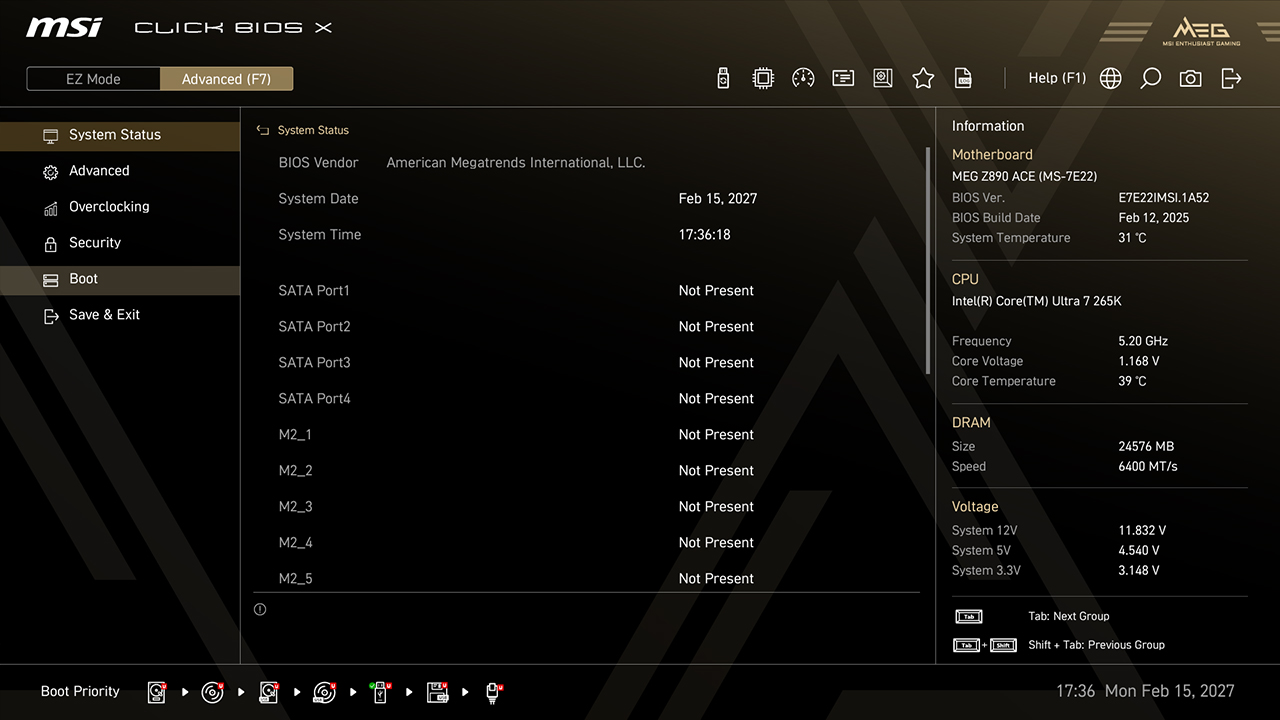
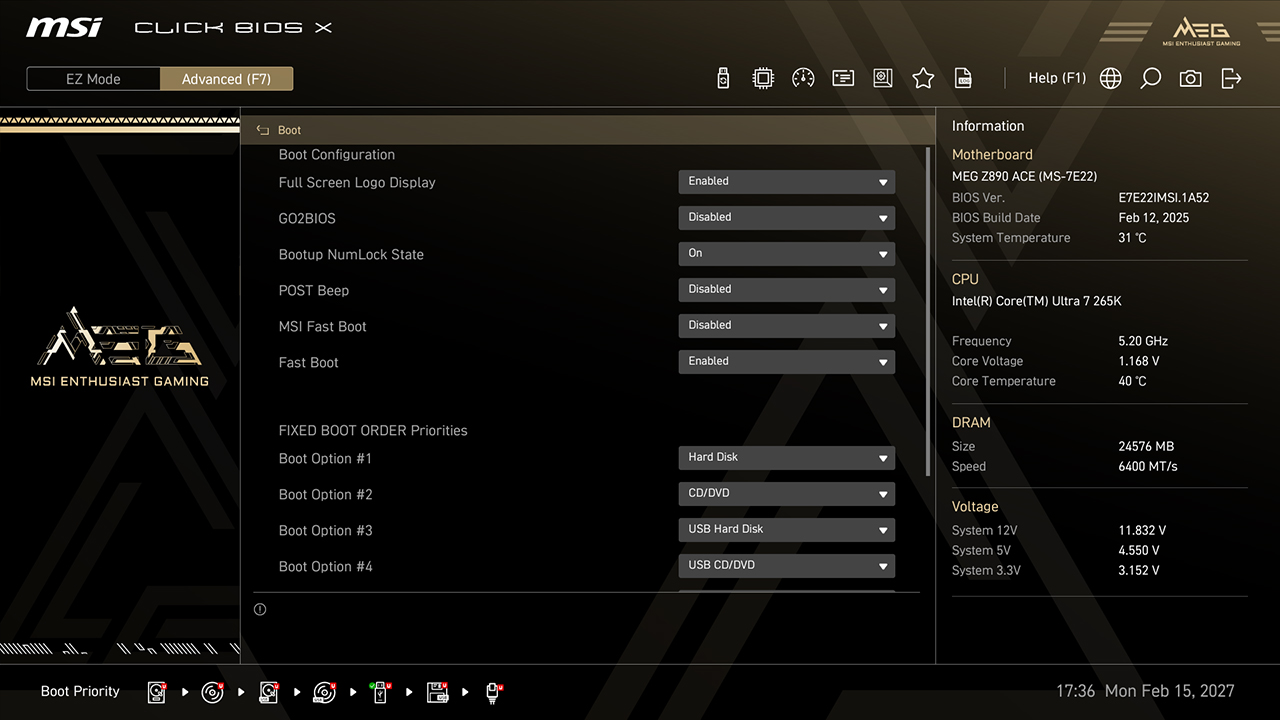
Ustawienie kolejności bootowania pozwala wybrać urządzenie, z którego BIOS ma uruchomić w pierwszej kolejności system operacyjny. Na przykład, jeśli chcesz zainstalować nowy system z dysku USB, możesz wówczas łatwo zmienić kolejność bootowania tak, aby nadać priorytet wybranemu urządzeniu.
-
A. W trybie EZ Mode kliknij i przeciągnij ikony pamięci masowej tak, aby dostosować kolejność bootowania.
-
B. W trybie zaawansowanym kliknij opcję „Boot” i dostosuj kolejność bootowania. Następnie naciśnij klawisz F10, aby zapisać zmiany i wyjść z BIOS-u.
Profile
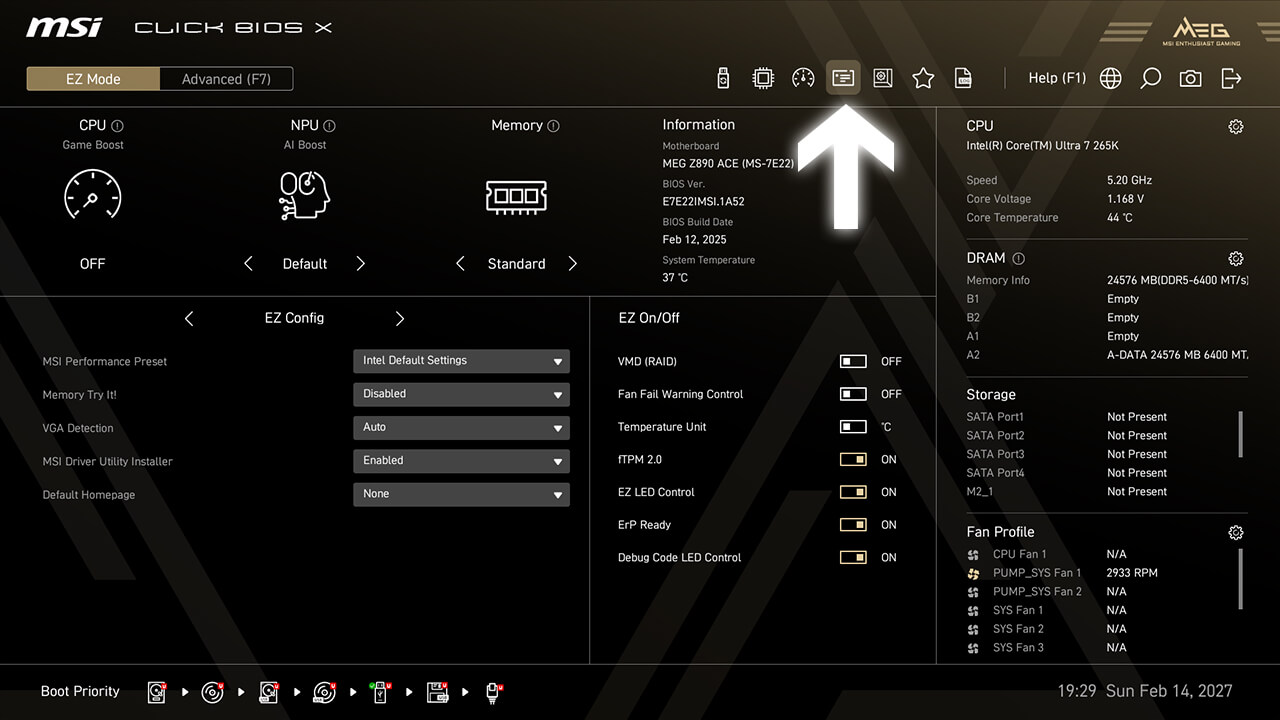
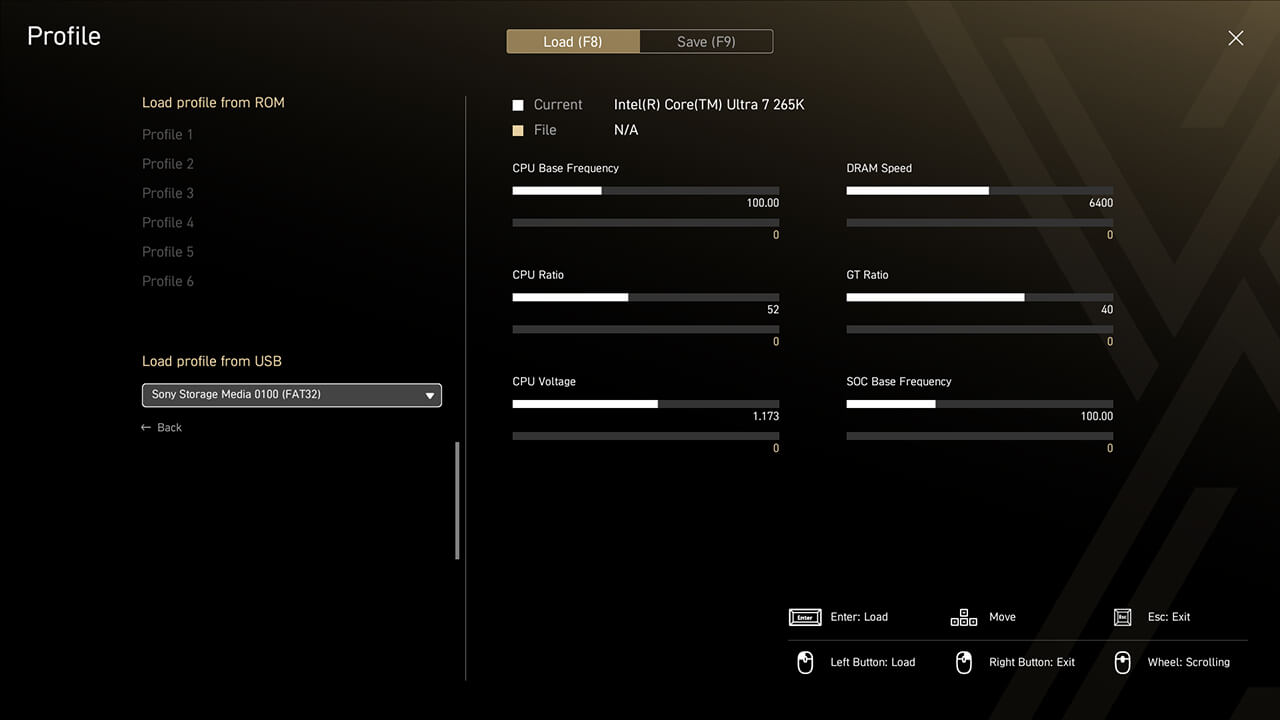
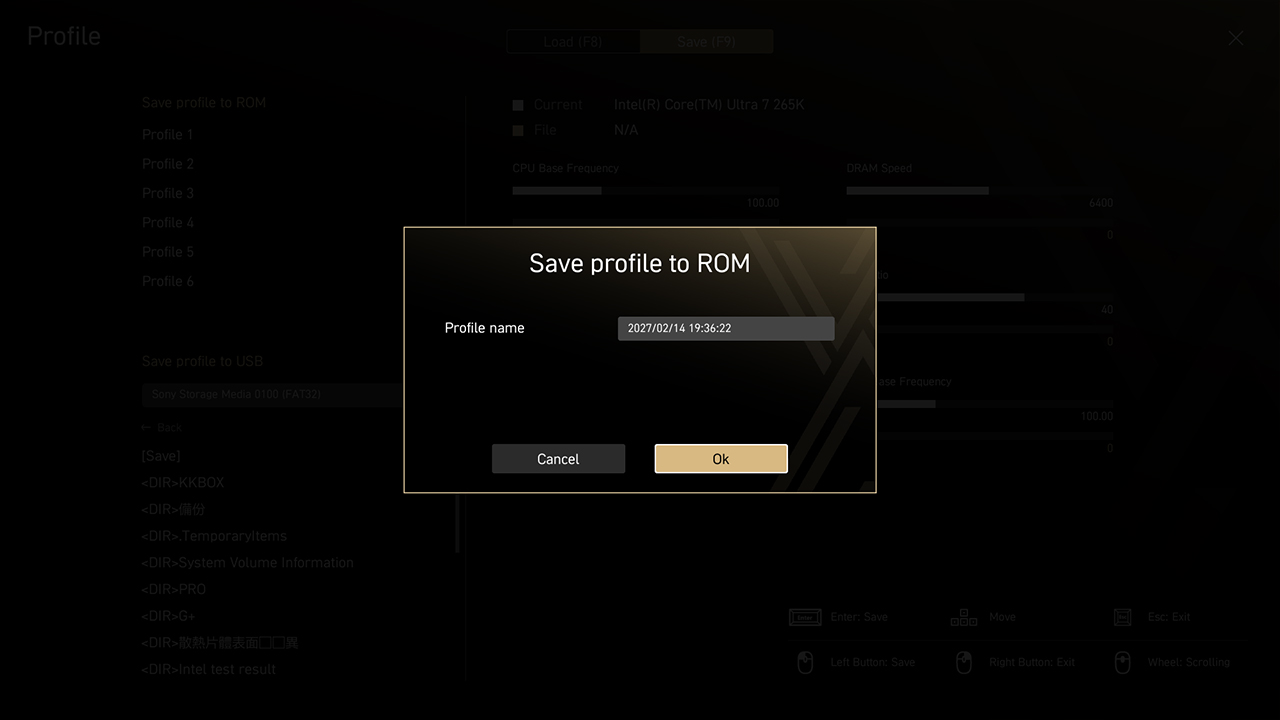
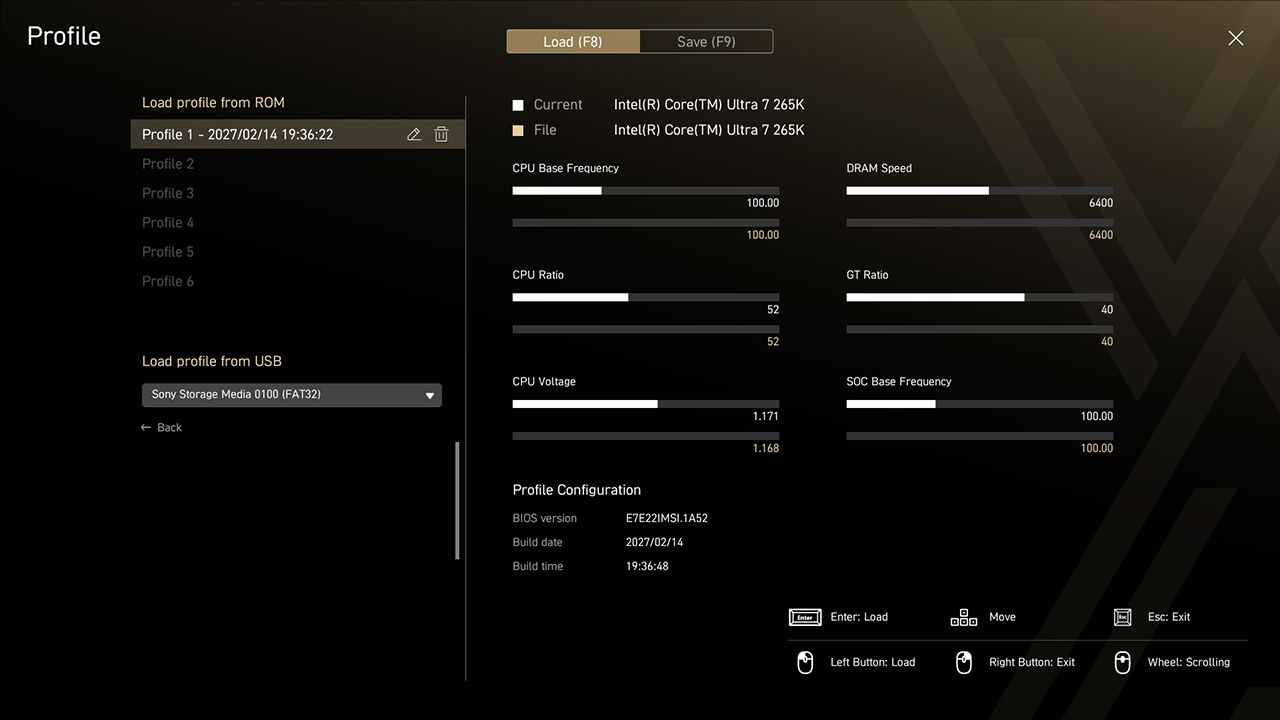
Profile pozwalają na zapisanie lub wczytanie określonych ustawień BIOS-u z pamięci ROM BIOS-u lub pamięci flash USB. Funkcja ta idealnie nadaje się dla osób, które często zmieniają ustawienia BIOS-u w celu dostosowania konfiguracji.
-
1. Kliknij ikonę Profili w trybie EZ Mode
-
2. W razie potrzeby zapisz, wczytaj lub wyczyść zapisane w BIOS-ie profile za pomocą jednego kliknięcia
Przycisk Smart Button
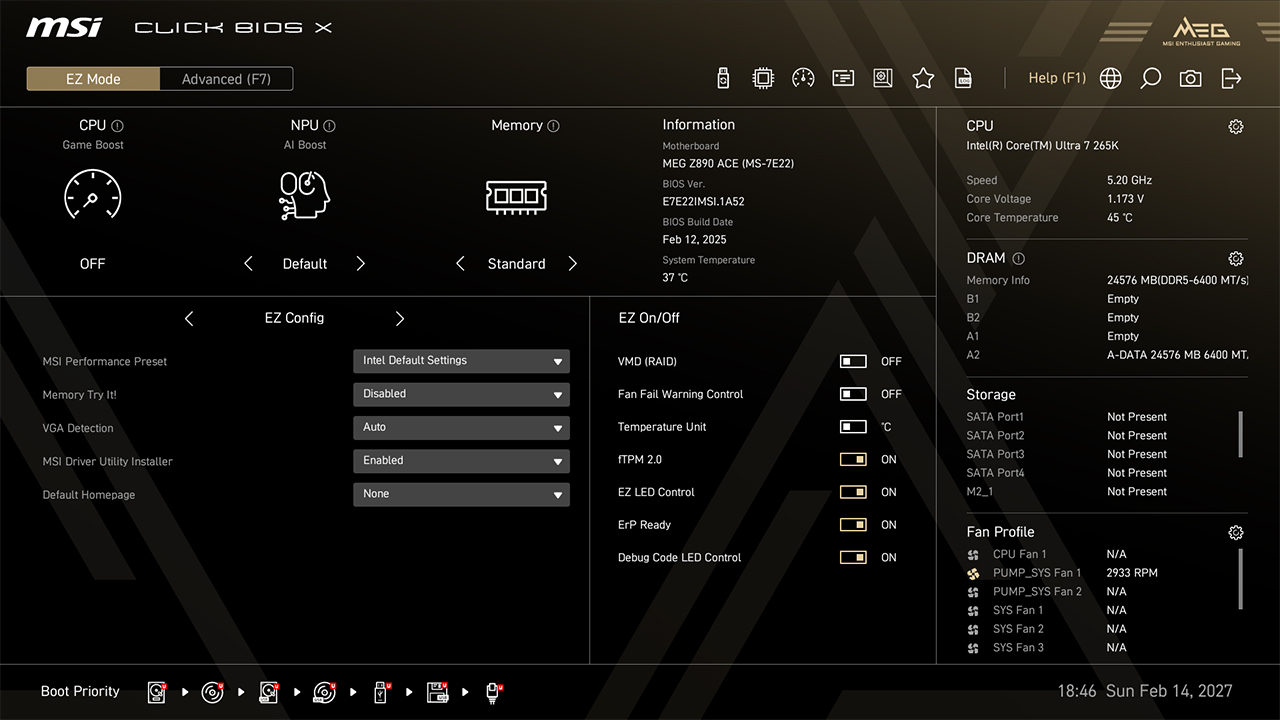
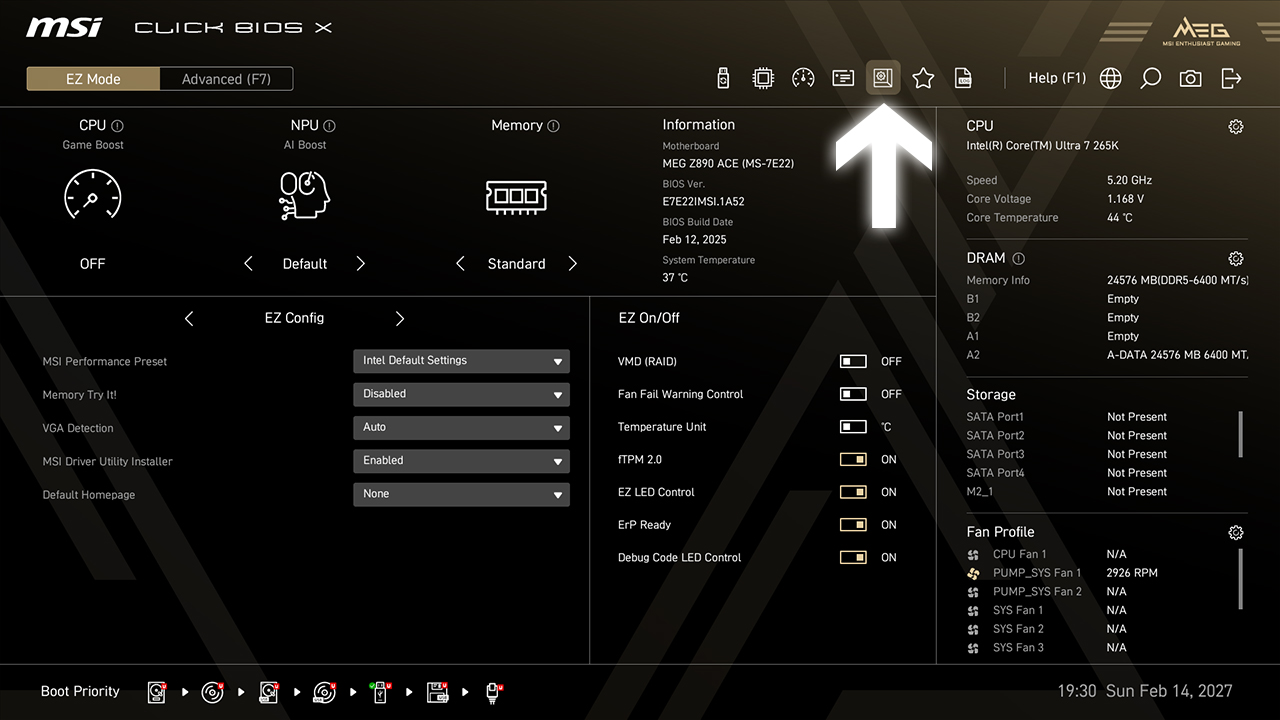
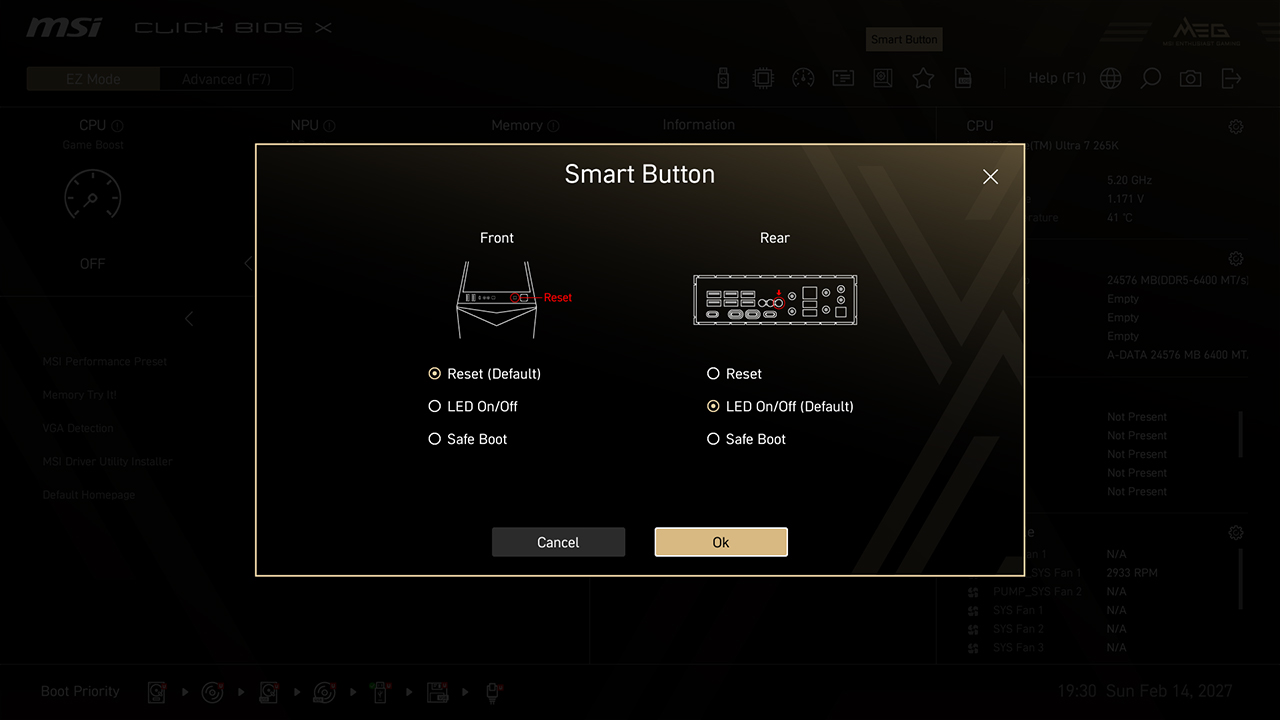
Opcja Smart Button pozwala na przypisanie i skonfigurowanie różnych funkcji do znajdującego się z tyłu płyty głównej, tuż obok złączy We/Wy, inteligentnego przycisku lub do przycisku reset obudowy. Dostępne są m.in. takie funkcje jak reset komputera, bezpieczne uruchamianie, tryb Turbo Fan i sterowania diodami EZ LED, a wszystko to możliwe jest za pomocą jednego kliknięcia.
-
1. Kliknij ikonę inteligentnego przycisku w trybie EZ Mode
-
2. Wybierz preferowaną opcję, a następnie naciśnij klawisz F10, aby zapisać zmiany i wyjść z BIOS-u.
Funkcja VMD (RAID)
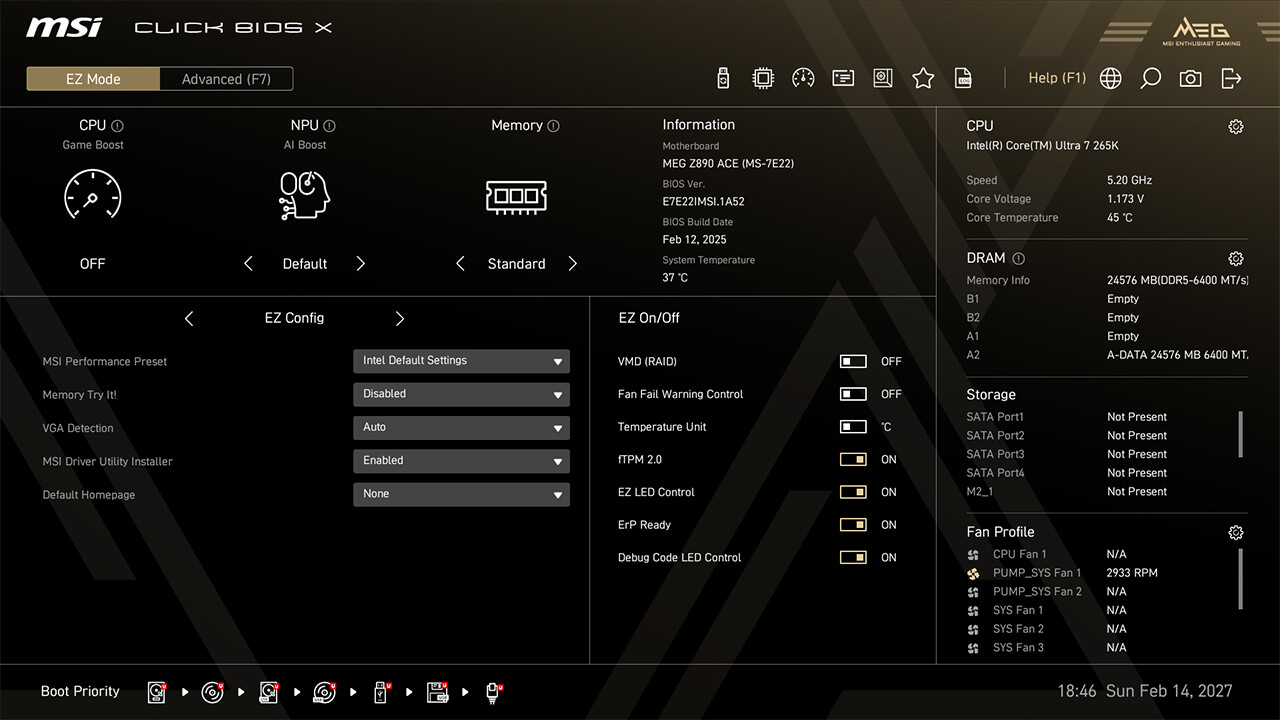
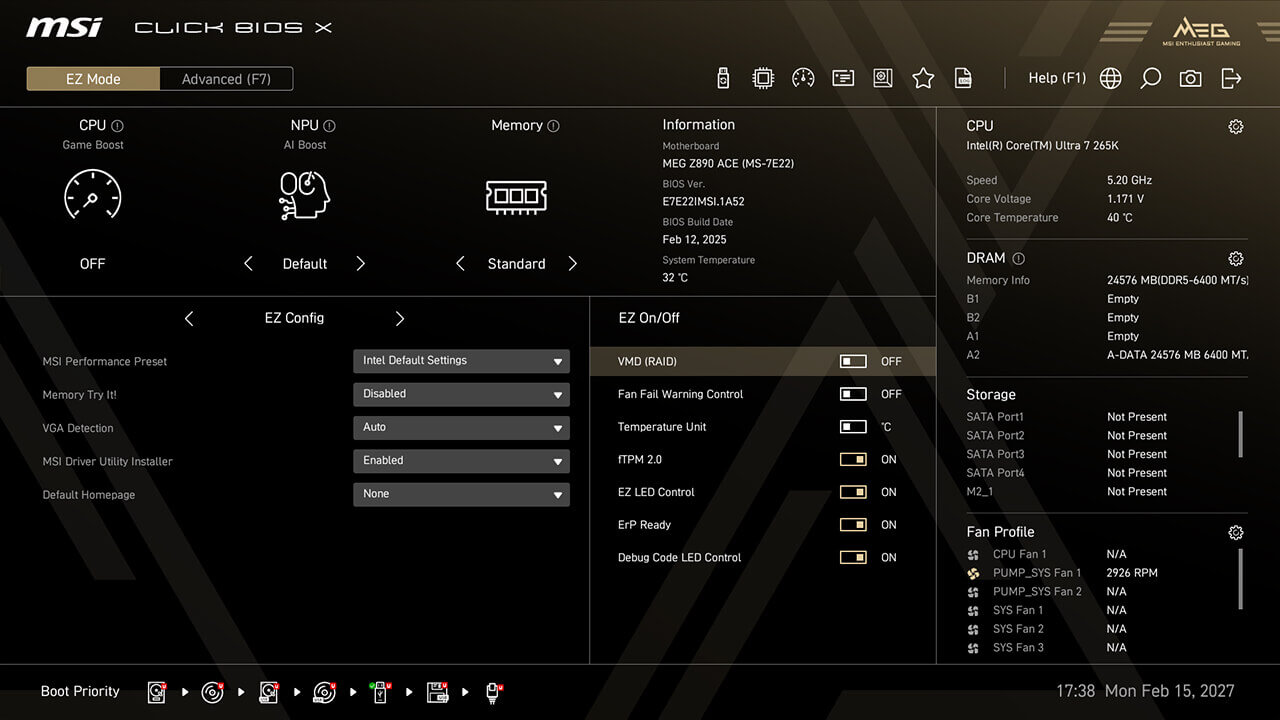
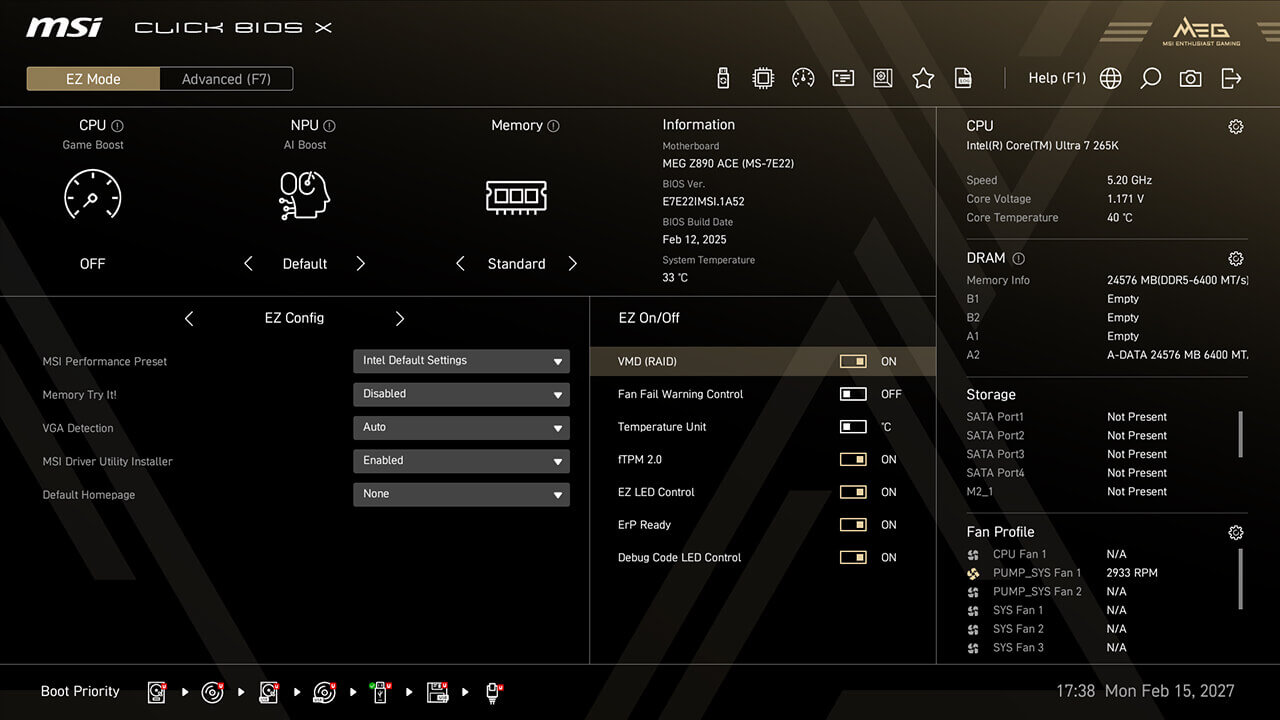
Funkcja VMD (Volume Management Device) pozwala na konfigurację i zarządzanie urządzeniami pamięci masowej, które bazują na technologii NVMe. Główną zaletą tej funkcji jest zwiększenie wydajności pamięci masowej dzięki możliwości równoległego korzystania z wielu urządzeń NVMe pracujących w macierzy RAID.
-
1. Kliknij w trybie EZ Mode na ikonę VMD (RAID) w menu z przełącznikami EZ Setup.
-
2. Włącz funkcję VMD (RAID), a następnie naciśnij klawisz F10, aby zapisać zmiany i wyjść z BIOS-u.
Funkcja CPU Force 3
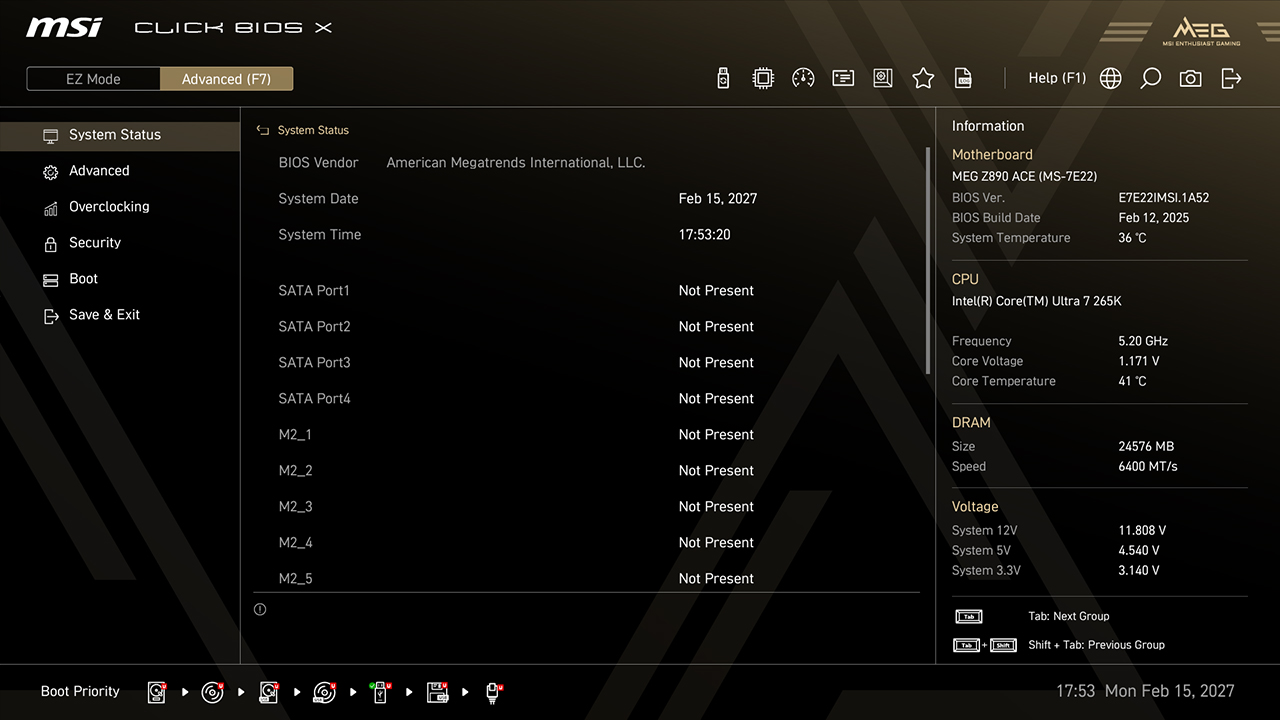
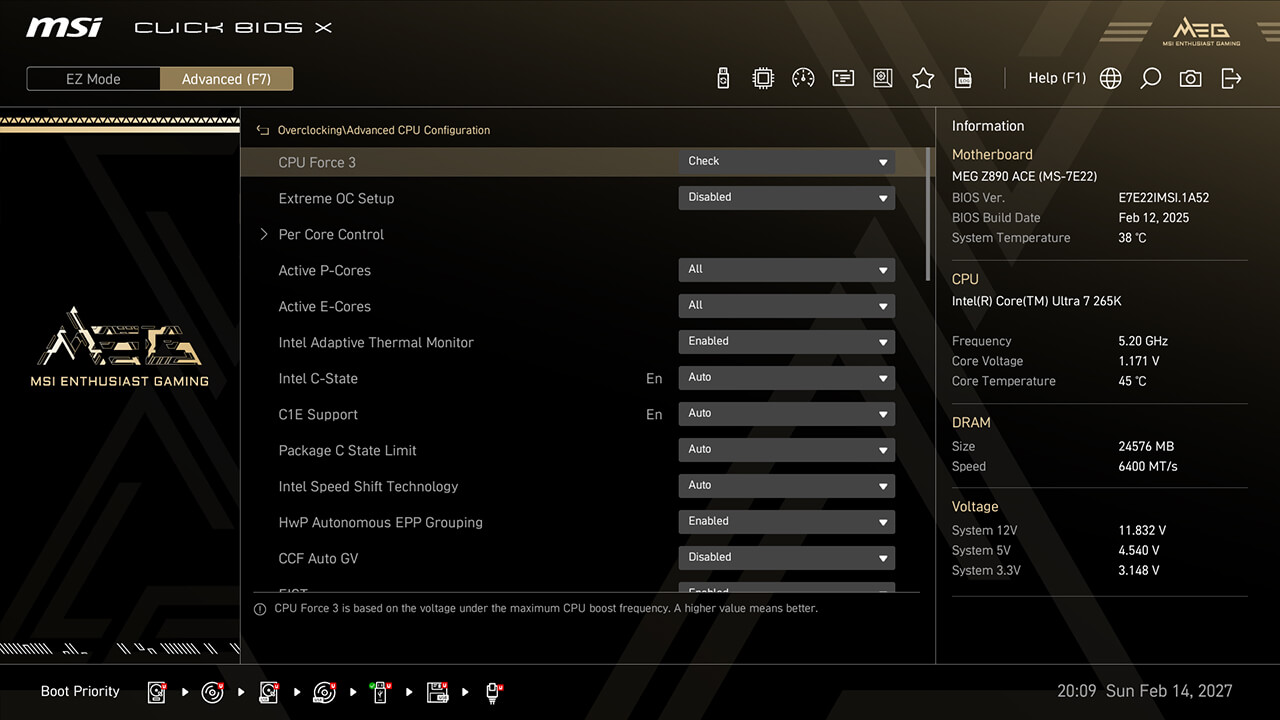
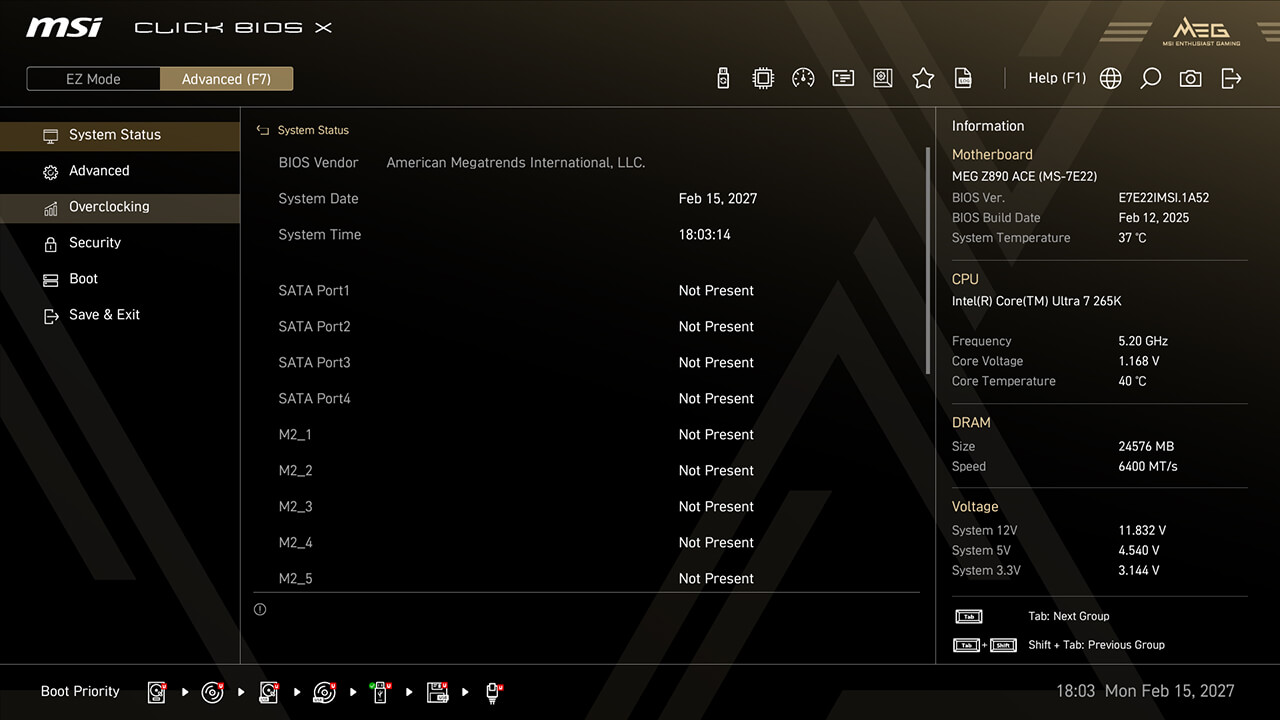
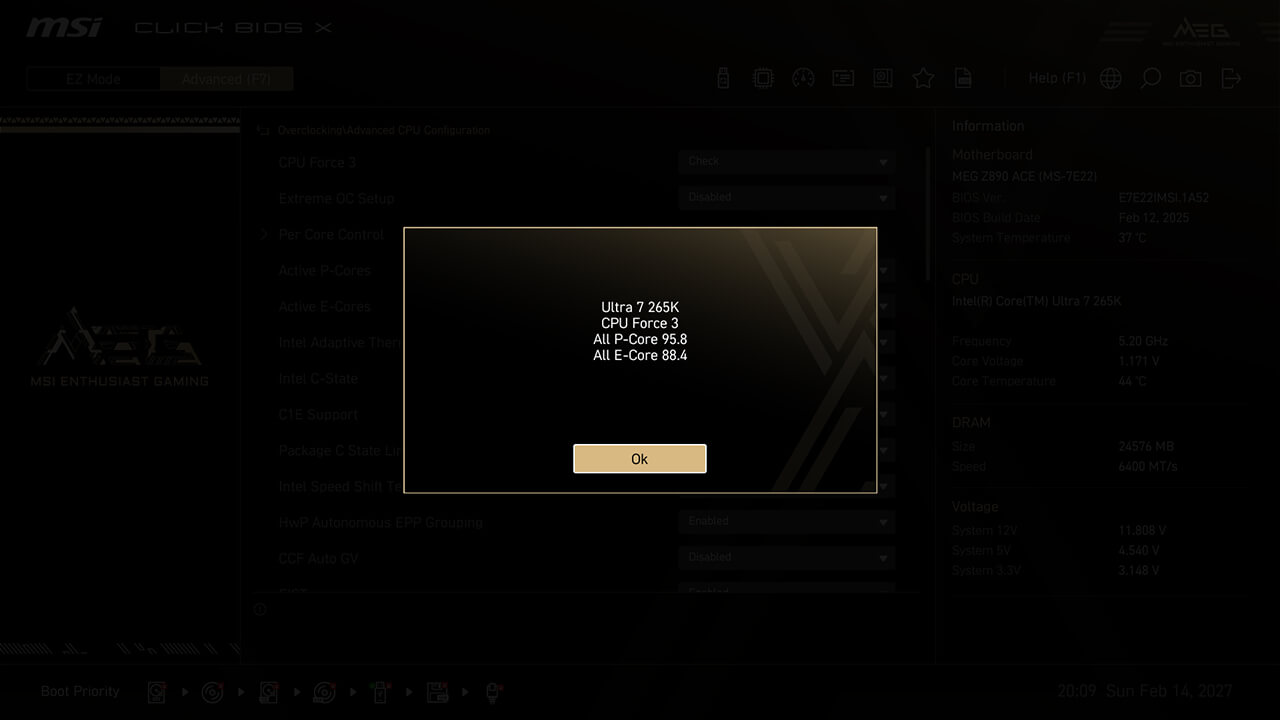
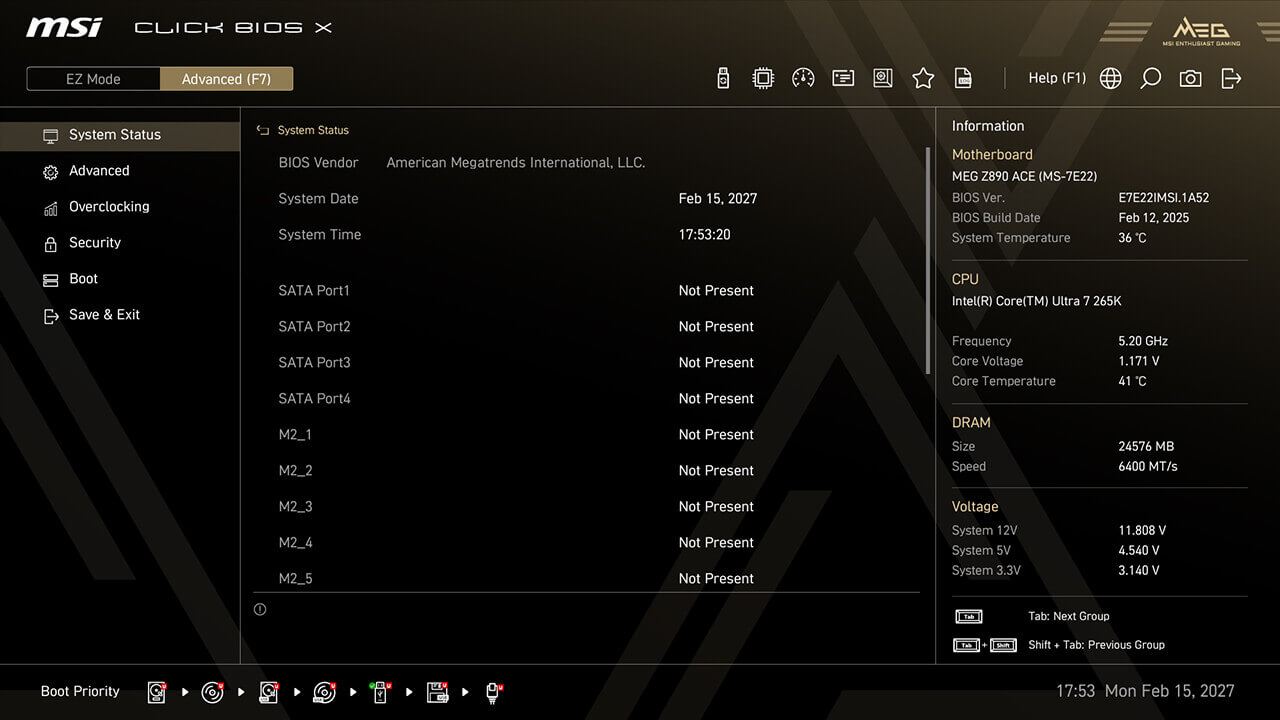
Funkcja CPU Force 3 pozwala ocenić jakość procesora, dostarczając użytkownikowi szczegółowe wyniki wydajności. Wyniki te pomagają w ocenie potencjału podkręcania i stabilności systemu.
-
1. W trybie zaawansowanym
-
2. Kliknij Podkręcanie\Zaawansowana konfiguracja procesora\CPU Force 3
-
3. Podany wynik CPU Force 3 odzwierciedla jakość procesora, przy czym im wyższy wynik tym zazwyczaj lepsze możliwości podkręcania
Funkcja Memory Force
Wykres Memory Force pokazuje aktualne możliwości podkręcania pamięci. Pomaga on w określeniu kierunku podkręcania modułów eliminując konieczność ciągłego testowania ich ustawień i restartowania komputera.
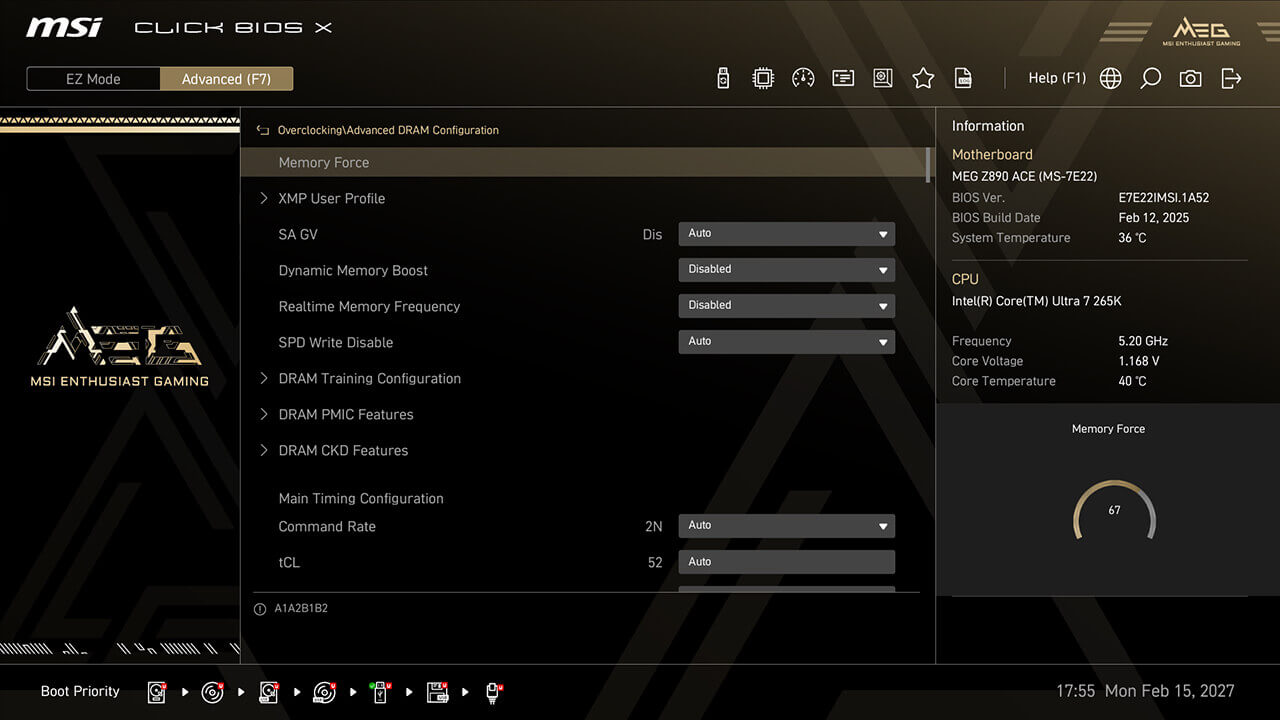
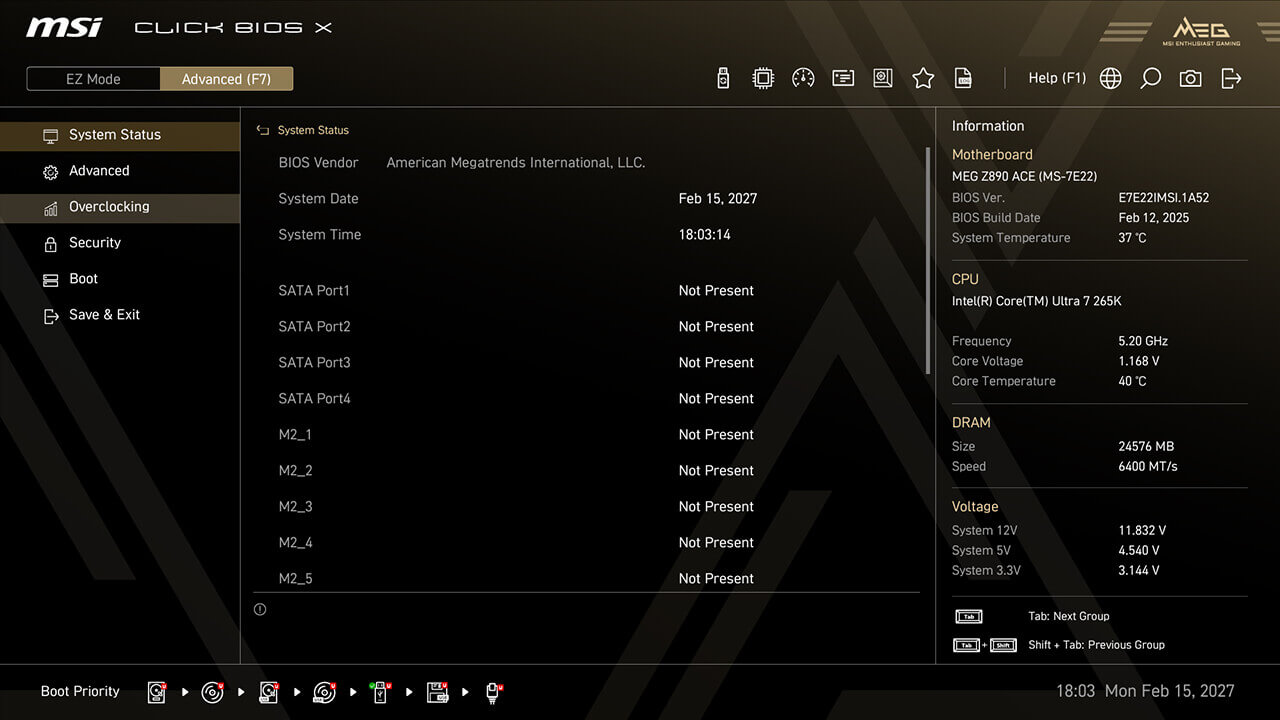
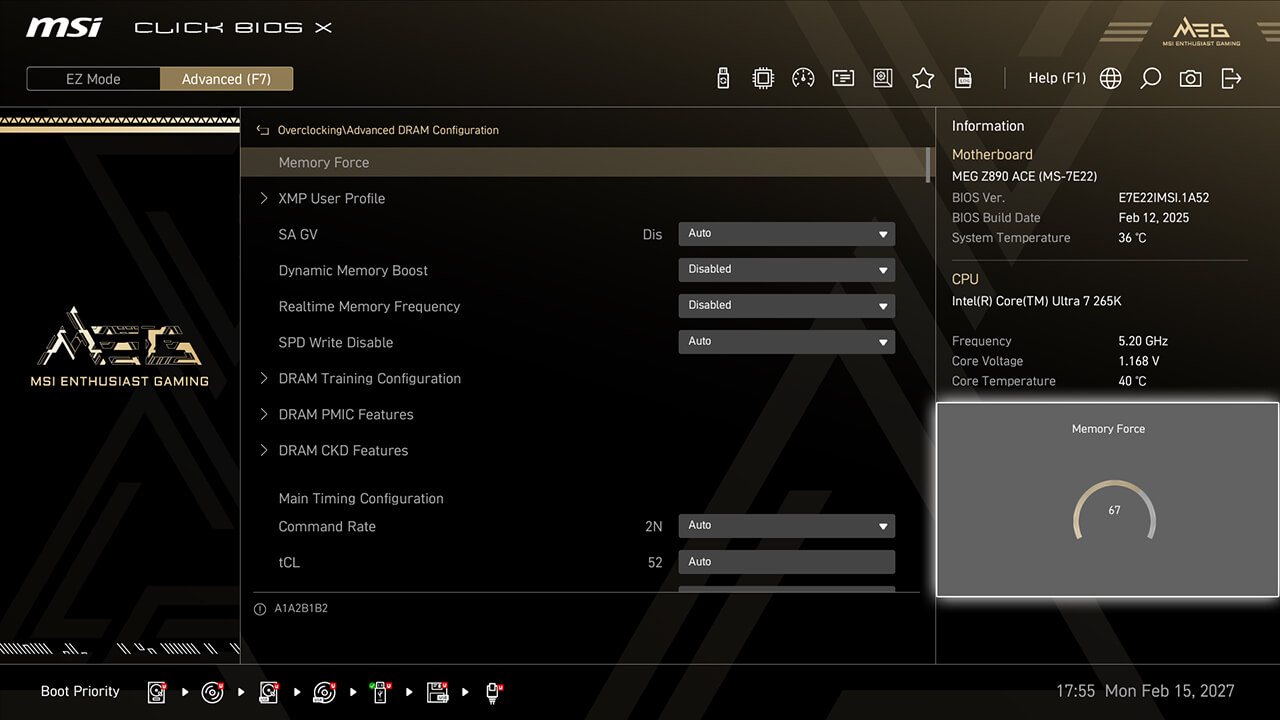
-
1. W trybie zaawansowanym
-
2. Kliknij Podkręcanie\Zaawansowane ustawienia pamięci DRAM\Memory Force
-
3. Wynik Memory Force pokazuje aktualny stan podkręcenia pamięci. Wyższy wynik oznacza zazwyczaj większy potencjał do podkręcania i spada on wraz ze wzrostem wydajności
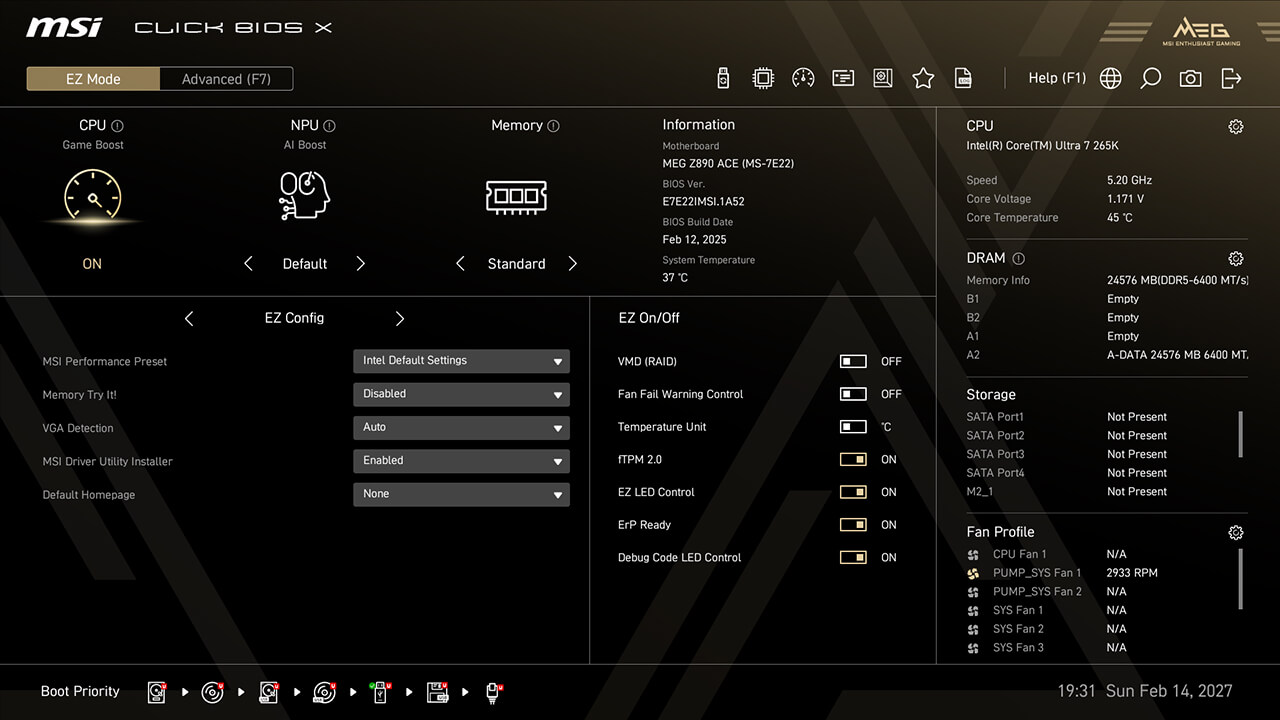
Funkcja Game Boost
Funkcja Game Boost pozwala na szybkie skonfigurowanie parametrów pracy procesora pod kątem optymalnego podkręcania, zapewniając tym samym, za pomocą jednego kliknięcia, wyższą wydajność i większą liczbę klatek na sekundę.
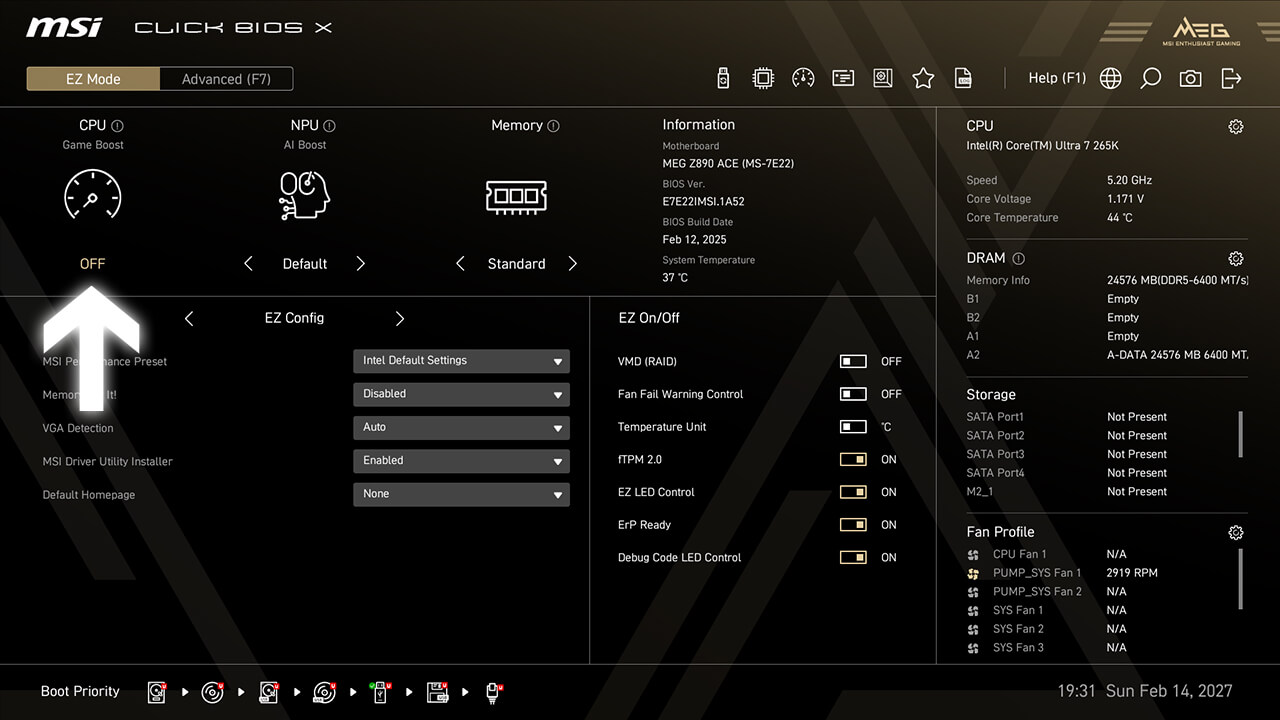
-
1. W trybie EZ Mode kliknij na ikonę Game Boost, a następnie naciśnij klawisz F10, aby zapisać zmiany i wyjść z BIOS-u.
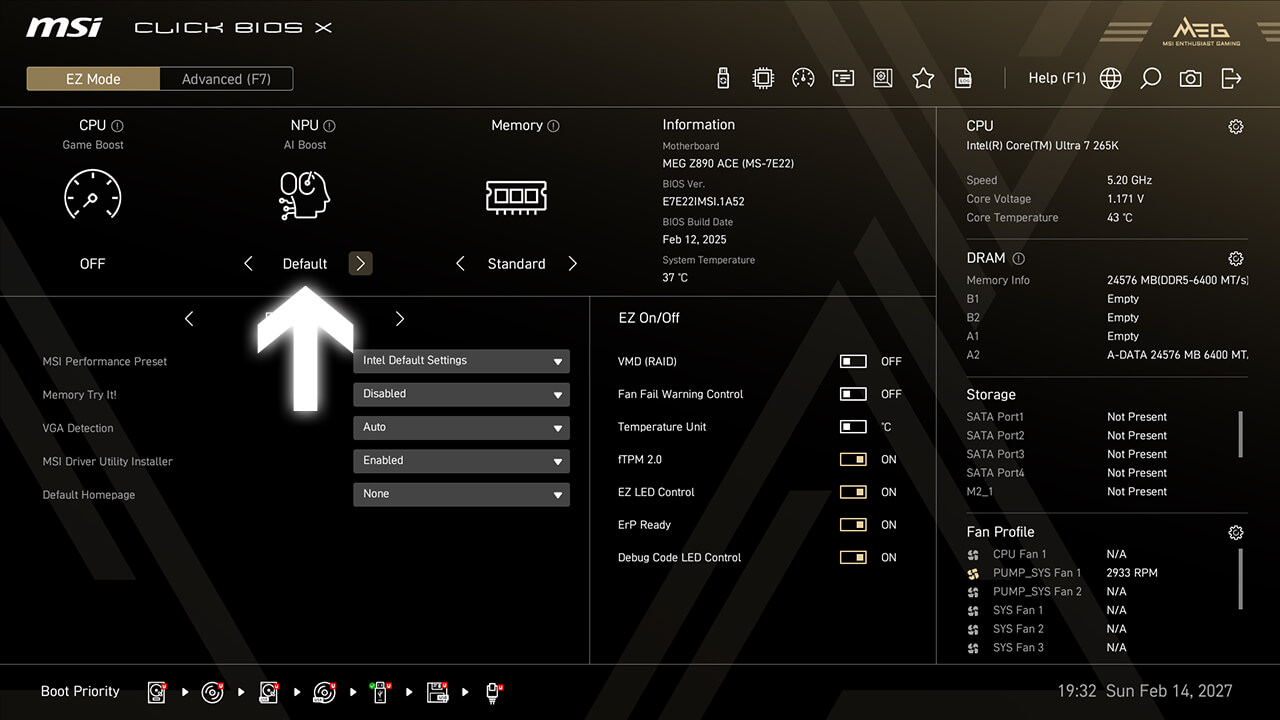
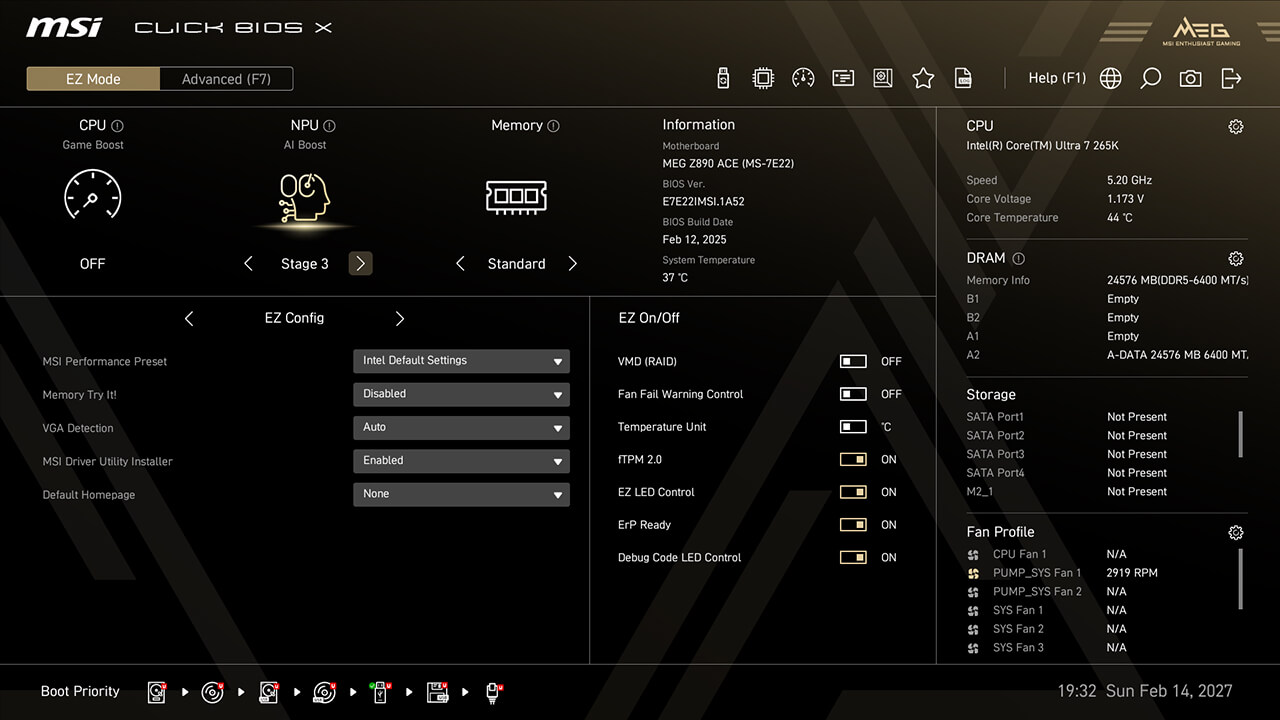
Funkcja AI Boost
Gdy zachodzi taka potrzeba, funkcja AI Boost pozwala zwiększyć wydajność modułu NPU w procesorze, zapewniając tym samym maksymalną moc obliczeniową AI.
-
1. W trybie EZ Mode kliknij na ikonę AI Boost, a następnie naciśnij klawisz F10, aby zapisać zmiany i wyjść z BIOS-u
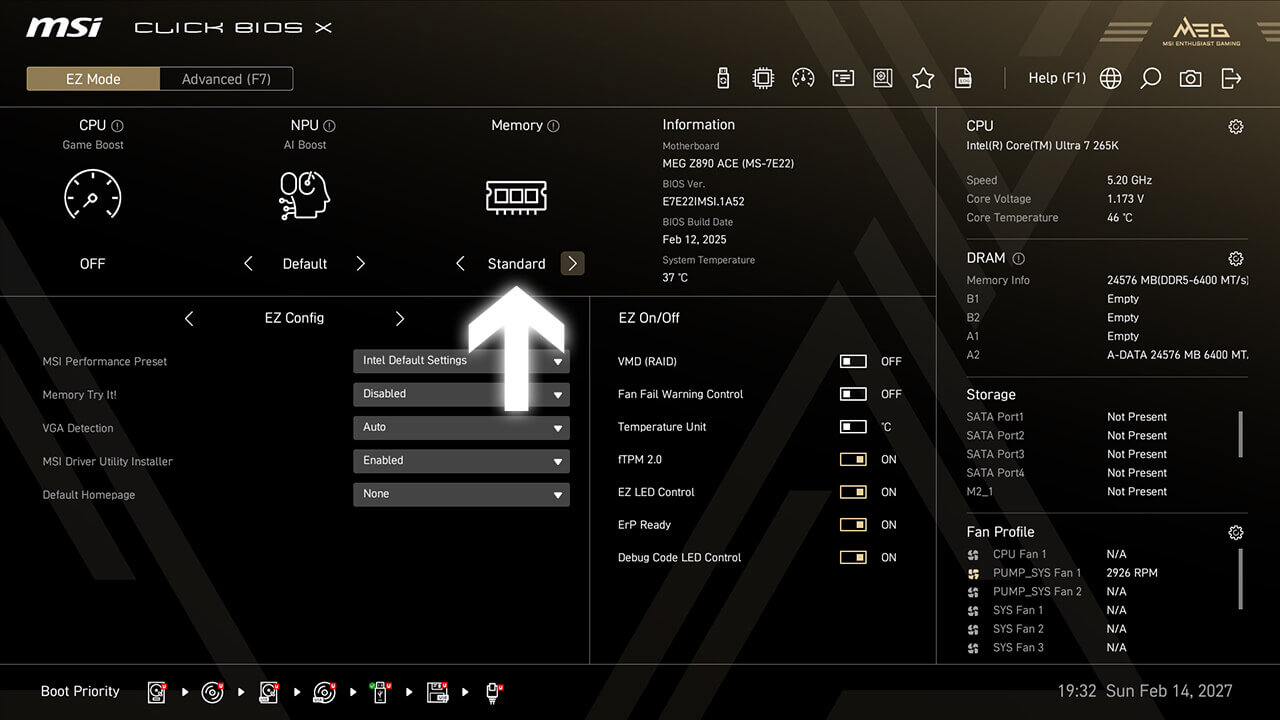
Profile XMP i EXPO
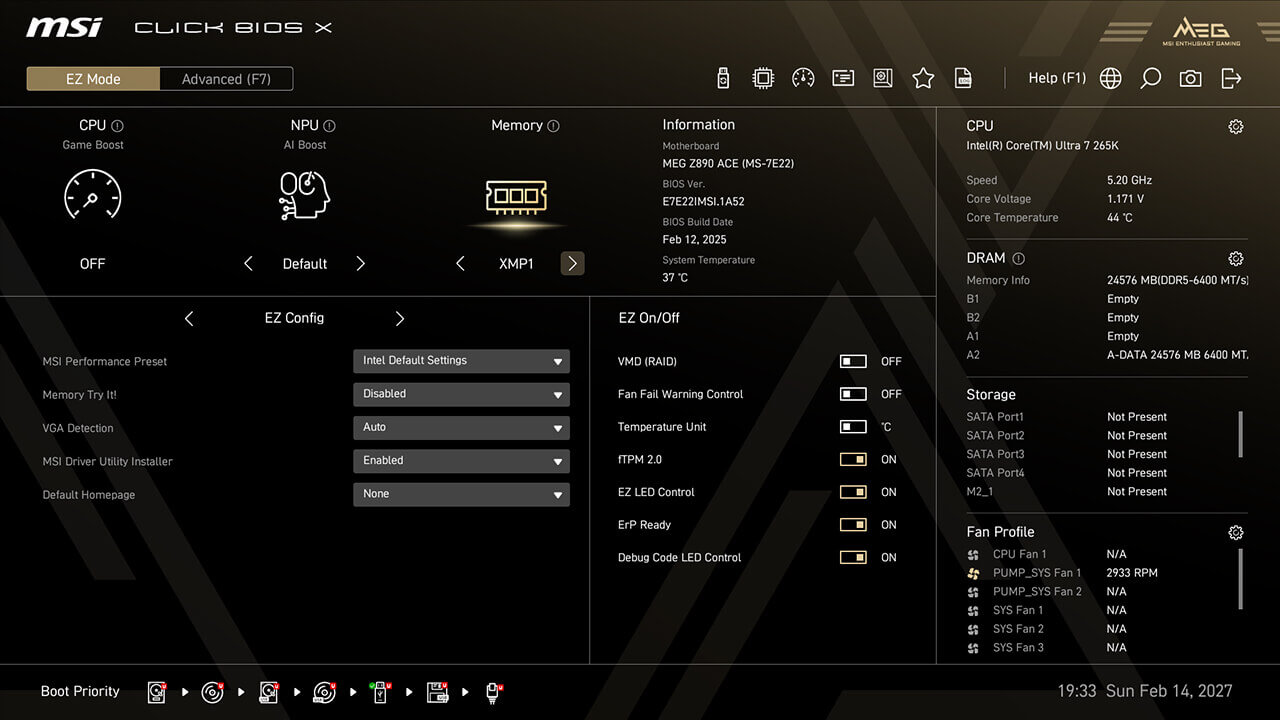
Profile XMP (Extreme Memory Profiles) pozwalają w łatwy sposób włączyć automatyczne ustawienia zasilania modułów pamięci, które zapewnią im optymalną prędkość i stabilność pracy. Dodatkowo dostępne są profile A-XMP, EXPO oraz iEXPO dla różnych platform i typów pamięci.
-
1. W trybie EZ Mode kliknij na ikonę XMP / EXPO, a następnie naciśnij klawisz F10, aby zapisać zmiany i wyjść z BIOS-u
Profil Intel 200S Boost
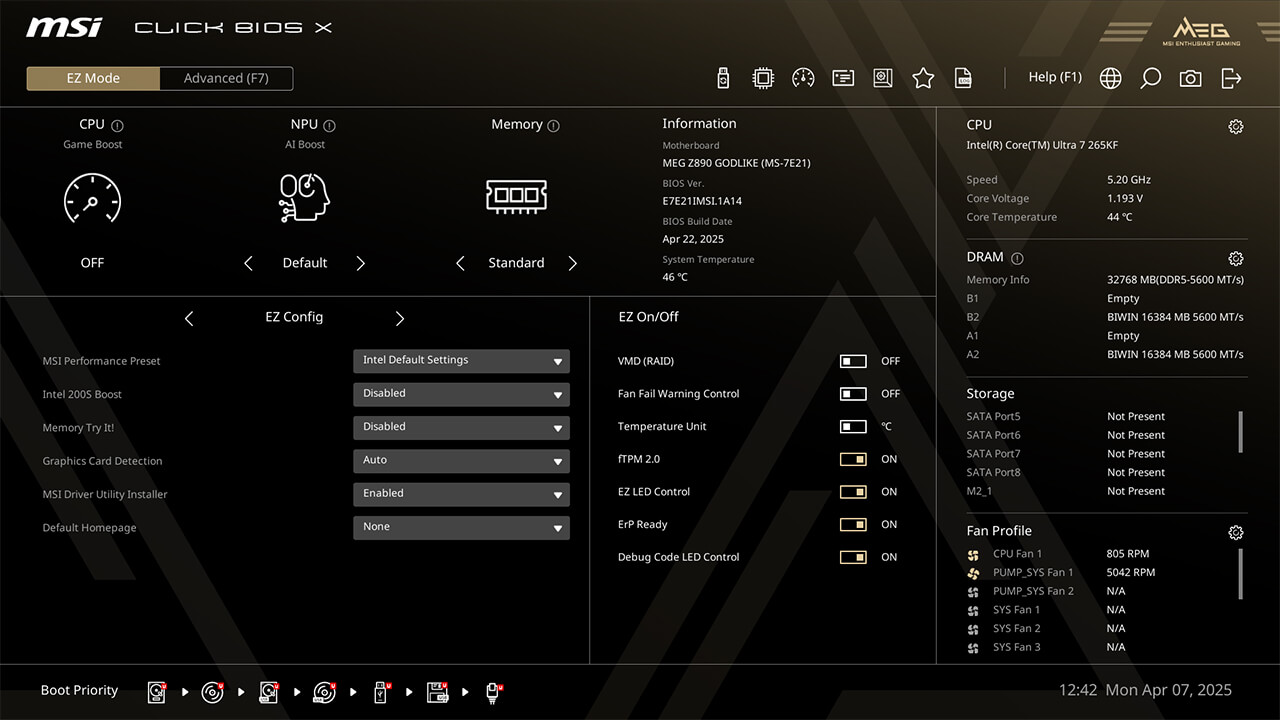
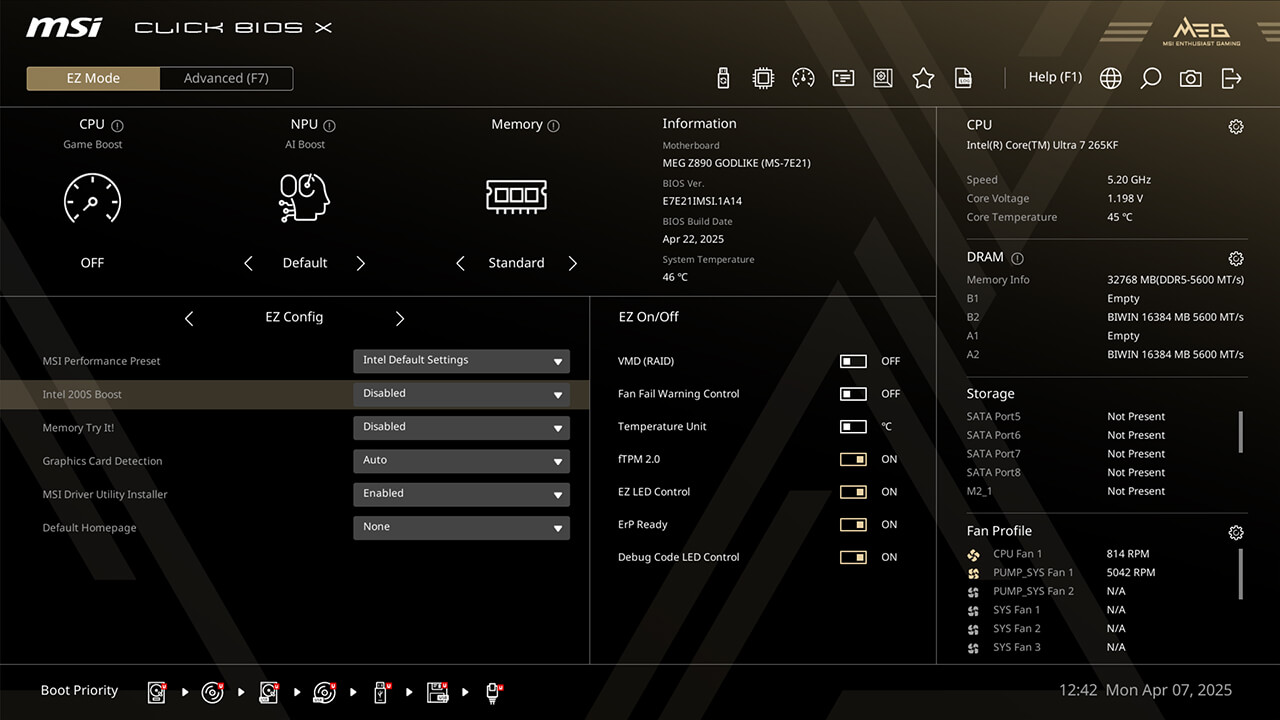
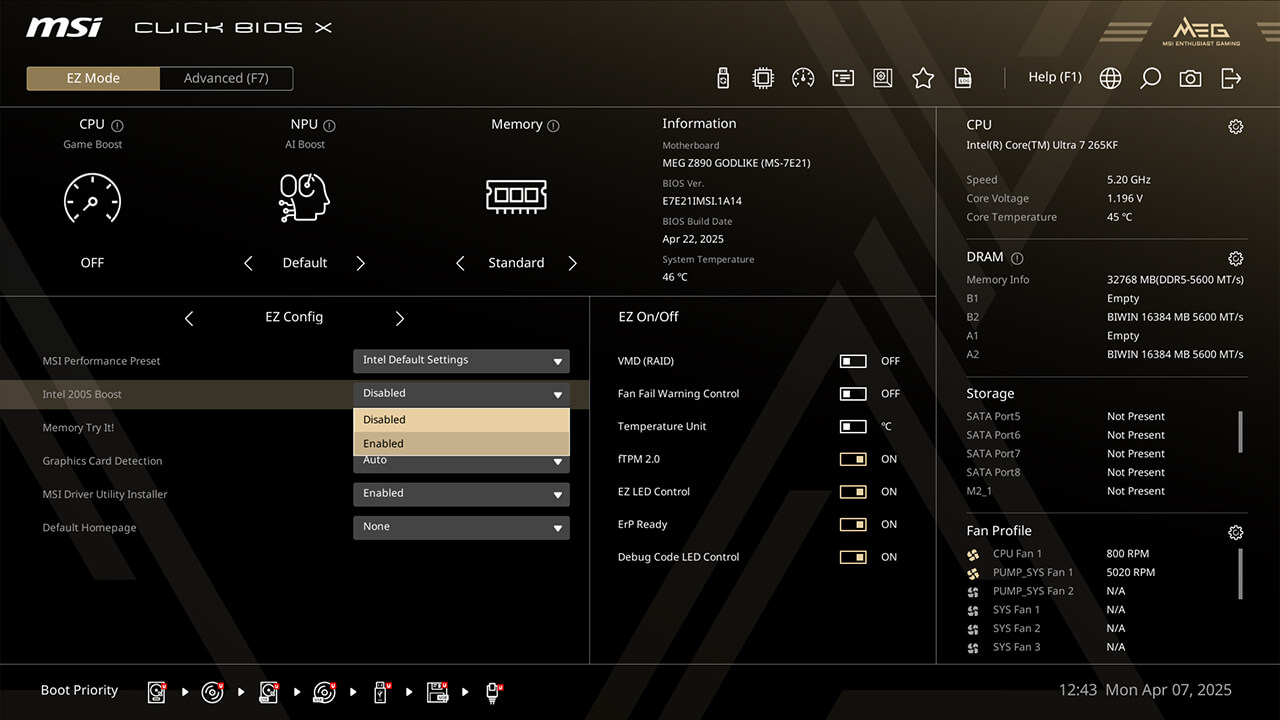
Profil Intel 200S Boost pozwala jednocześnie zwiększyć wydajność pamięci (włączony profil XMP) i procesora (zwiększona częstotliwość taktowania magistrali NGU oraz D2D).
-
1. W trybie EZ Mode kliknij na opcję Intel 200S Boost dostępną w menu EZ Config
-
2. Włącz funkcję Intel 200S Boost, a następnie naciśnij klawisz F10, aby zapisać zmiany i wyjść z BIOS-u
Funkcja Memory Try It!
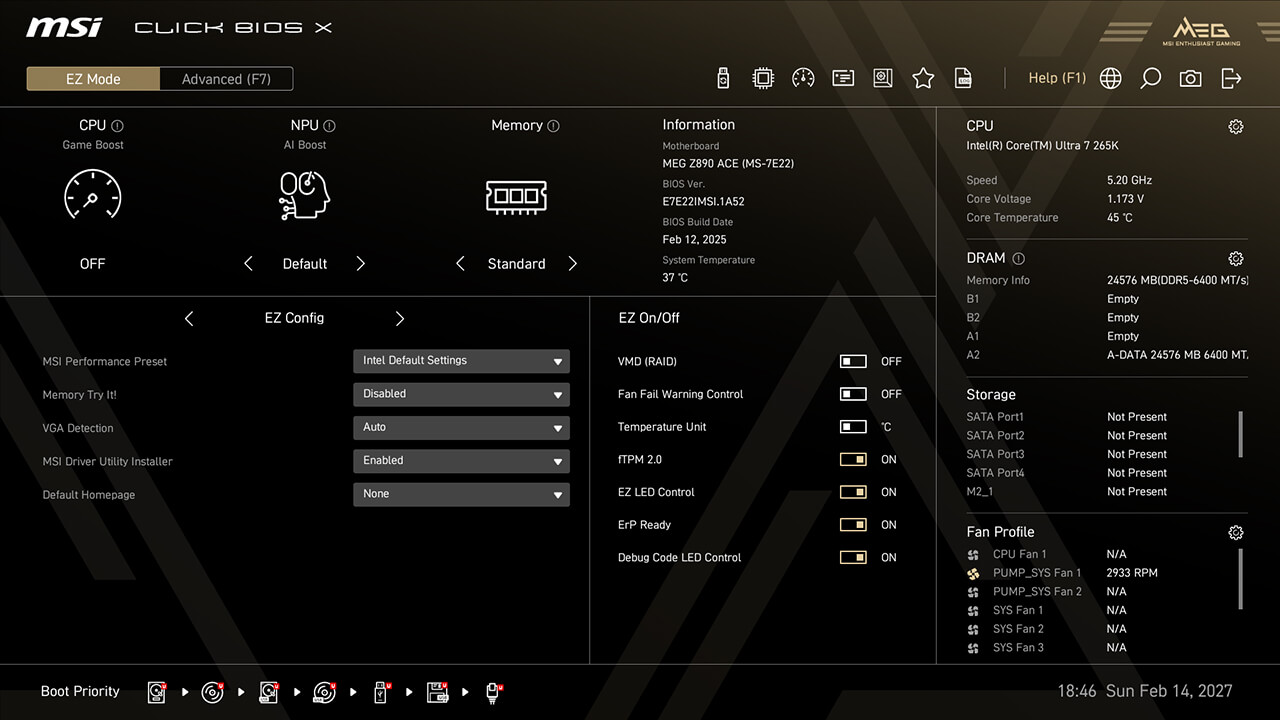
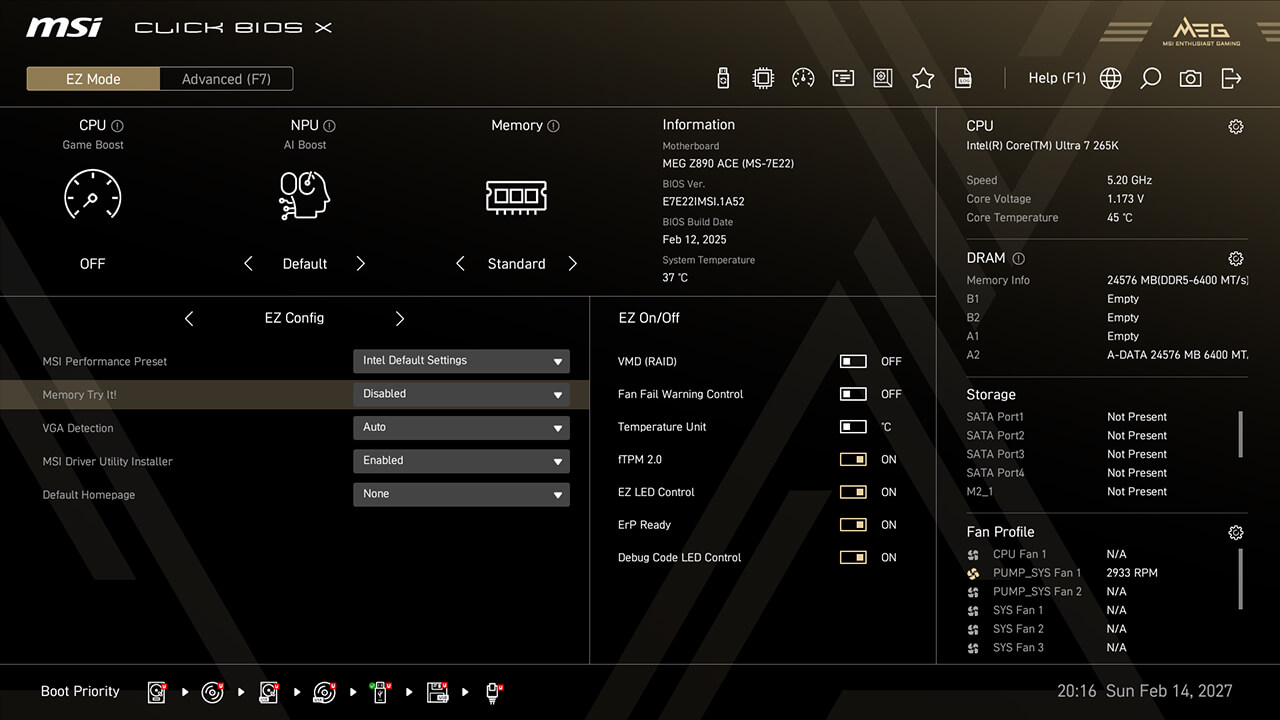
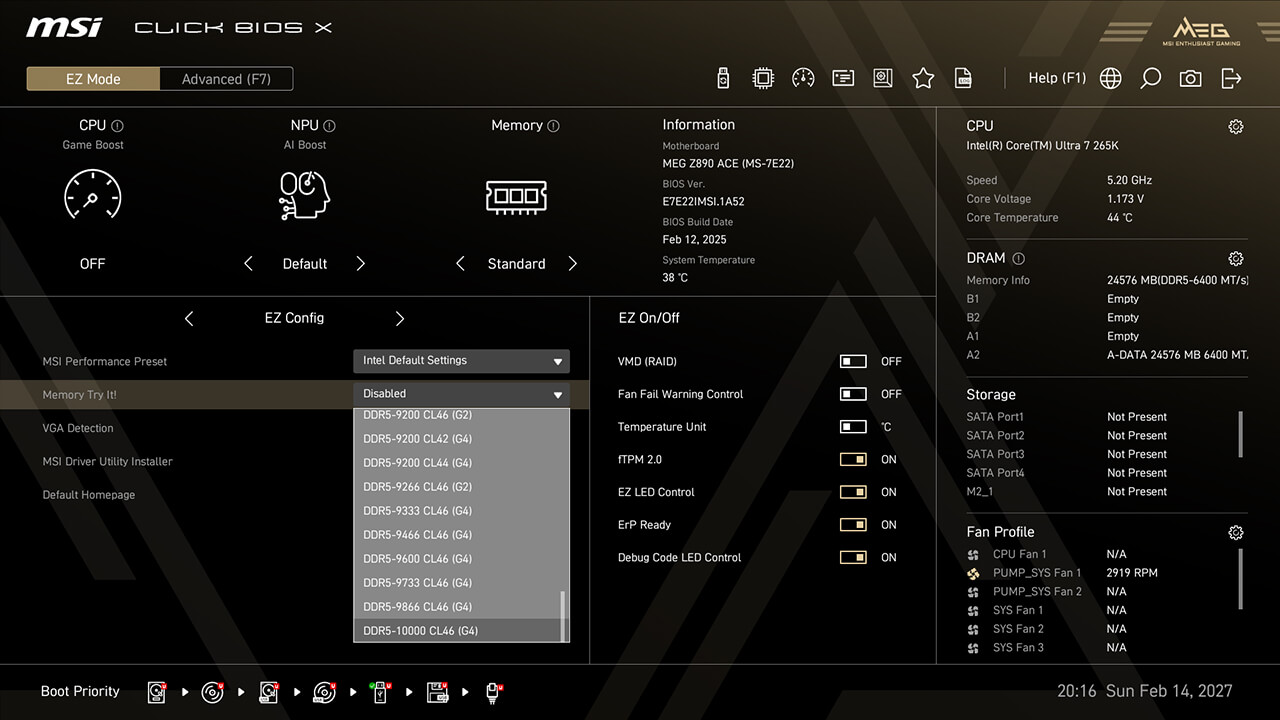
Funkcja Memory Try It! oferuje znacznie więcej profili ustawień podkręcania pamięci niż profile XMP i EXPO. Wystarczy wybrać profil z rozwijanego menu i przetestować jego stabilność.
-
1. W trybie EZ Mode kliknij na opcję Memory Try It!, która dostępna jest w menu EZ Config
-
2. Wybierz preferowany profil, a następnie naciśnij klawisz F10, aby zapisać zmiany i wyjść z BIOS-u
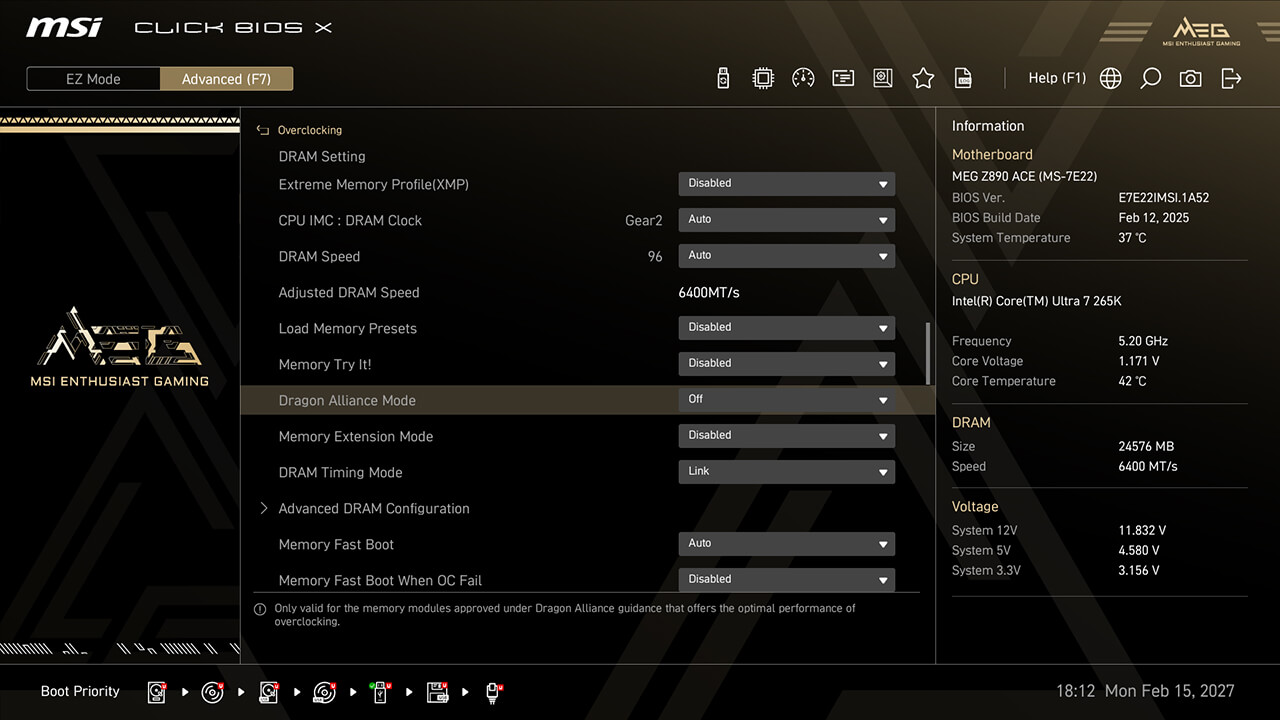
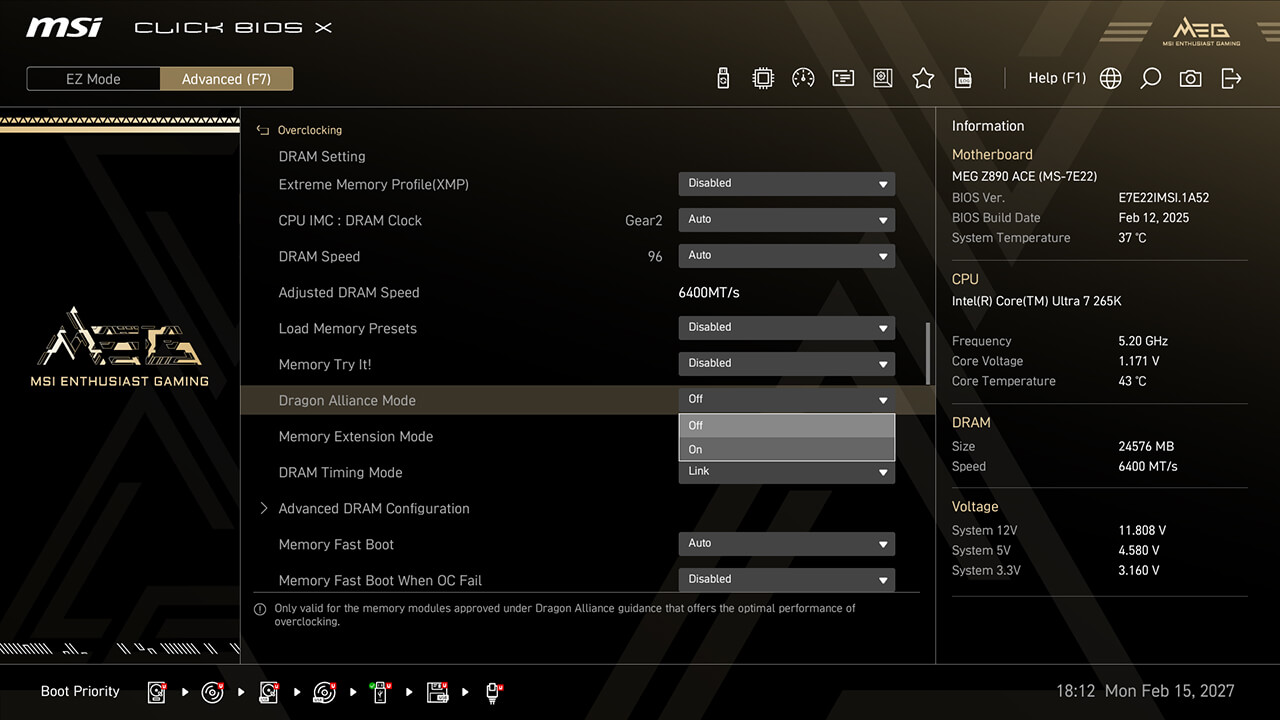
Tryb Dragon Alliance
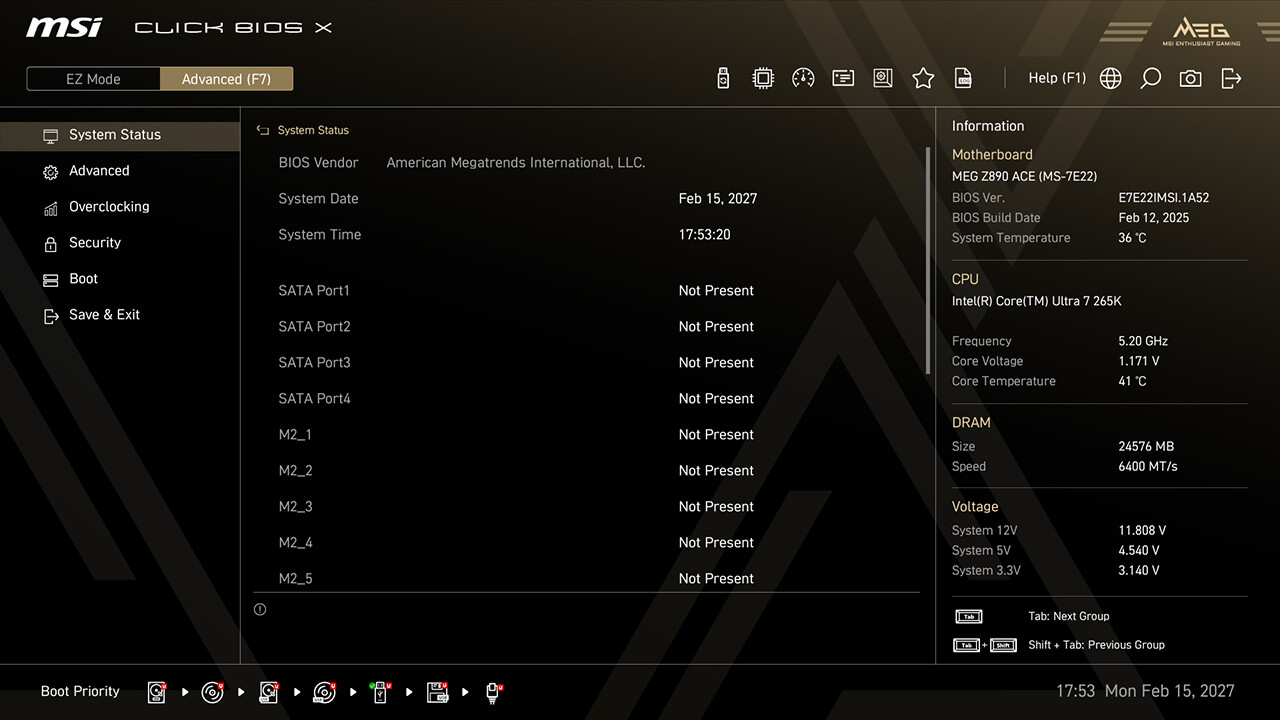
Dla kompatybilnych modułów z dedykowanymi parametrami ustawień BIOS-u tryb Dragon Alliance oferuje ekstremalne profile podkręcanie pamięci, które dostępne są za pomocą jednego kliknięcia. Dzięki temu komputerowi entuzjaści mogą dużo łatwiej uzyskać wysokie częstotliwości taktowania pamięci.
-
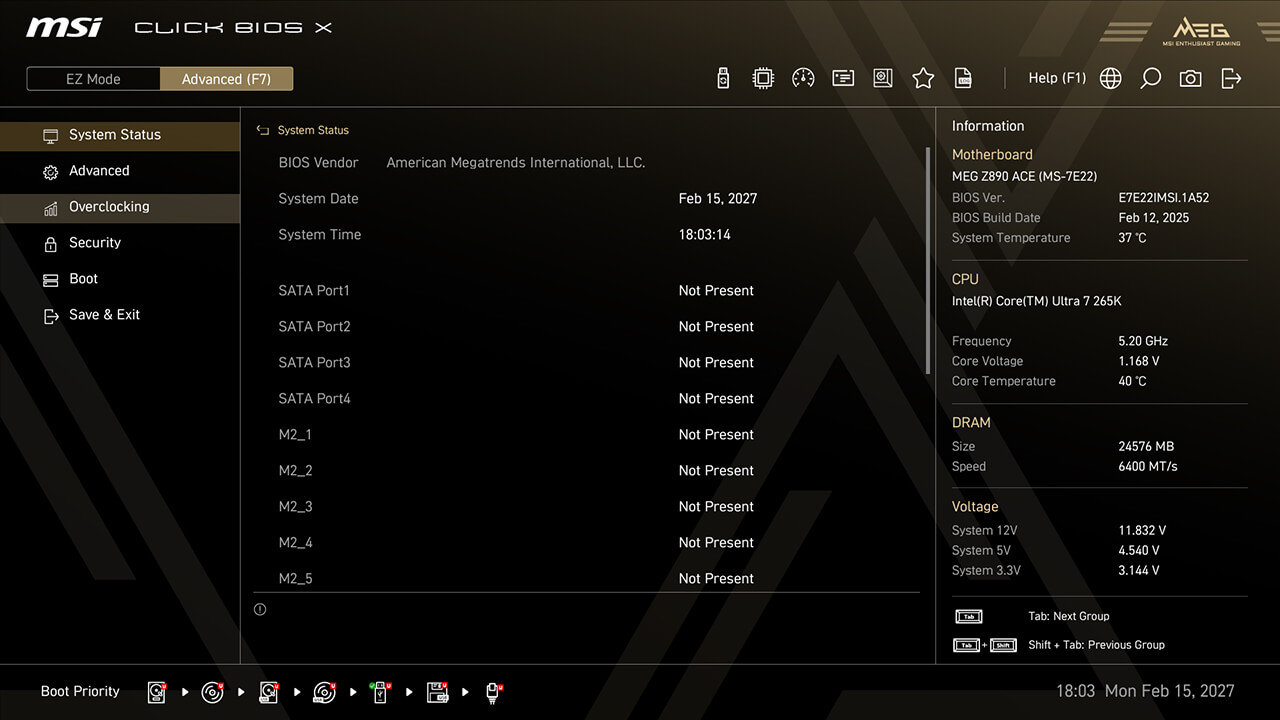
1. W trybie zaawansowanym
-
2. Kliknij Overclocking\Dragon Alliance Mode
-
3. Włącz funkcję Dragon Alliance Mode, a następnie naciśnij klawisz F10, aby zapisać zmiany i wyjść z BIOS-u
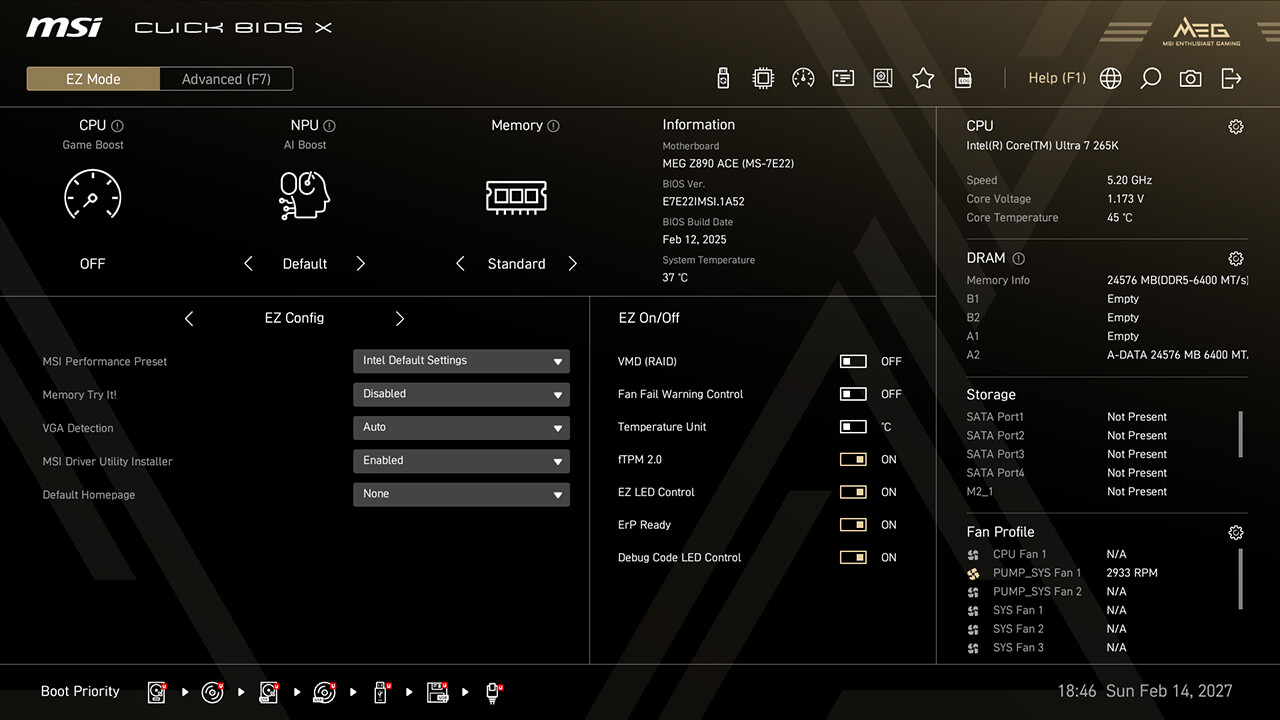
Ustawienia wydajności MSI
Skonfigurowane fabrycznie ustawienia wydajności MSI to intuicyjny sposób na zwiększenie wydajności procesora poprzez ustawienie ograniczenia mocy zgodnie z własnymi preferencjami. Dostępnych jest wiele poziomów ustawień dla różnych istotnych scenariuszy wykorzystania komputera.
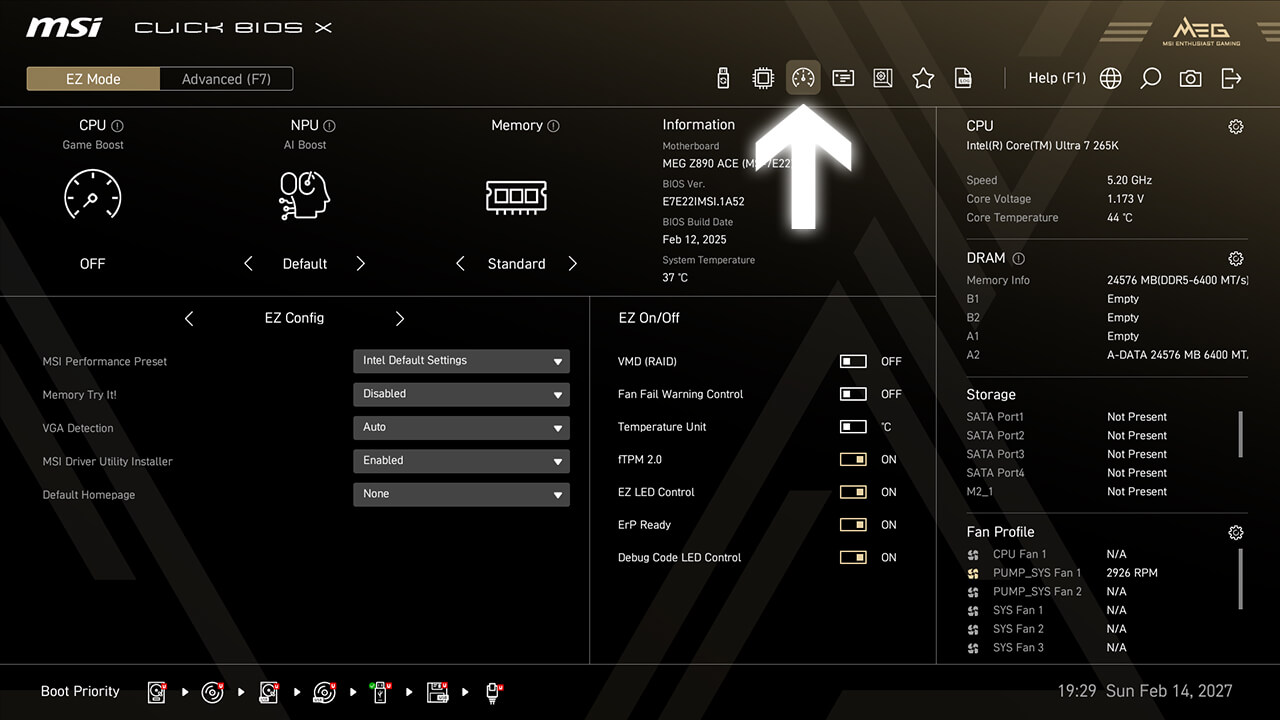
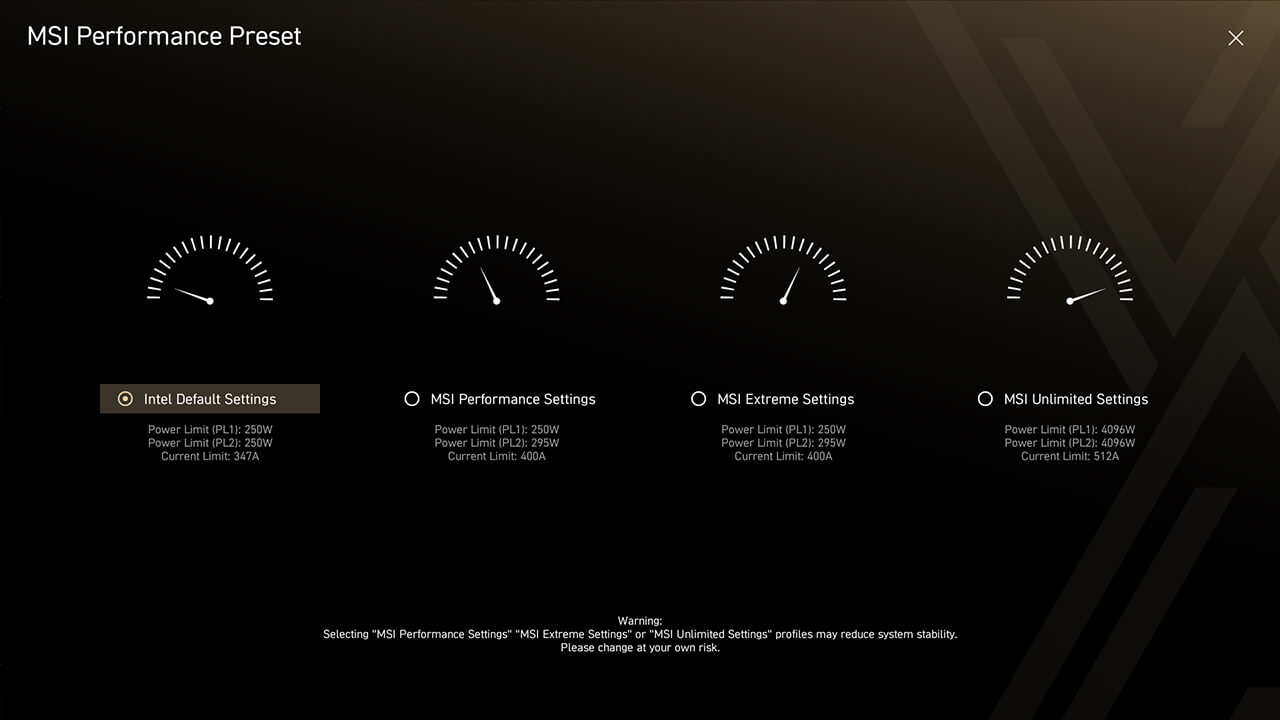
-
1. W trybie EZ Mode kliknij na ikonę wyboru ustawień wydajności MSI.
-
2. Wybierz preferowaną opcję, a następnie naciśnij klawisz F10, aby zapisać zmiany i wyjść z BIOS-u.
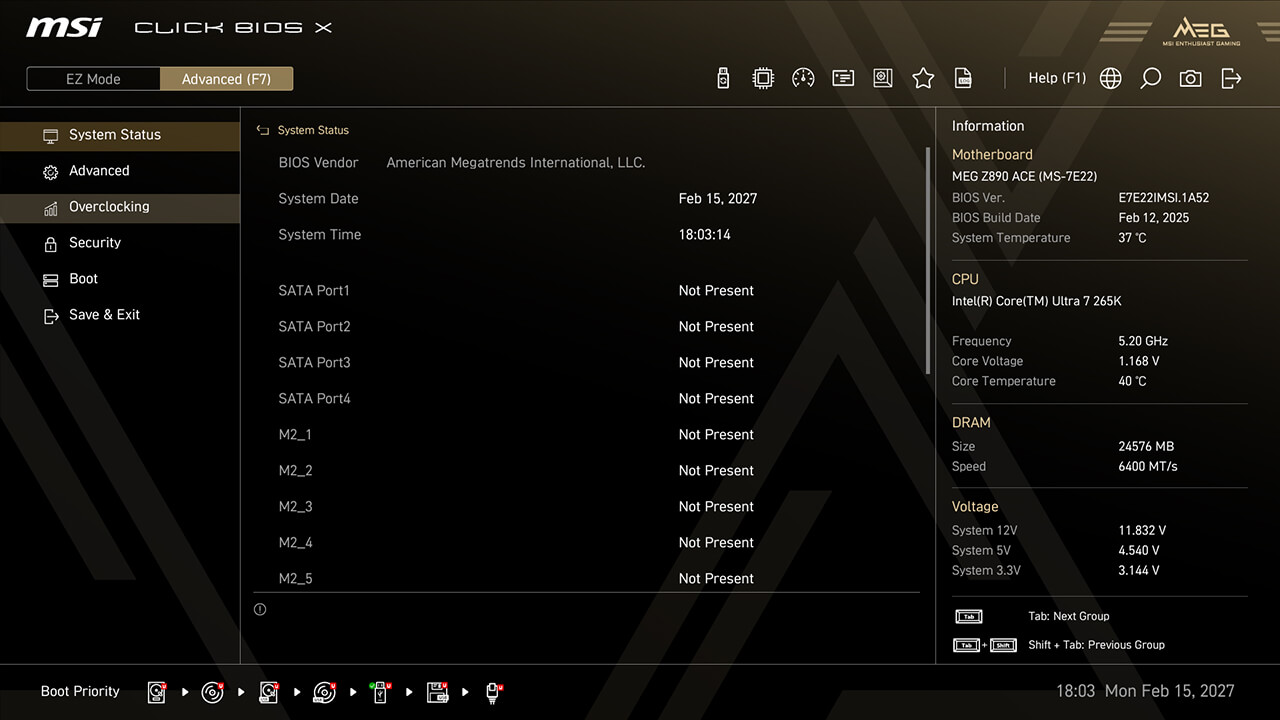
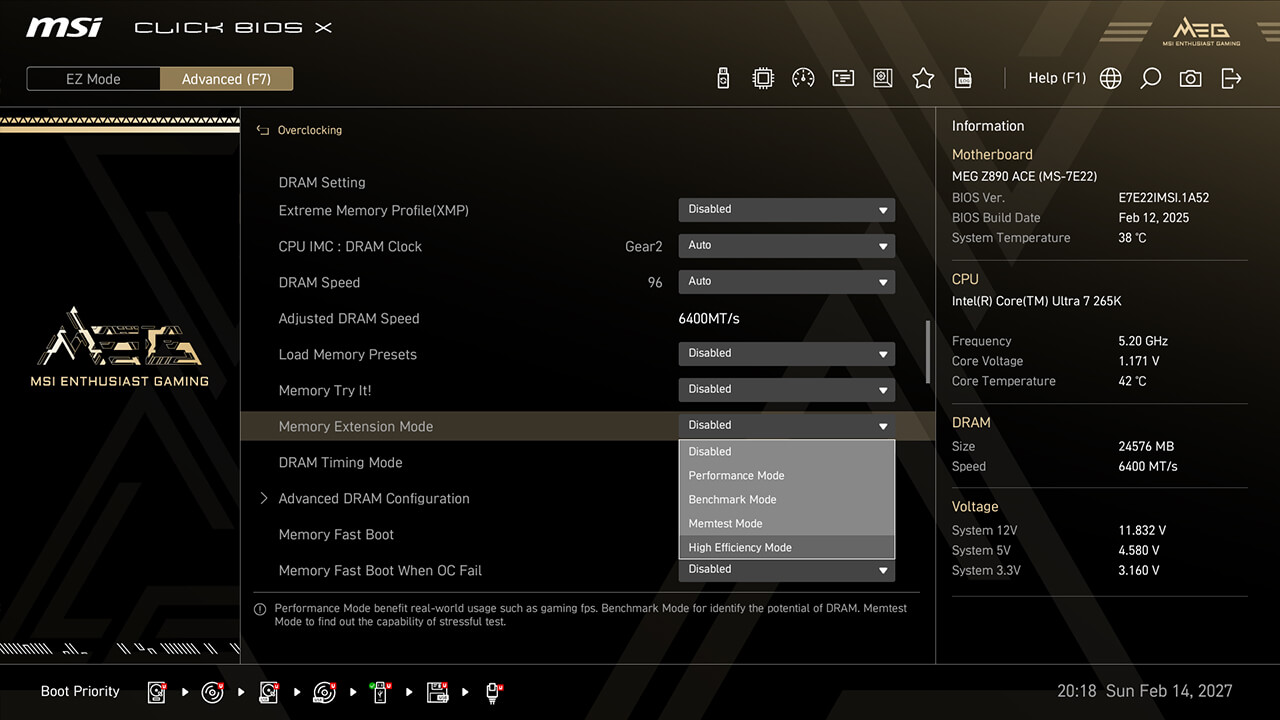
Tryb Memory Extension Mode
Tryb Memory Extension Mode zmniejsza opóźnienia pamięci i poprawia jej wydajność przy tej samej częstotliwości pracy. Pozwala również łączenie profili XMP w celu znalezienia najlepszej konfiguracji.
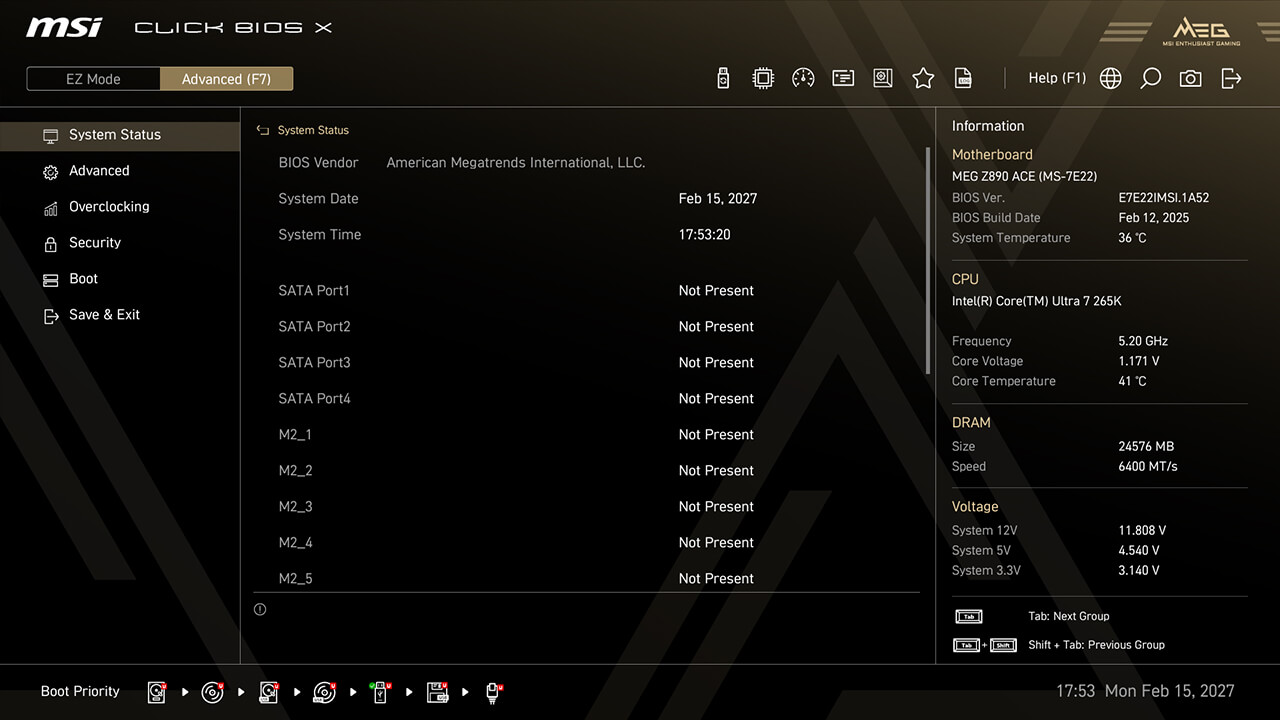
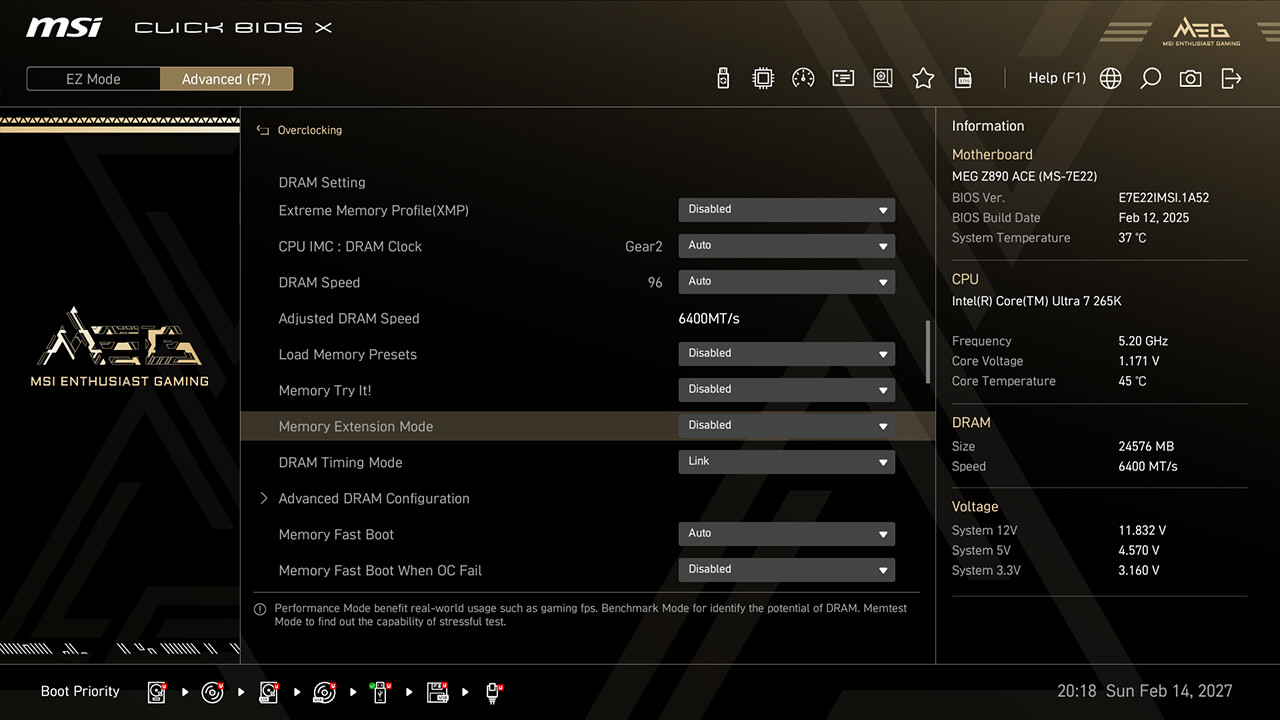
-
1. W trybie zaawansowanym
-
2. Kliknij Podkręcanie\Memory Extension Mode
-
3. Wybierz preferowaną opcję, a następnie naciśnij klawisz F10, aby zapisać zmiany i wyjść z BIOS-u.
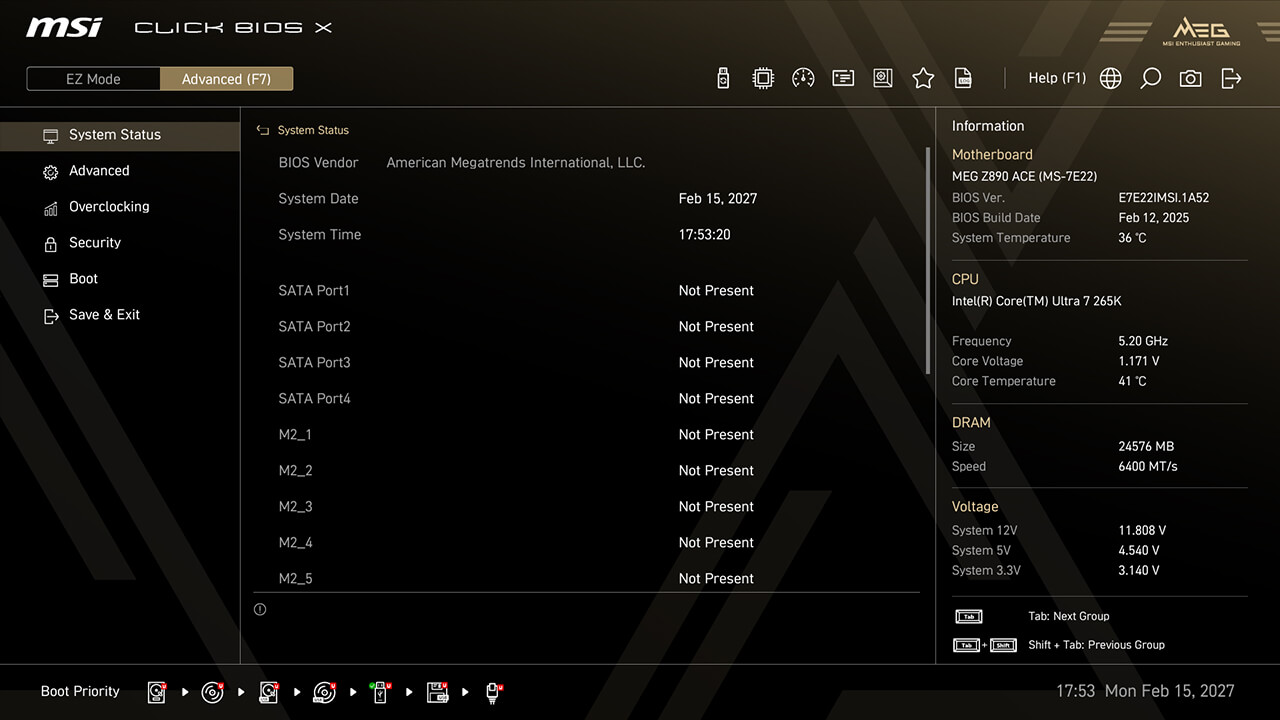
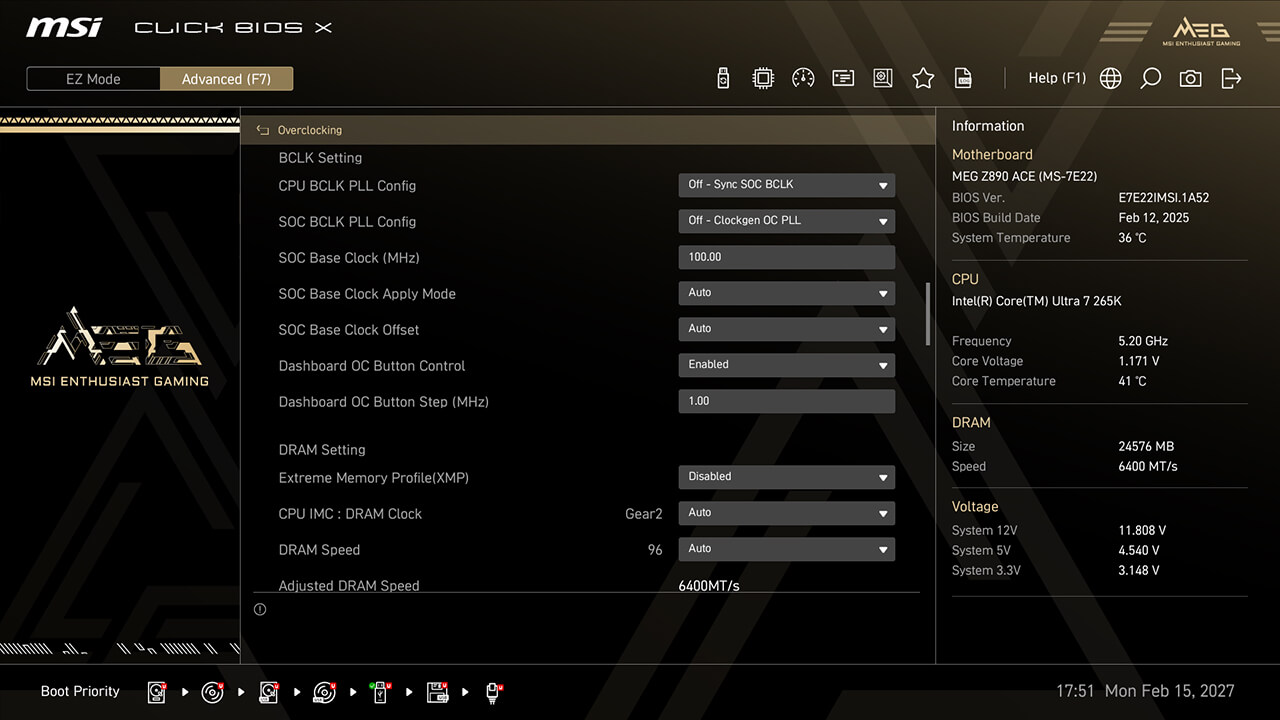
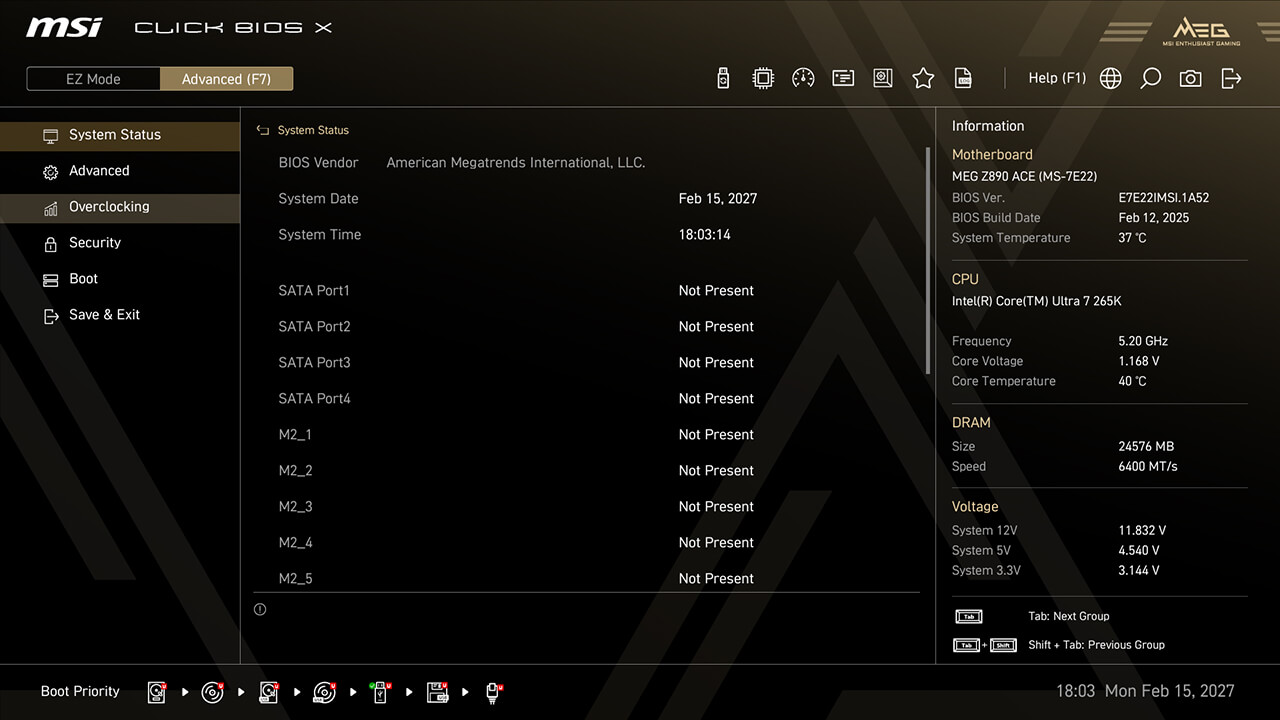
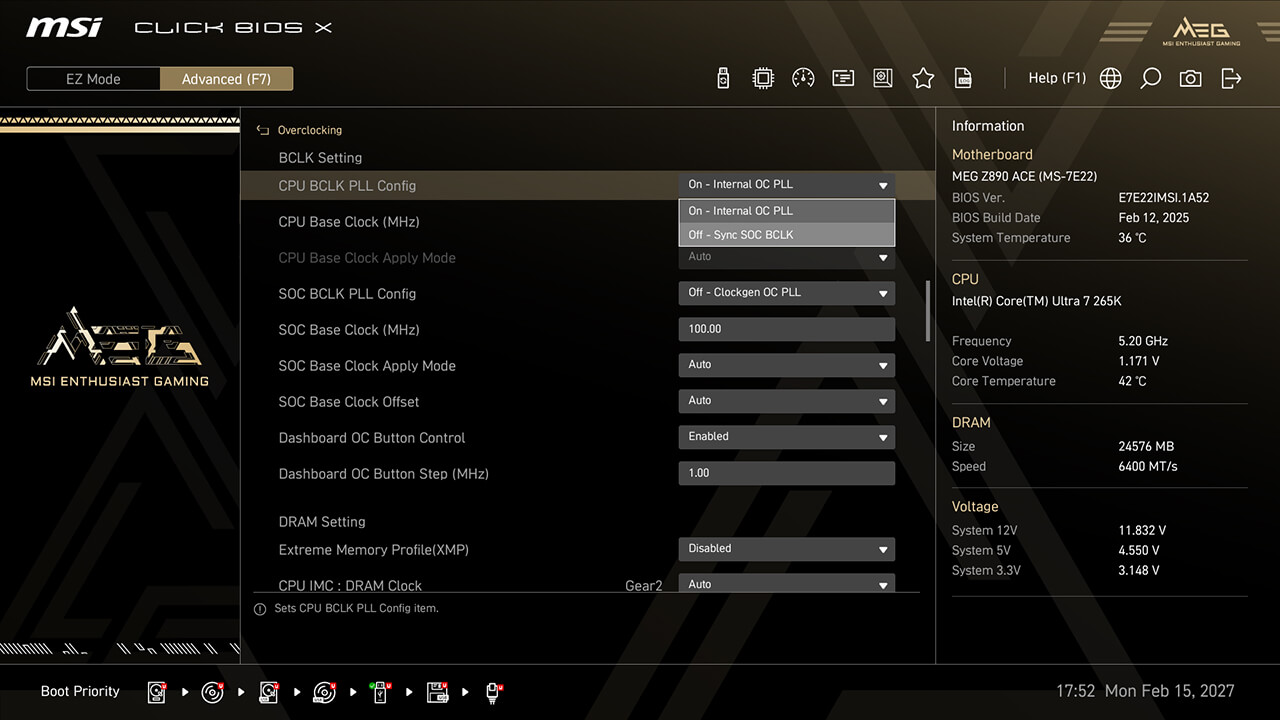
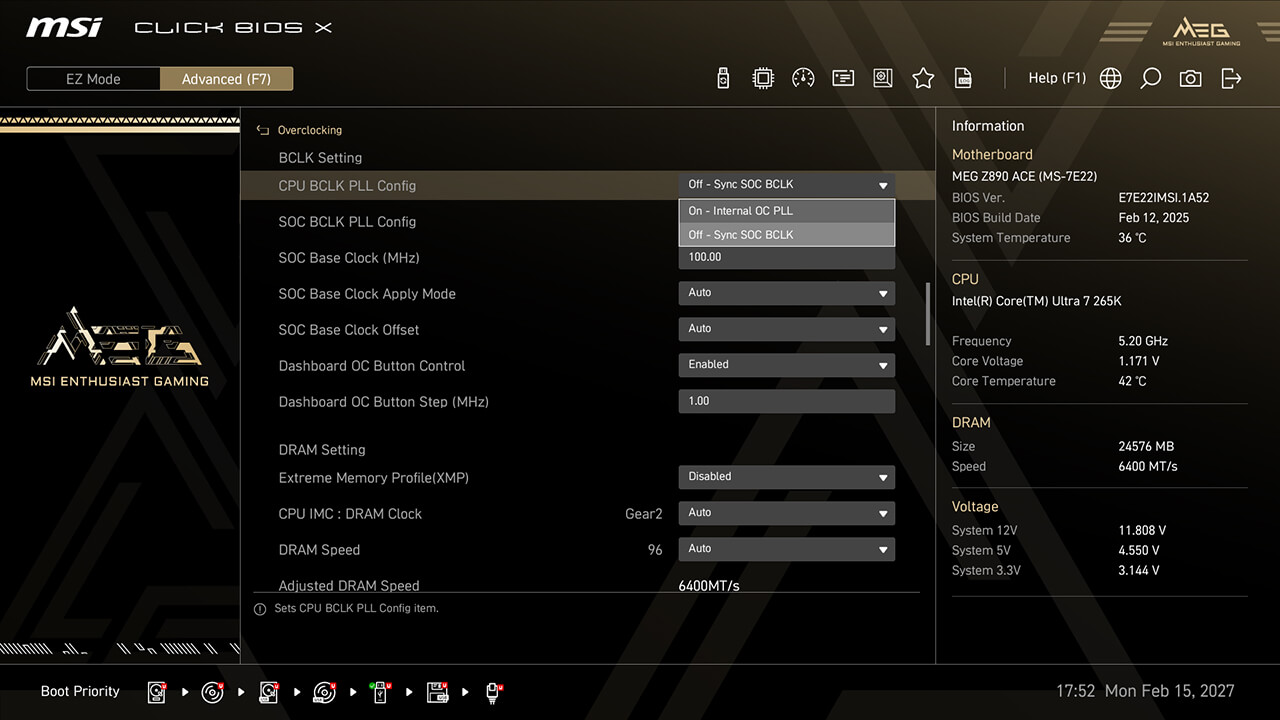
Kontrola sygnału BCLK
Płyty główne oferujące funkcję MSI OC Engine (z dedykowanym generatorem sygnału zegarowego) pozwalają na elastyczne podkręcanie sygnału BCLK. Dzięki temu można zsynchronizować sygnał BCLK procesora i układu SOC lub dostosować oba sygnały oddzielnie po to, aby uzyskać optymalną wydajność.
-
1. W trybie zaawansowanym
-
2. Kliknij Podkręcanie\Ustawienia BCLK
-
3. Ustaw preferowaną opcję i parametry pracy zegara, a następnie naciśnij klawisz F10, aby zapisać zmiany i wyjść z BIOS-u
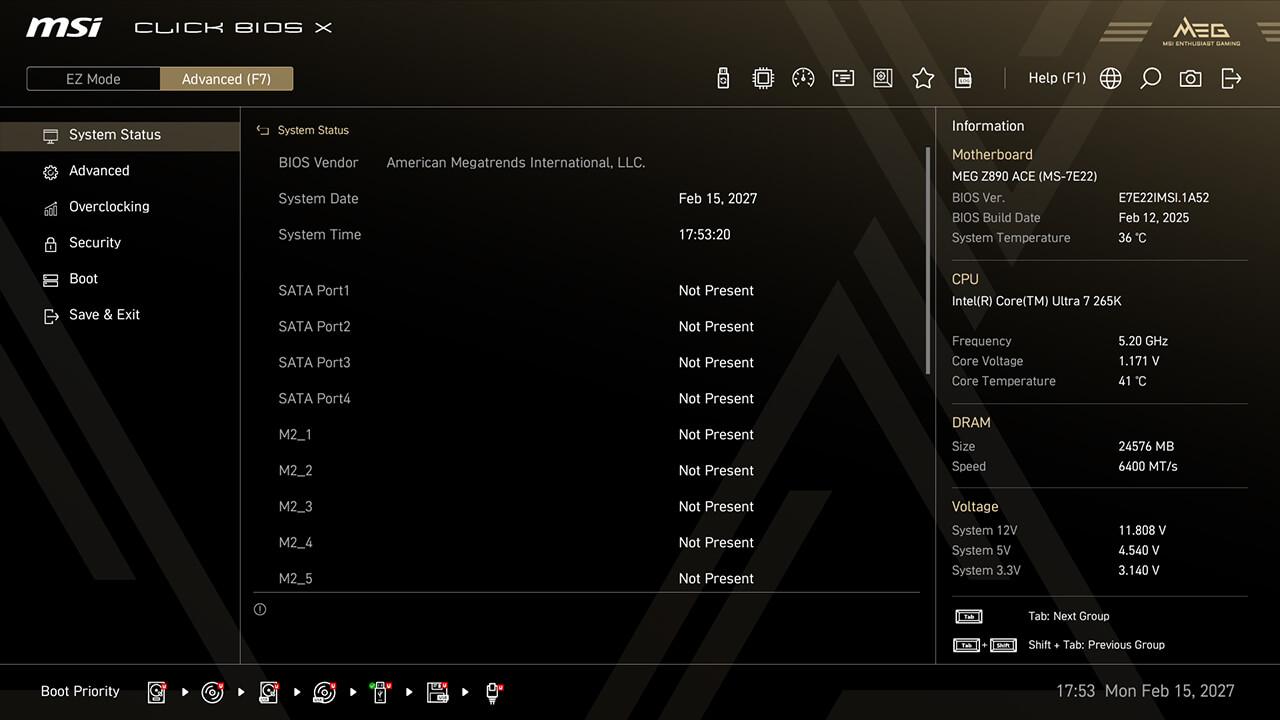
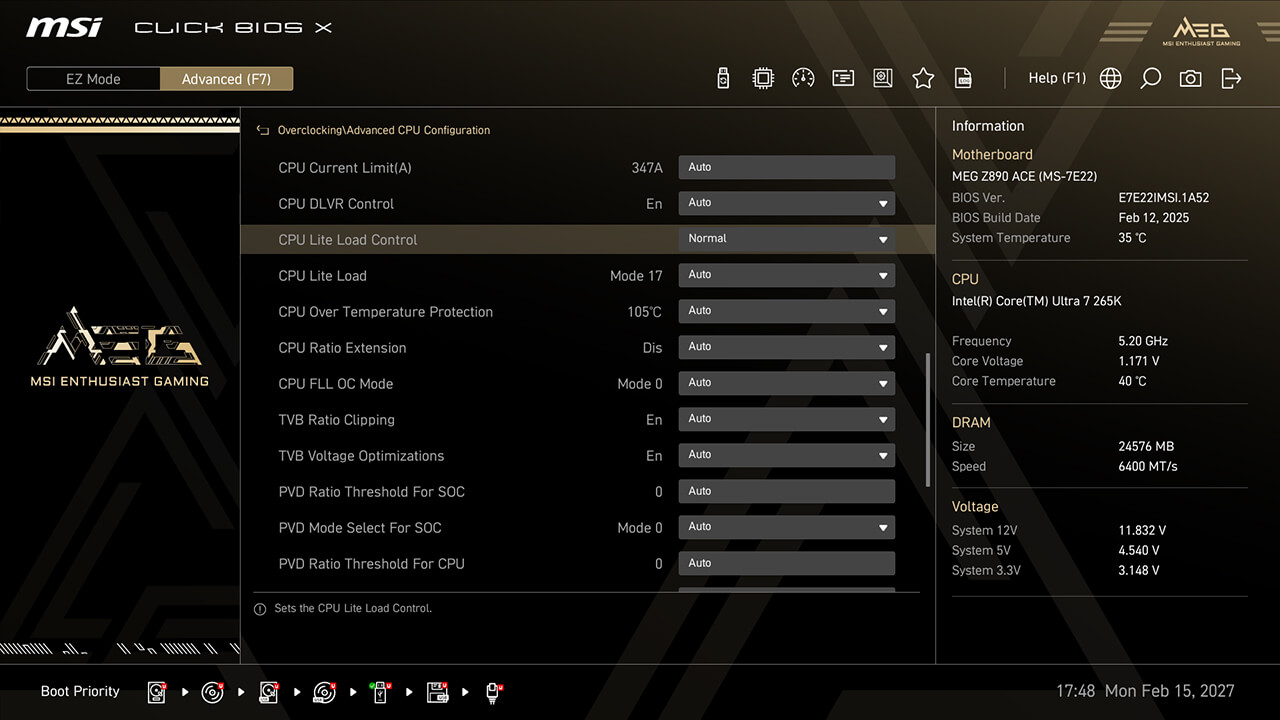
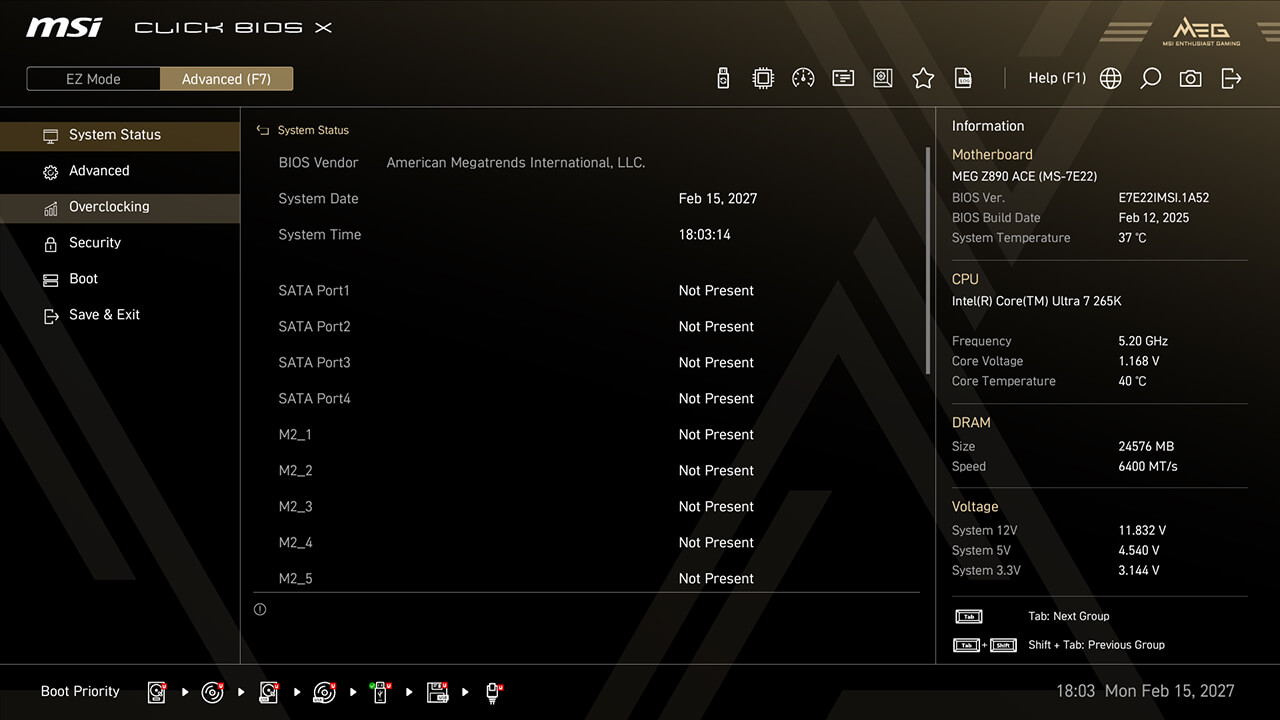
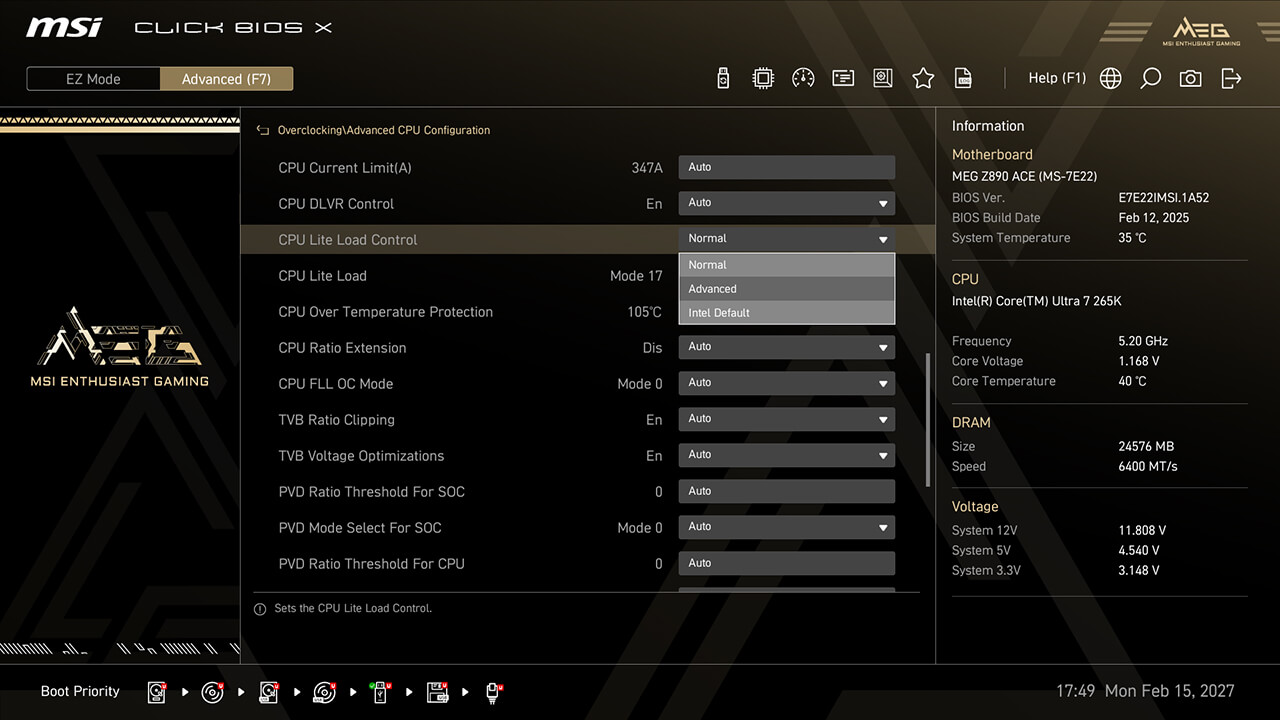
Funkcja CPU Lite Load Control
CPU Lite Load Control to funkcja, która pozwala na łatwą regulację ustawień linii obciążenia AC/DC, optymalizując zużycie energii i wydajność termiczną. Dzięki temu można uzyskać lepszą stabilność i energooszczędność platformy.
-
1. W trybie zaawansowanym
-
2. Kliknij Podkręcanie\Zaawansowana konfiguracja procesora\CPU Lite Load Control
-
3. Wybierz preferowaną opcję, a następnie naciśnij klawisz F10, aby zapisać zmiany i wyjść z BIOS-u
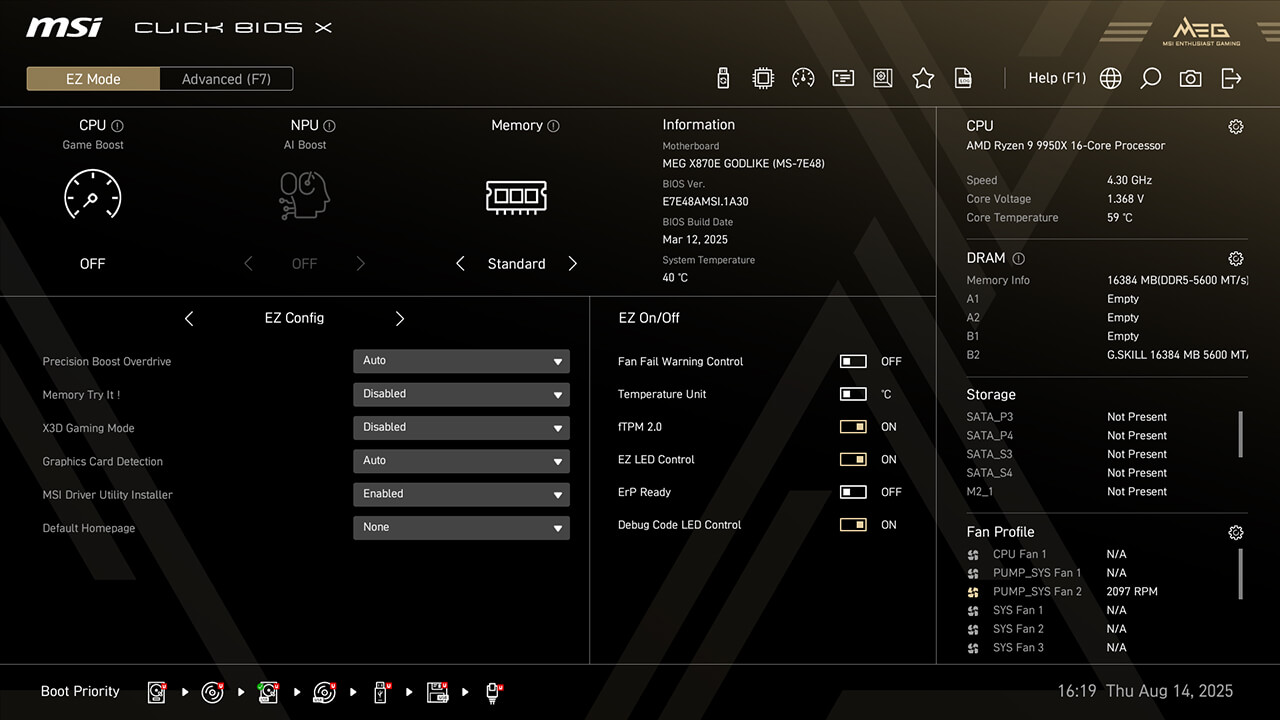
Funkcja Precision Boost Overdrive
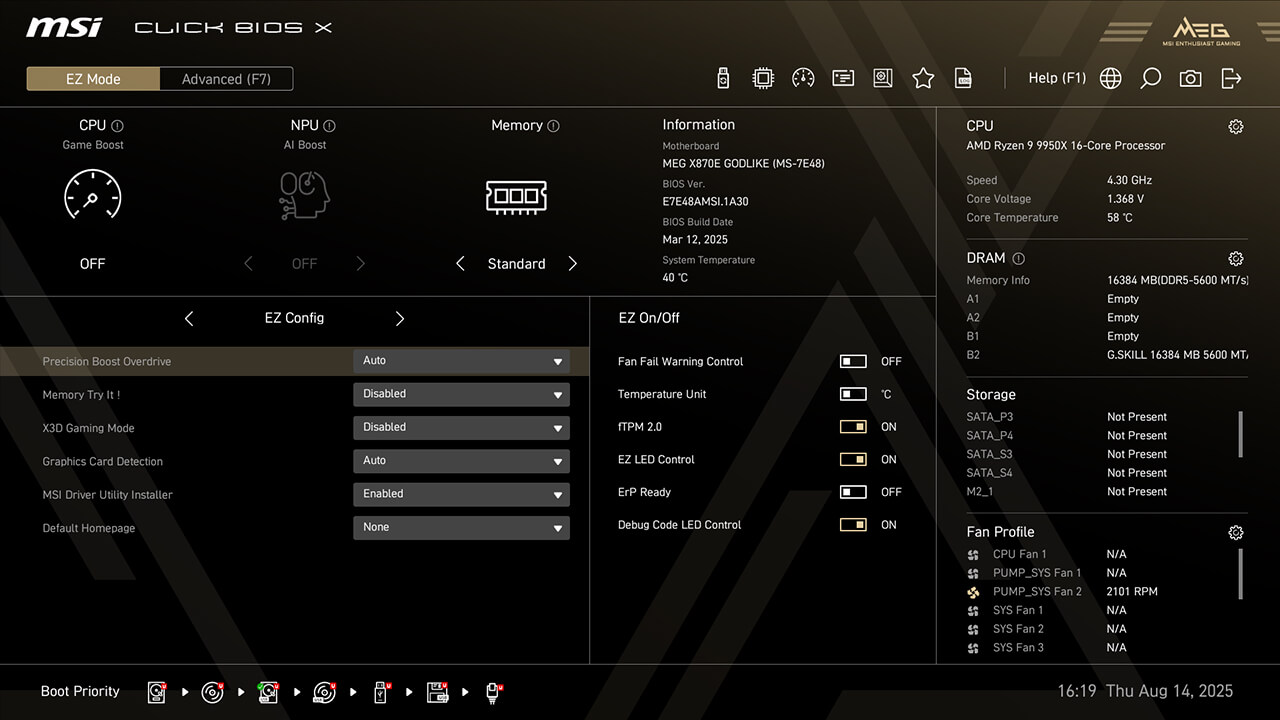
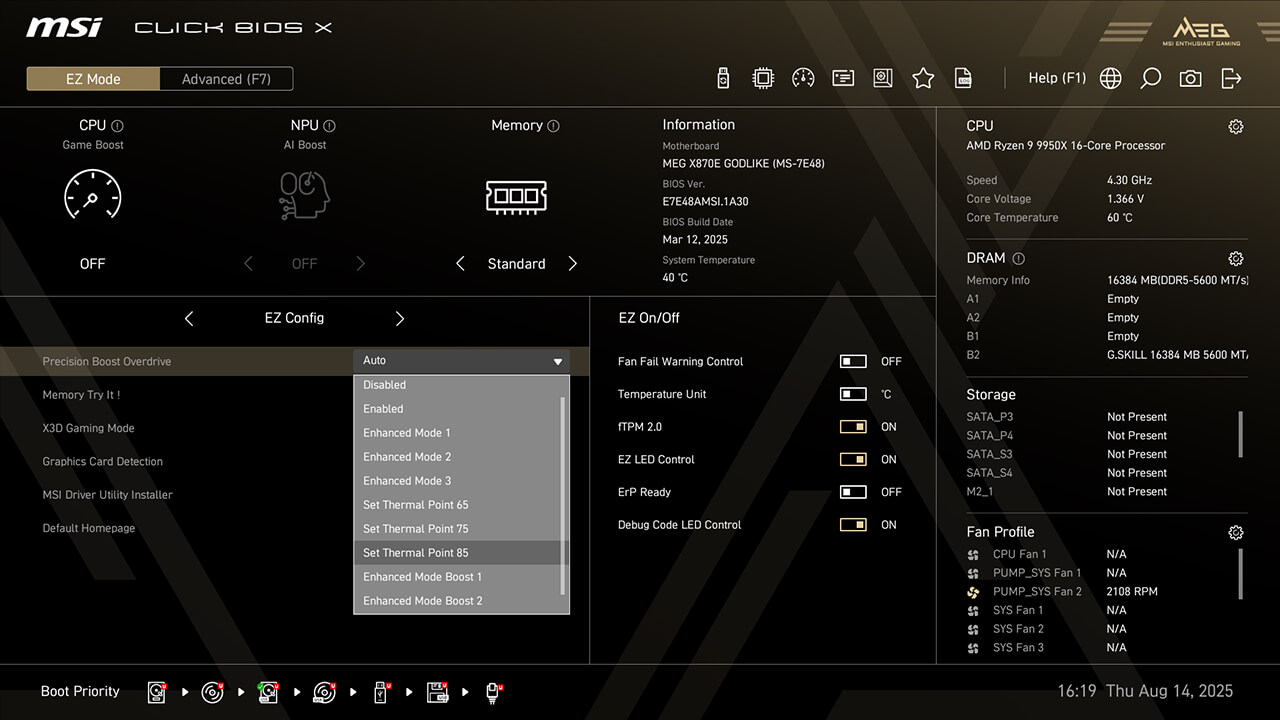
Precision Boost Overdrive (PBO) to funkcja, która pozwala procesorom z serii Ryzen dynamicznie zwiększać częstotliwość taktowania ponad ich częstotliwość bazową. MSI oferuje tu kilka dodatkowych opcji, takich jak możliwość ustawienia temperatur lub włączenia trybu PBO Enhanced Mode po to, aby zmaksymalizować wydajność w różnych scenariuszach.
-
1. W trybie EZ Mode kliknij dostępną w menu EZ Config funkcję Precision Boost Overdrive
-
2.Wybierz preferowany profil, a następnie naciśnij klawisz F10, aby zapisać zmiany i wyjść z BIOS-u
Przełącznik wydajności
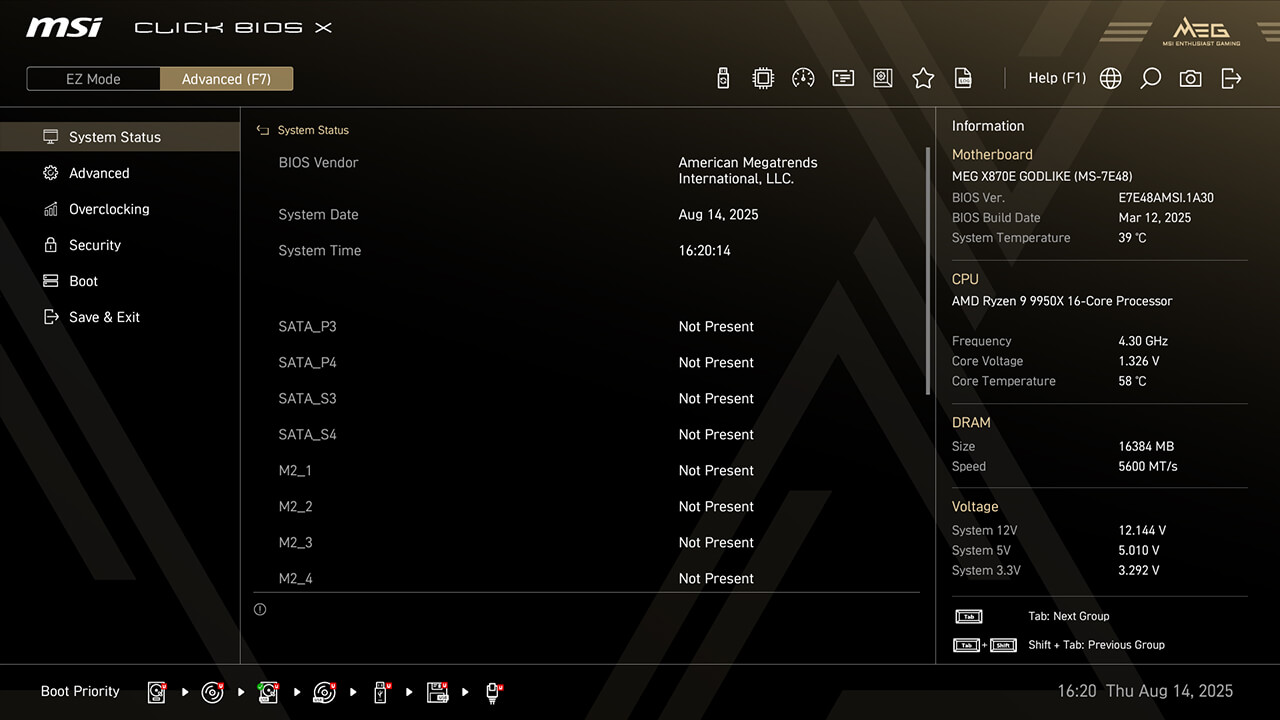
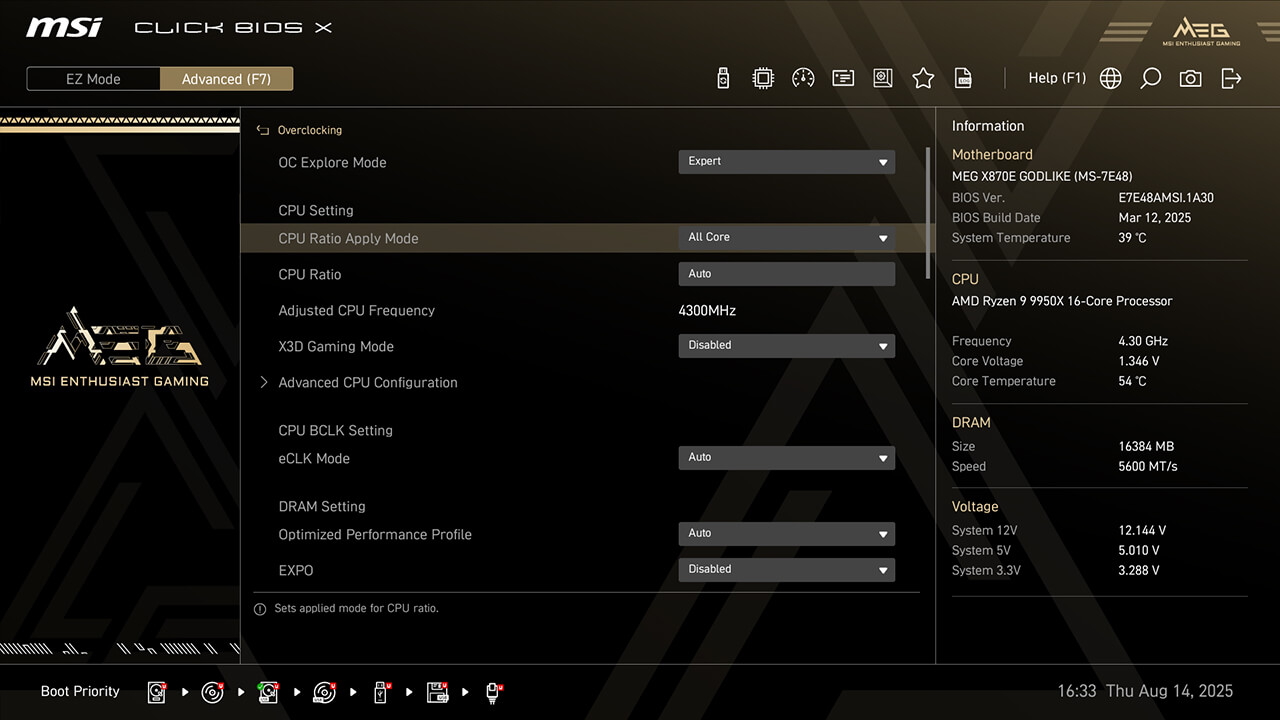
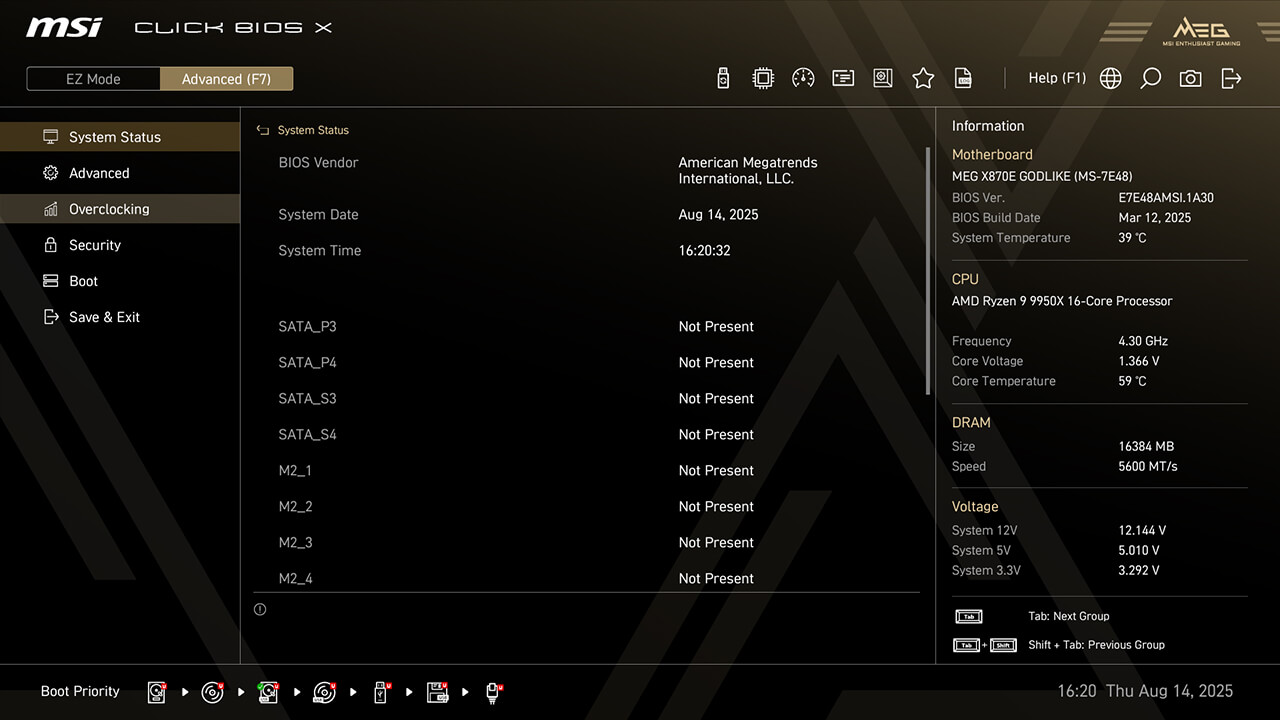
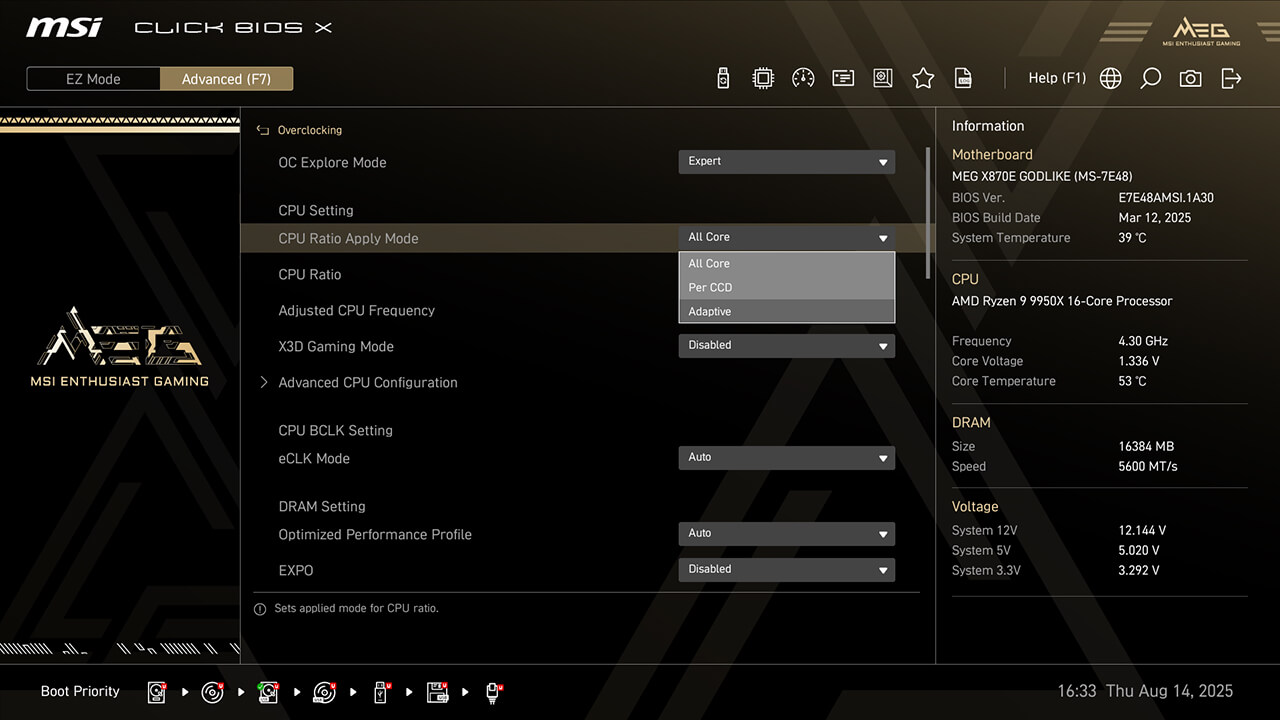
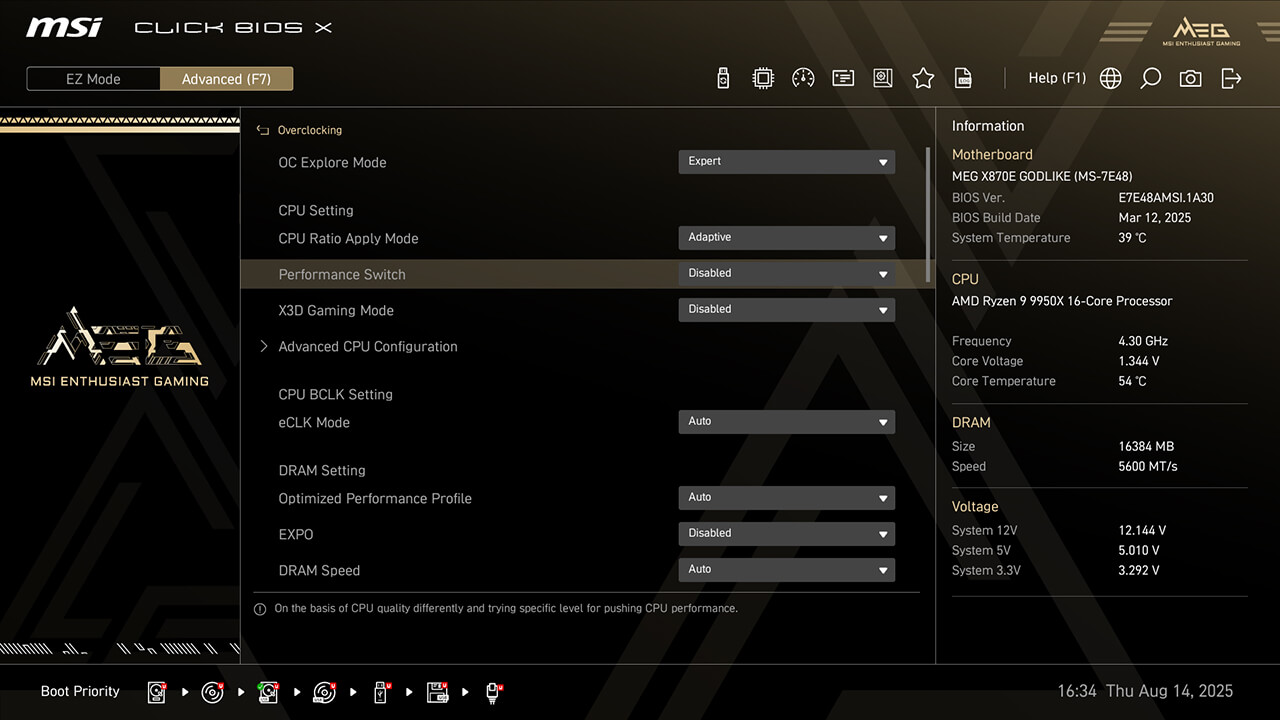
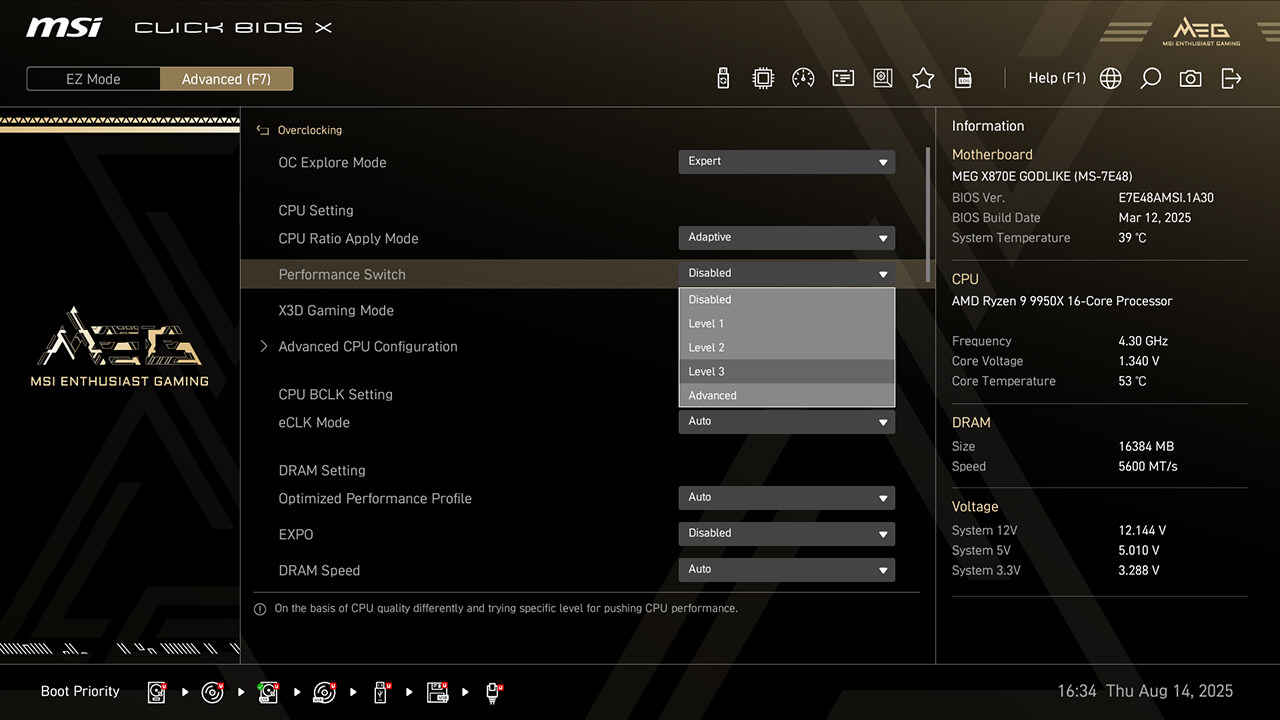
Przełącznik wydajności, Performance Switch, łączy technologię Precision Boost Overdrive (PBO) firmy AMD z niestandardowymi ustawieniami podkręcania MSI, zapewniając wyższą wydajność procesora zarówno w przypadku obciążeń jedno-, jak i wielordzeniowych.
-
1. W trybie zaawansowanym
-
2. Kliknij Podkręcanie\Tryb CPU Ratio Apply Mode
-
3. Wybierz opcję Adaptive z rozwijanej listy wyboru dla trybu CPU Ratio Apply Mode, a następnie wybierz preferowany profil z udostępnionej, rozwijanej listy dla Przełącznika Wydajności (Performance Switch). Po dokonaniu wyboru naciśnij klawisz F10, aby zapisać zmiany i wyjść z BIOS-u
Tryb X3D Gaming Mode
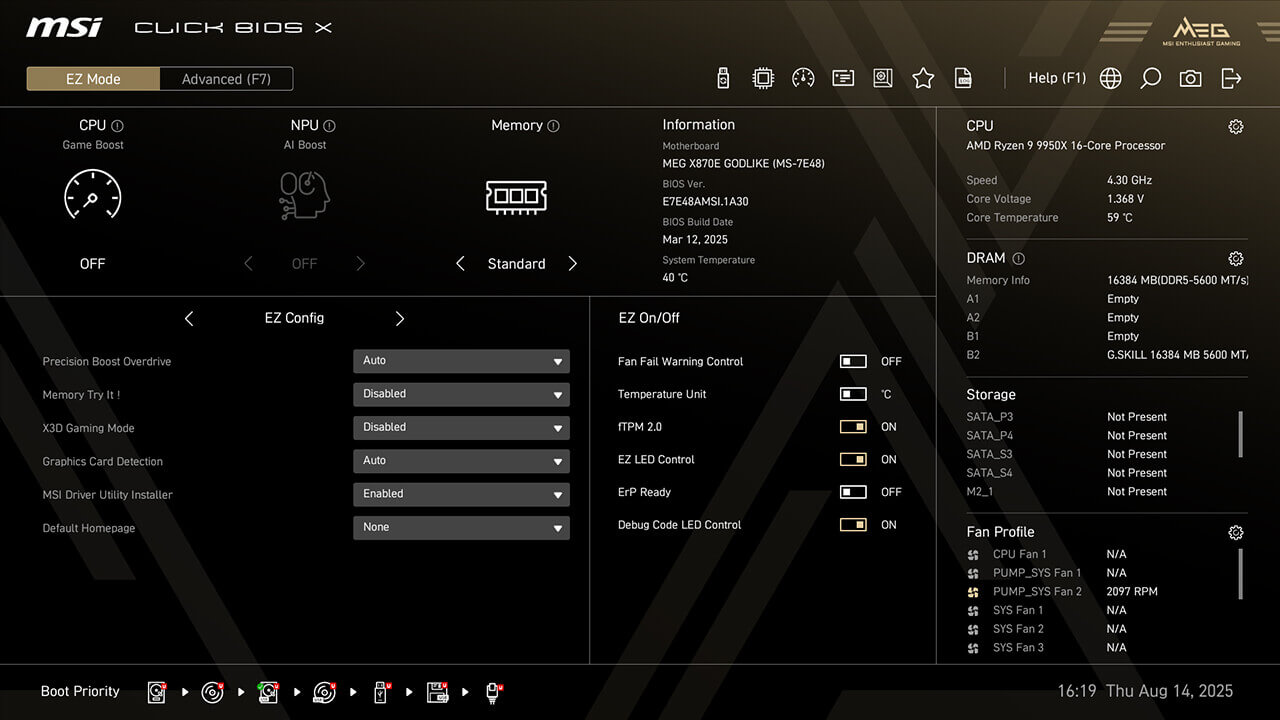
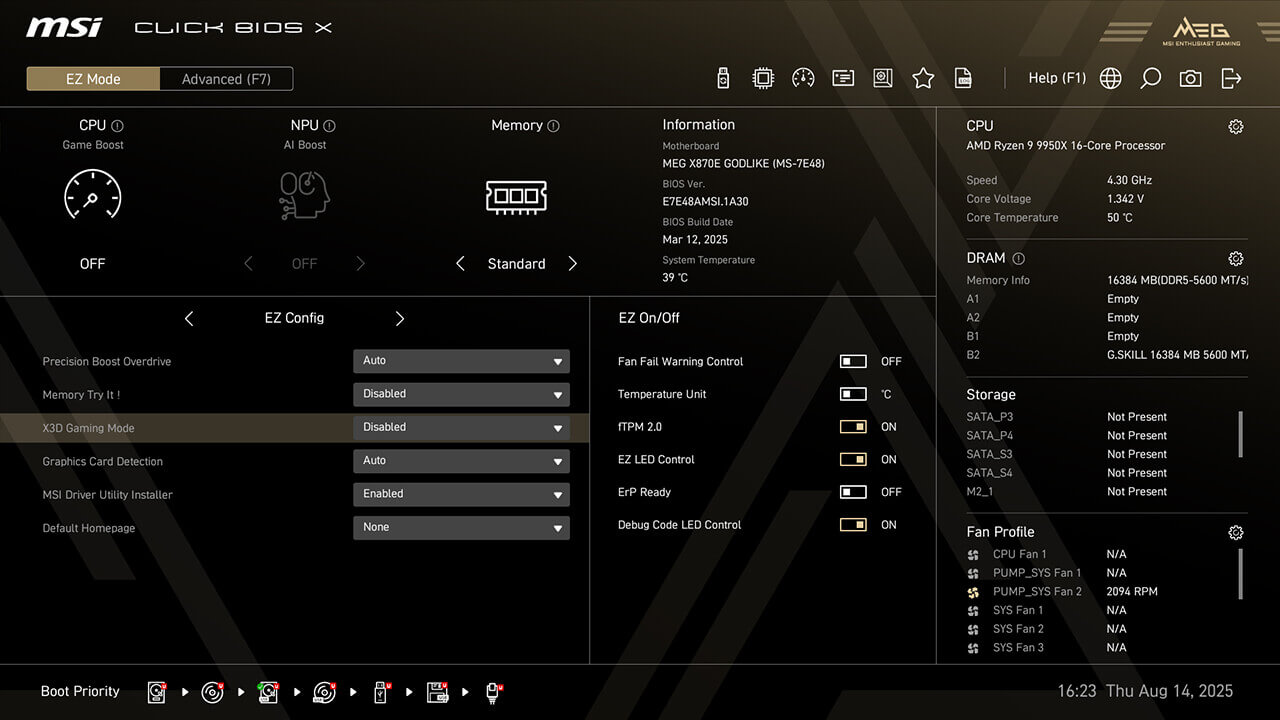
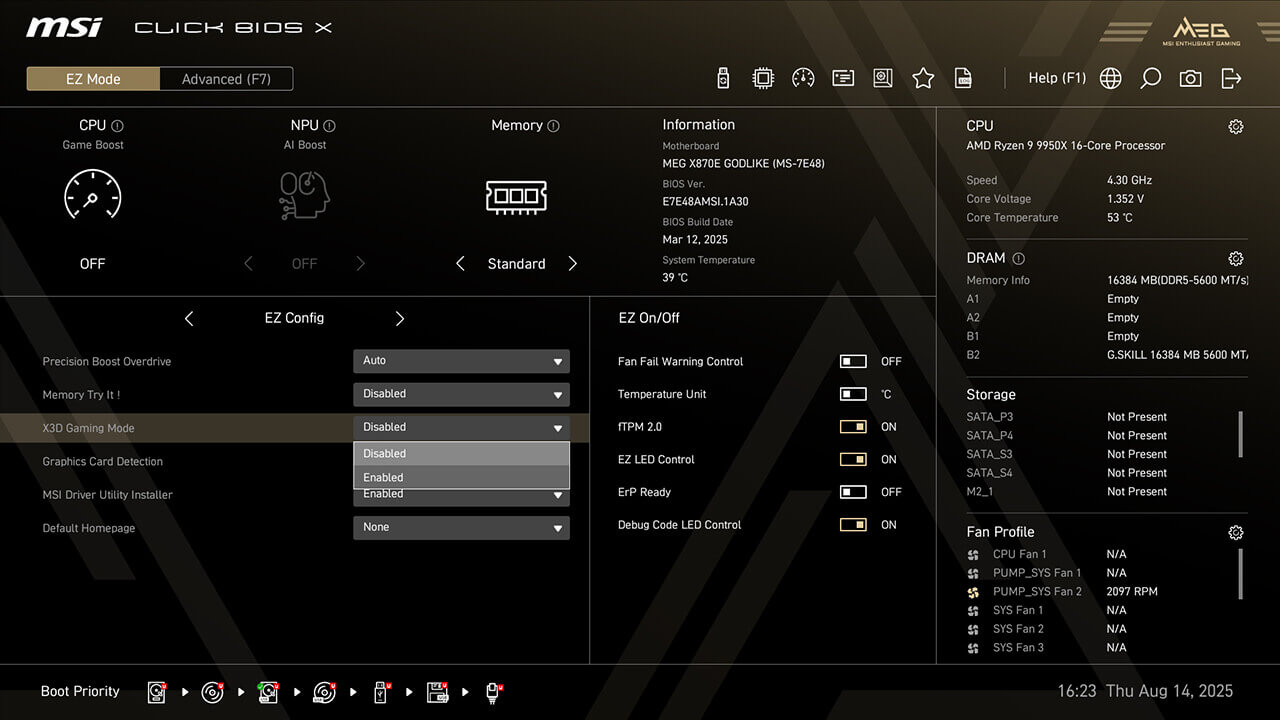
Tryb X3D Gaming Mode optymalizuje ustawienia rdzeni procesora Ryzen i mechanizmu symultanicznej wielowątkowości, Simultaneous Multithreading (SMT), zwiększając wydajność wielordzeniową w aplikacjach intensywnie korzystających z procesora po to, aby poprawić gamingową moc.
-
1. W trybie EZ Mode kliknij opcję X3D Gaming Mode.
-
2. Włącz funkcję X3D Gaming Mode, a następnie naciśnij klawisz F10, aby zapisać zmiany i wyjść z BIOS-u.
Funkcja Latency Killer
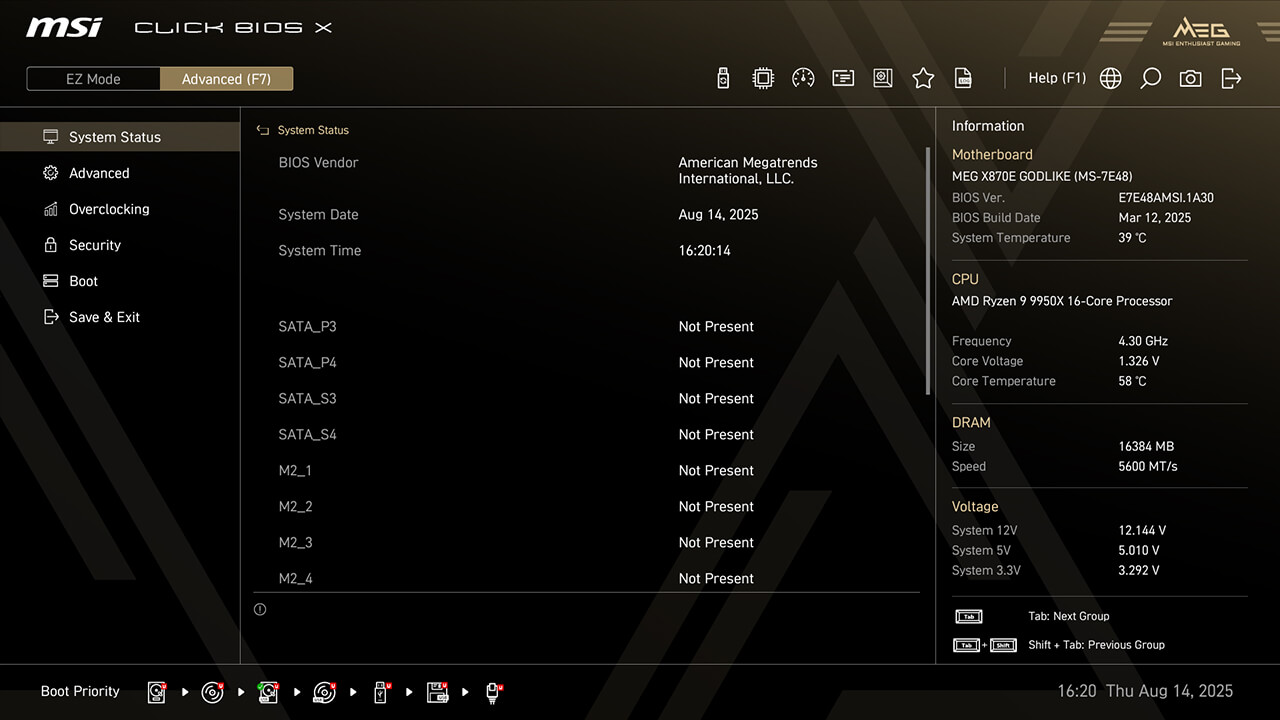
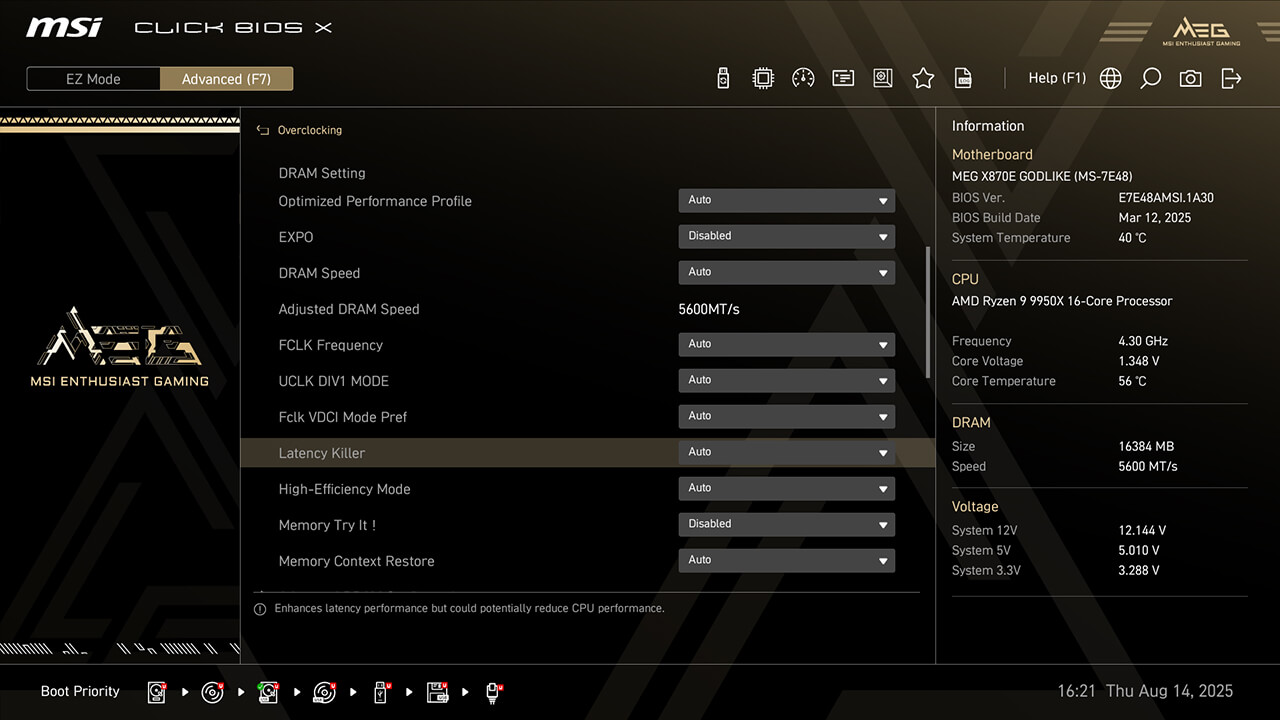
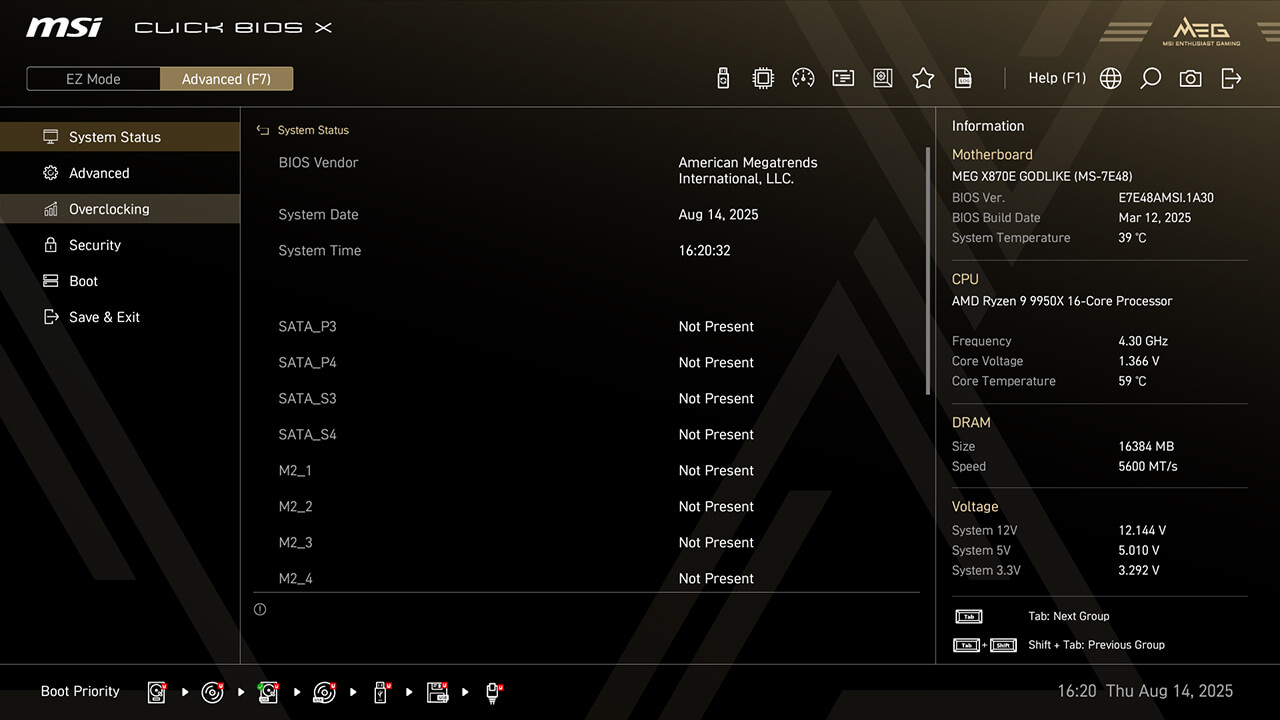
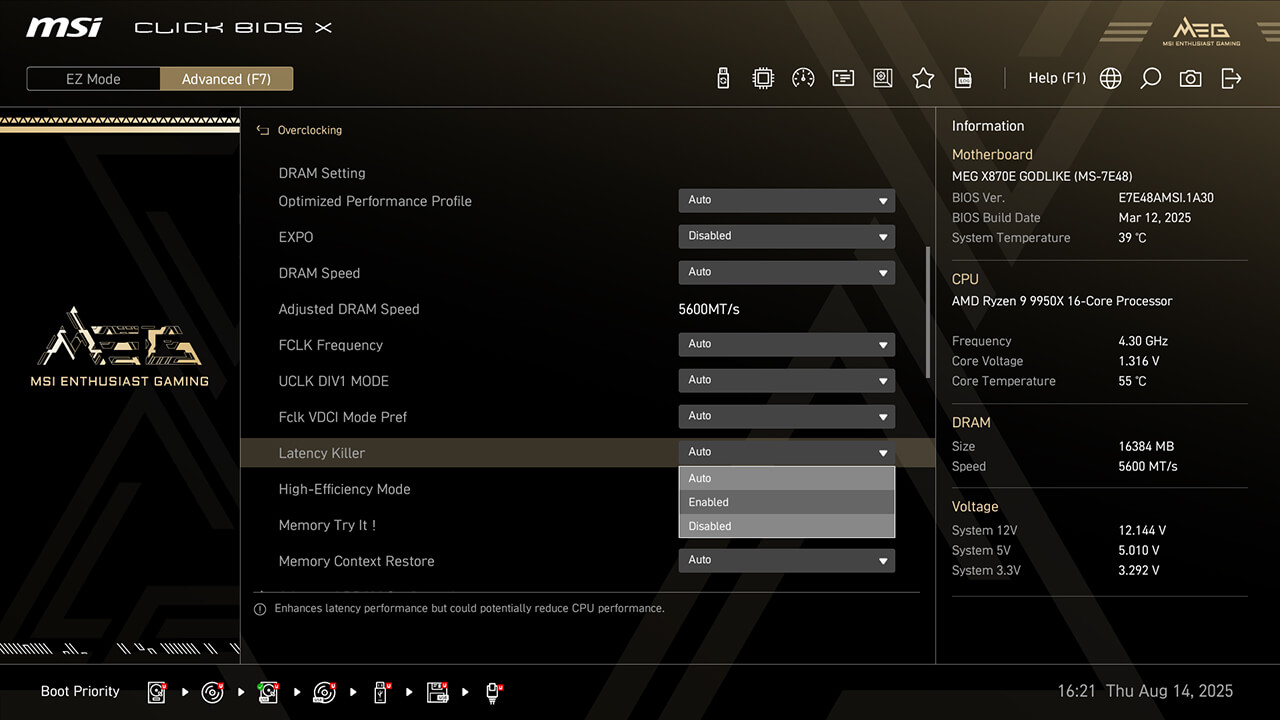
Latency Killer to funkcja, która zmniejsza opóźnienia pamięci i zwiększa jej wydajność. Pozwala również na łączenie wyjątkowych, dostępnych w BIOS-ie funkcji dotyczących modułów RAMi, takich jak profile EXPO i A-XMP, technologii Memory Try It, trybu wysokiej wydajności czy możliwości ręcznego ustawiania parametrów podkręcania.
-
1. W trybie zaawansowanym
-
2. Kliknij Podkręcanie\Latency Killer
-
3. Włącz funkcję Latency Killer, a następnie naciśnij klawisz F10, aby zapisać zmiany i wyjść z BIOS-u
Tryb wysokiej wydajności
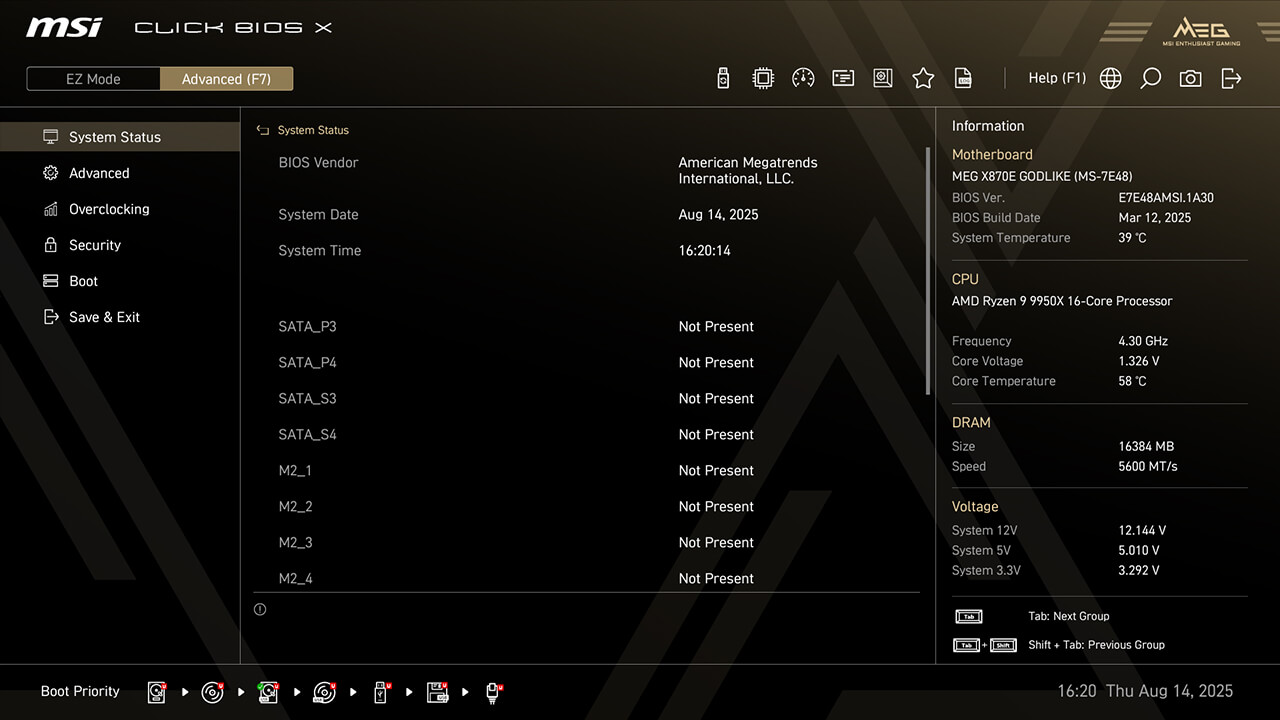
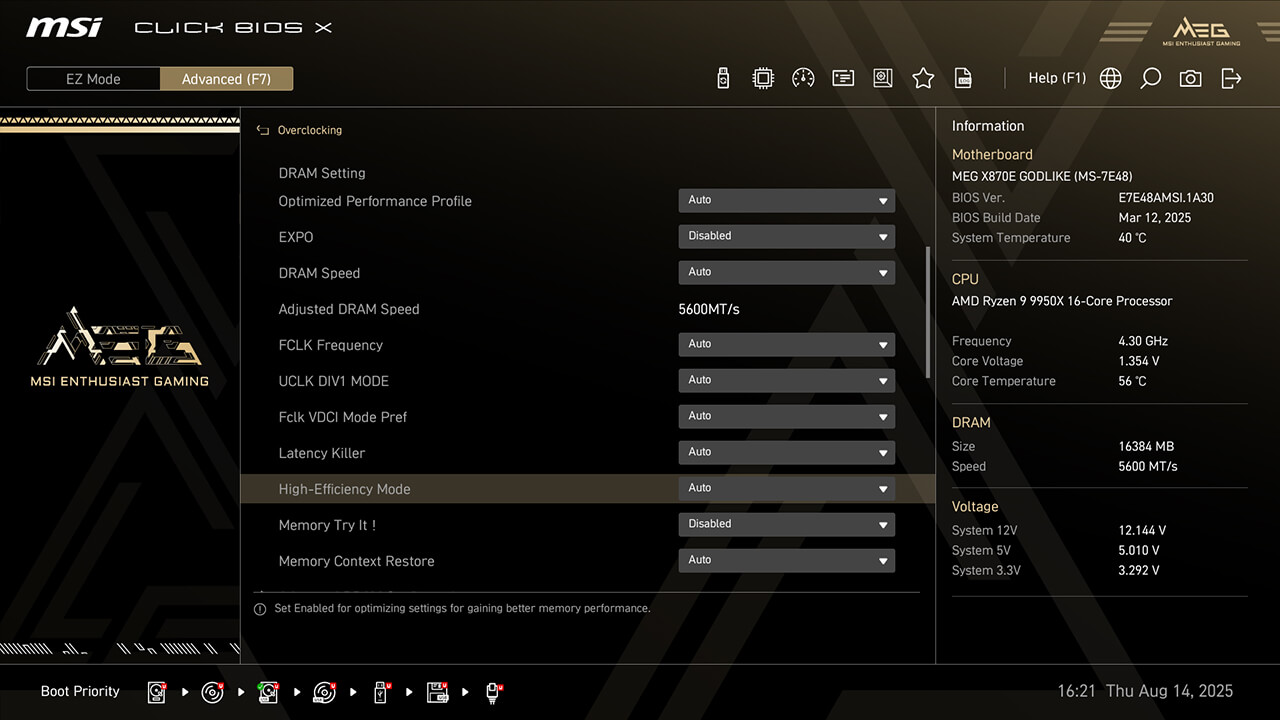
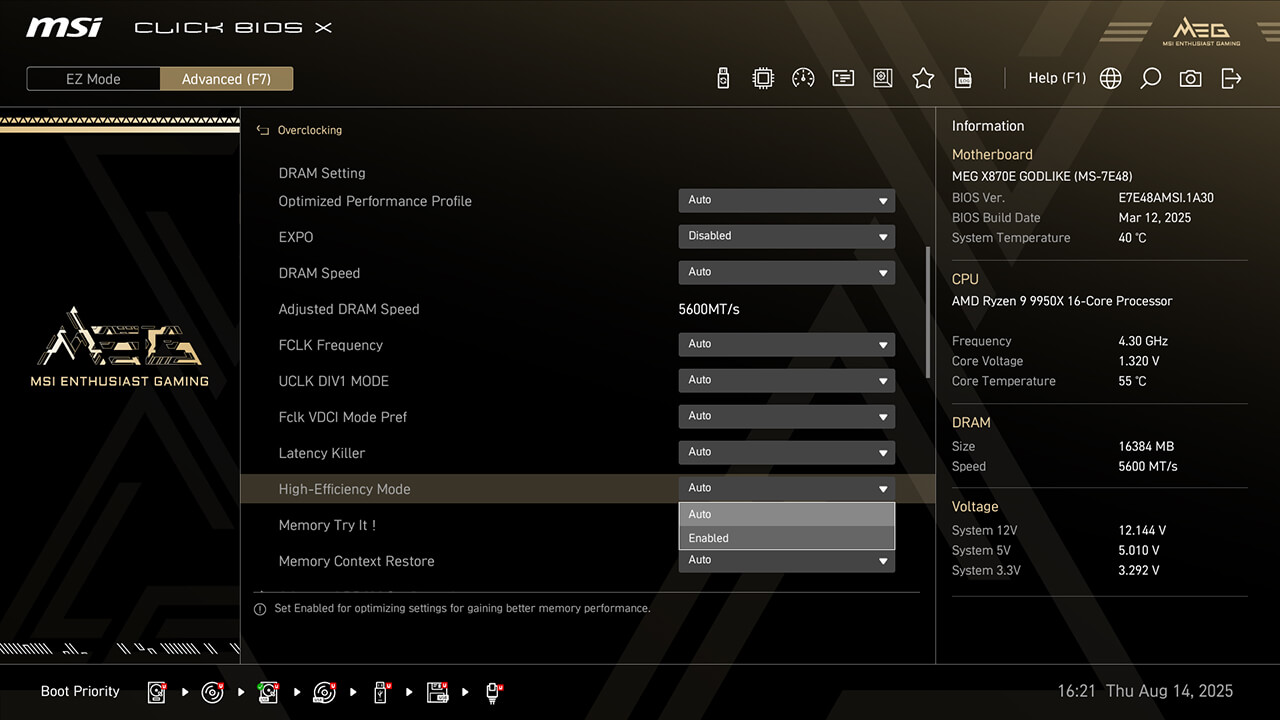
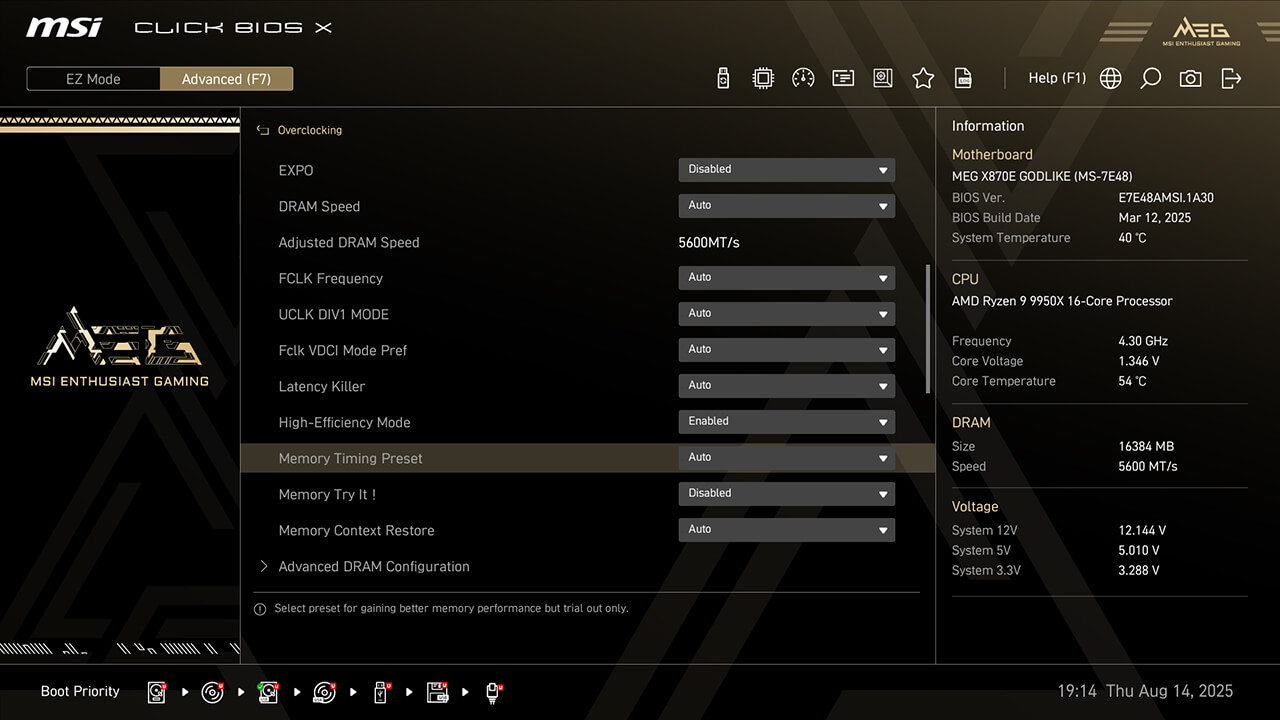
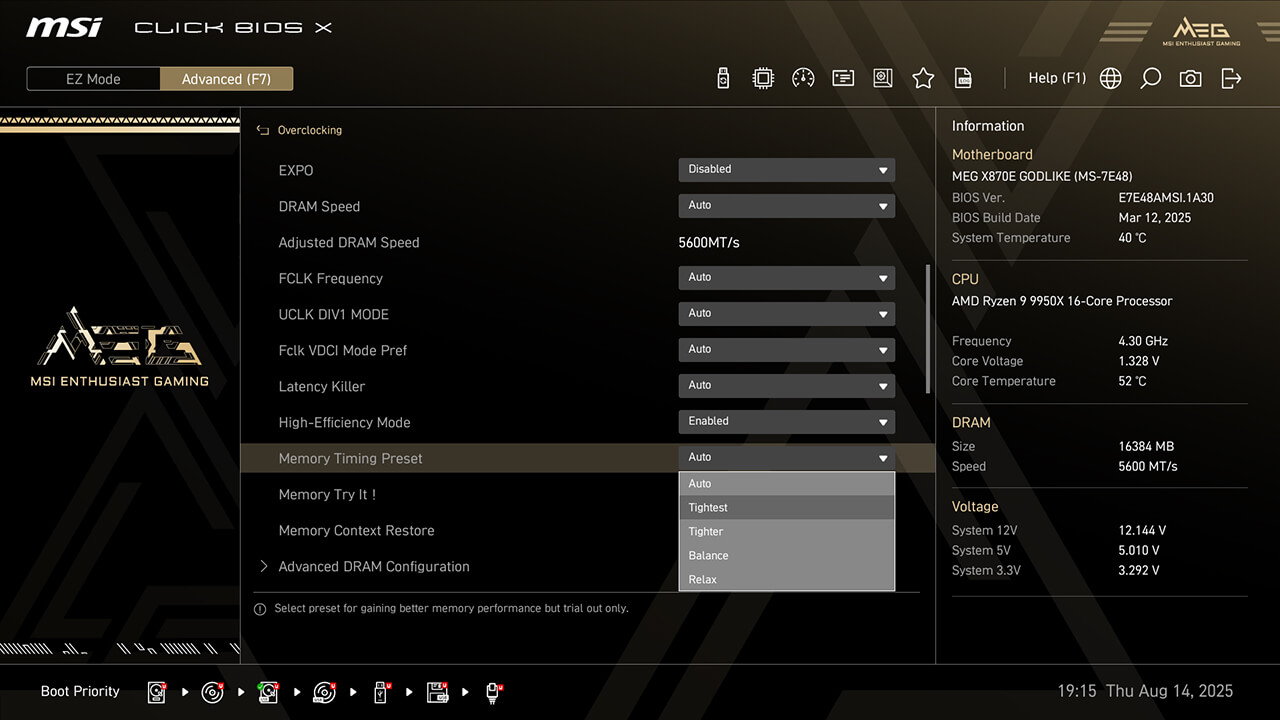
Tryb wysokiej wydajności, High-Efficiency Mode, poprawia wydajność modułów pamięci, dzięki zwiększeniu ich przepustowości i zmniejszeniu opóźnień. Firma MSI udostępnia cztery ustawienia timingów dla pamięci RAM, które pomagają znaleźć optymalną konfigurację bazując na jakości zainstalowanych na płycie modułów.
-
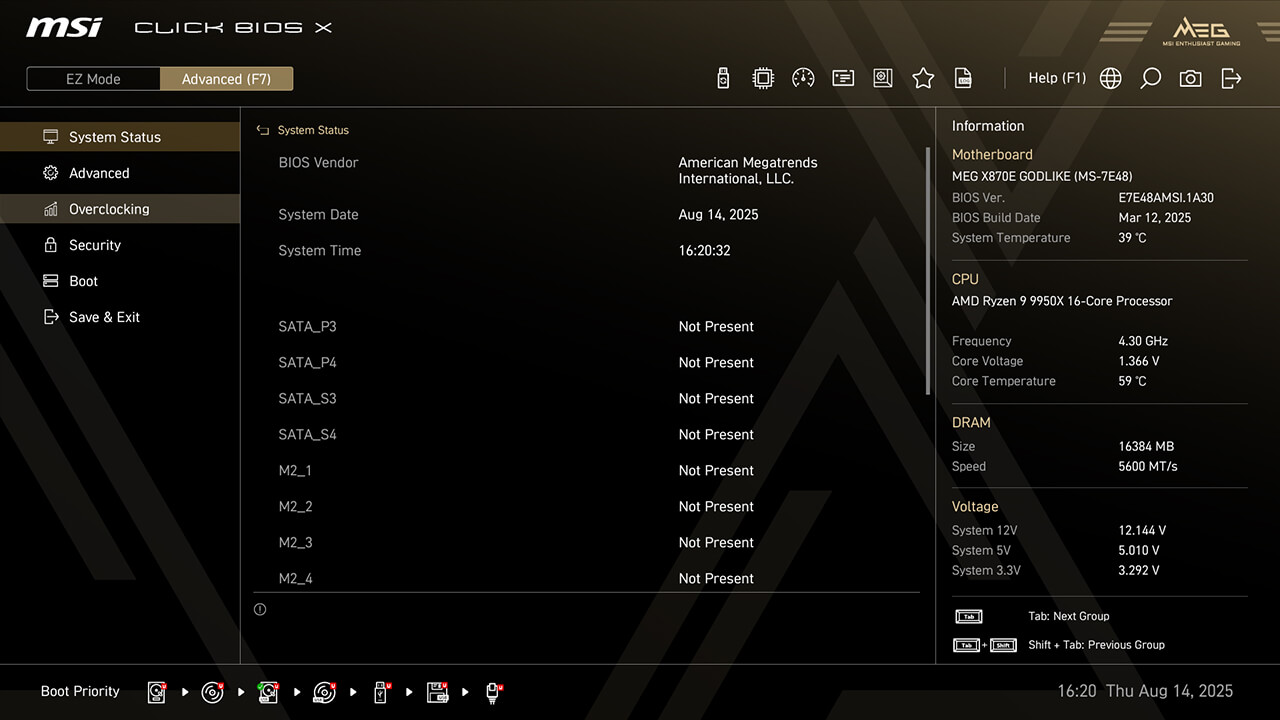
1. W trybie zaawansowanym
-
2. Kliknij Podkręcanie\Tryb wysokiej wydajności
-
3. Włącz tryb wysokiej wydajności, wybierz z rozwijanej listy dla funkcji Memory Timing Preset preferowany profil, a następnie naciśnij klawisz F10, aby zapisać zmiany i wyjść z BIOS-u
Konfiguracja TDP
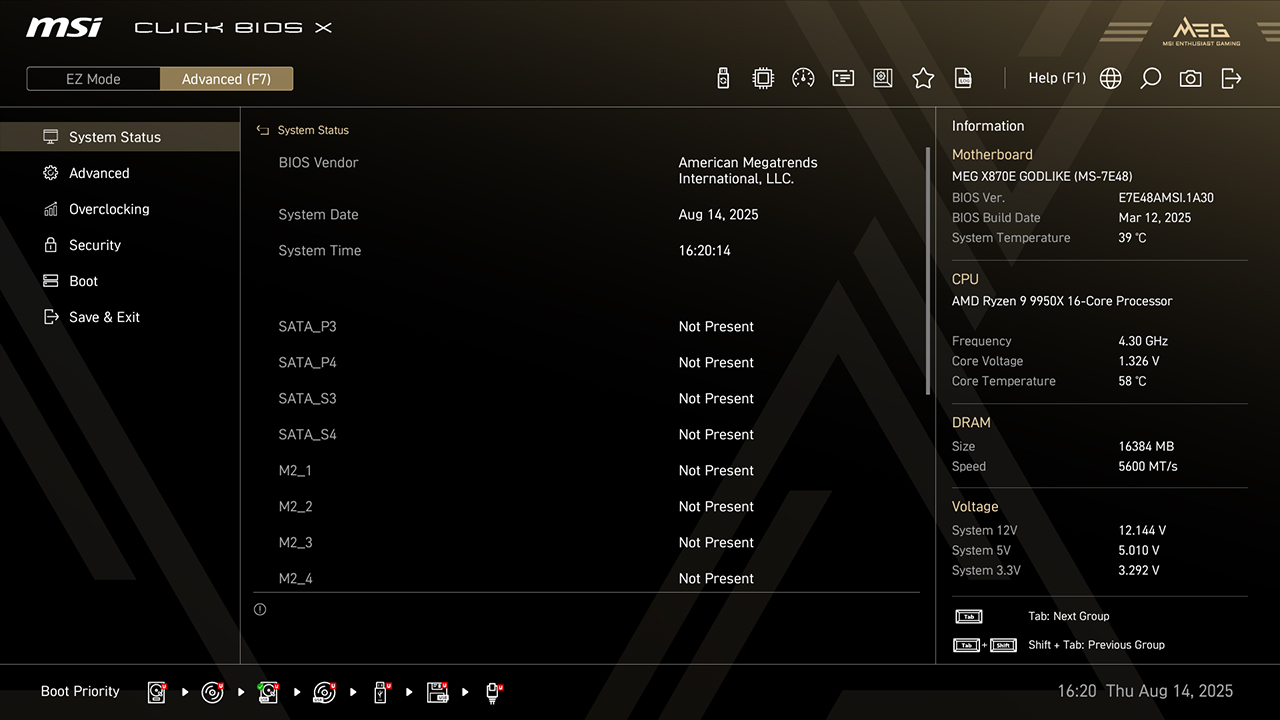
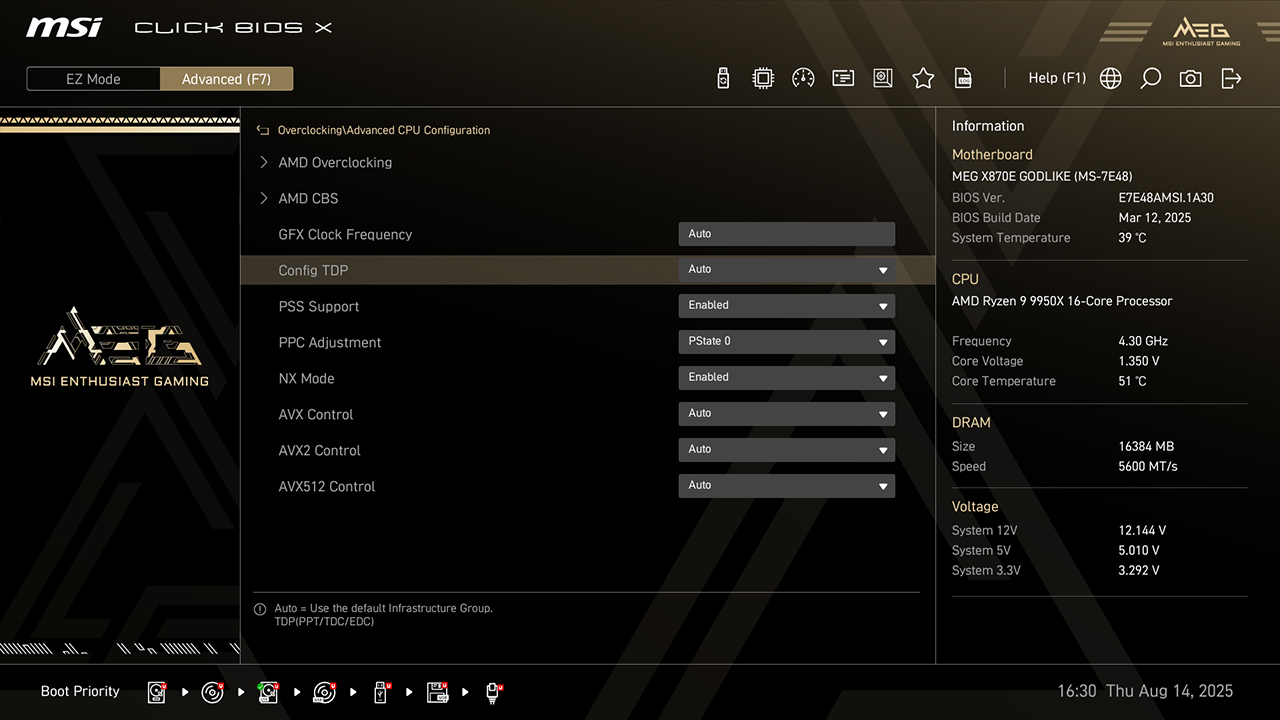
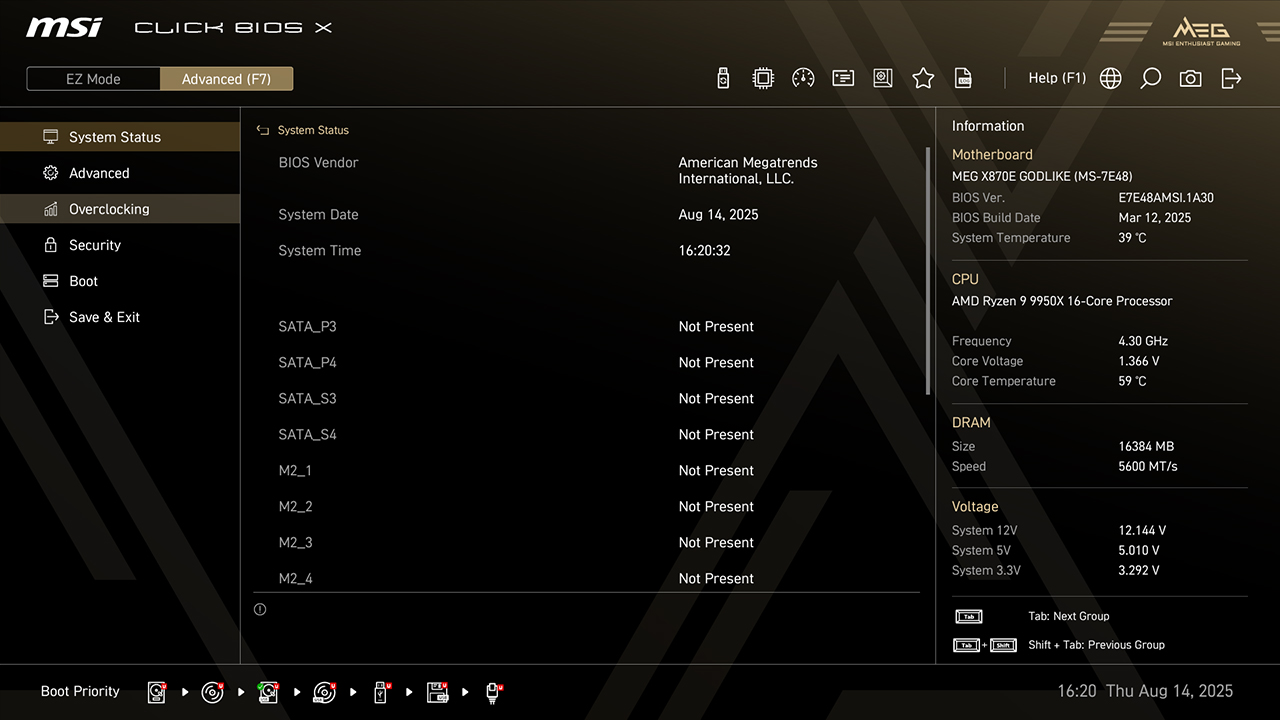
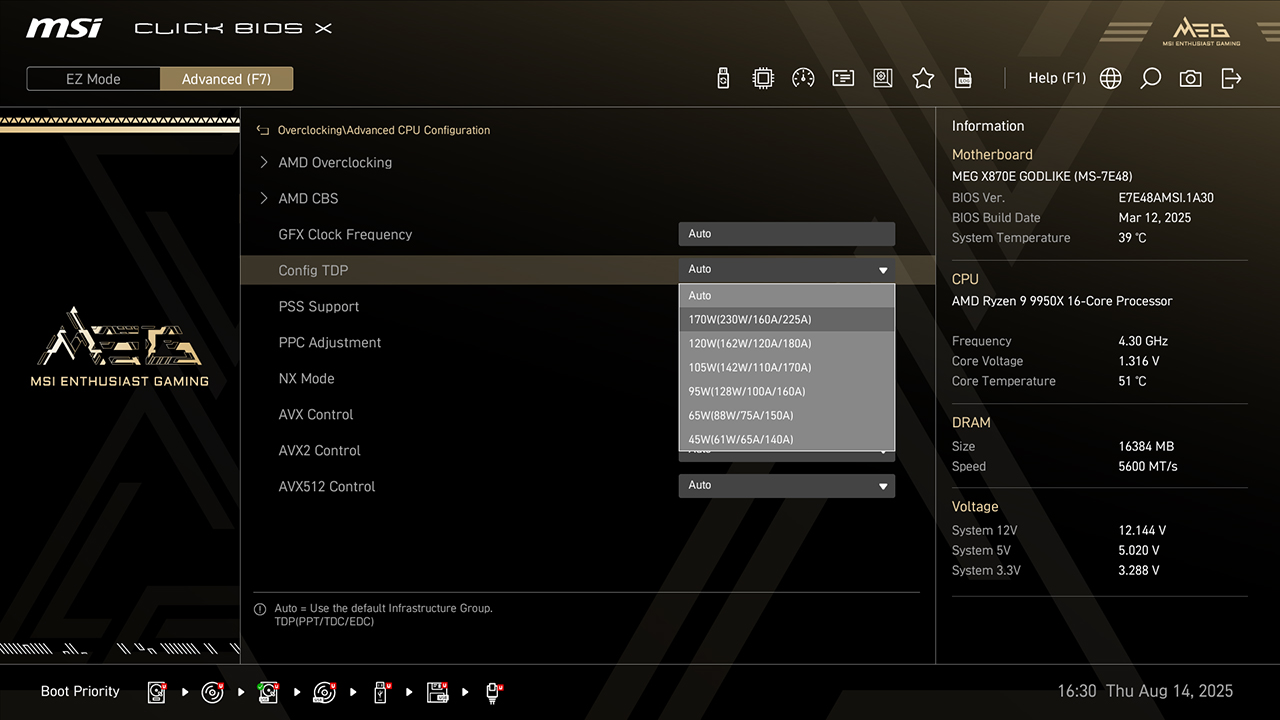
Opcja konfiguracji wartości TDP oferuje kilka profili dla różnych ustawień TDP, co w istotnym stopniu przyspiesza i ułatwia proces korygowania tego parametru i nie wymaga ręcznej modyfikacji wartości dla każdego TDP.
-
1. W trybie zaawansowanym
-
2. Kliknij Podkręcanie\Konfiguracja TDP
-
3. Wybierz preferowaną opcję, a następnie naciśnij klawisz F10, aby zapisać zmiany i wyjść z BIOS-u
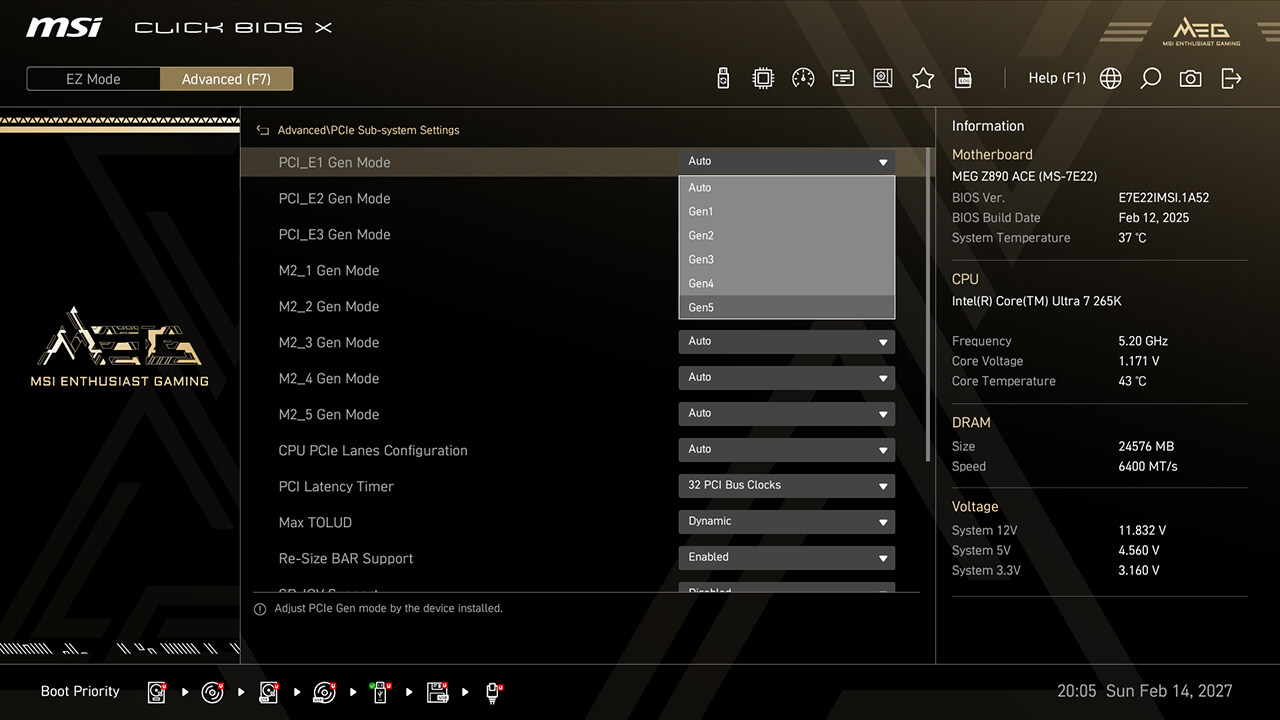
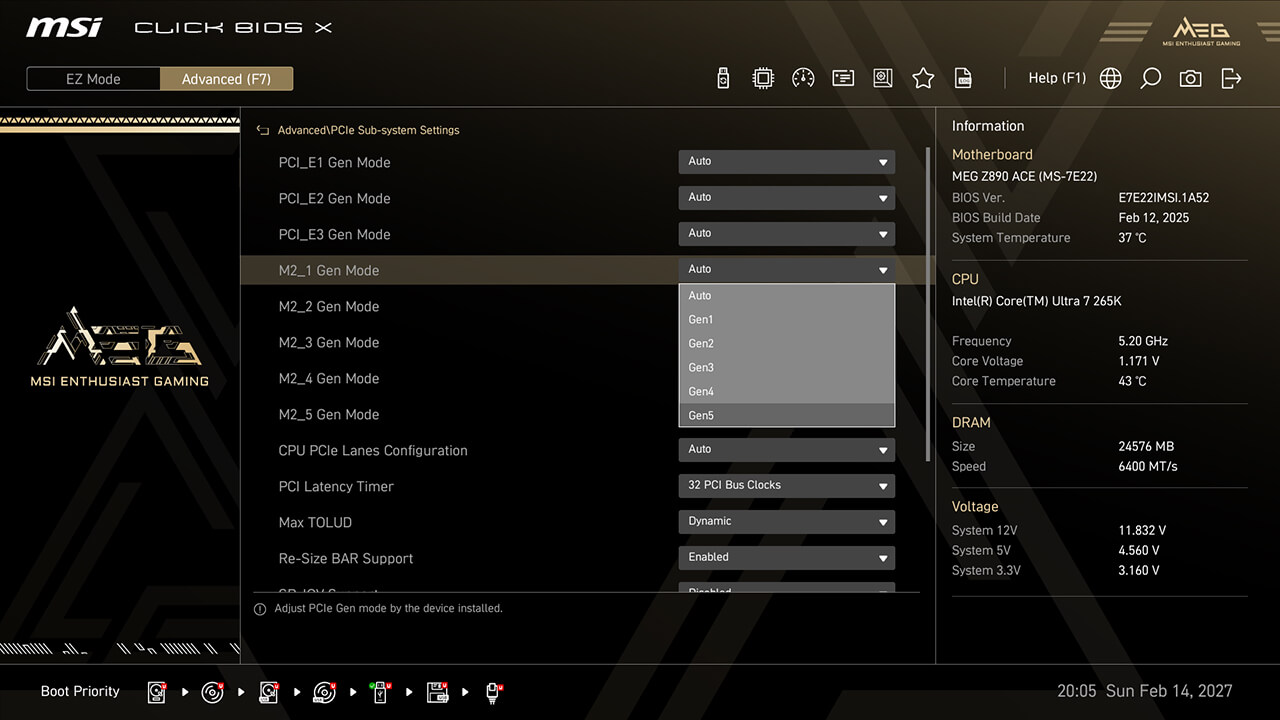
Konfiguracja PCIe
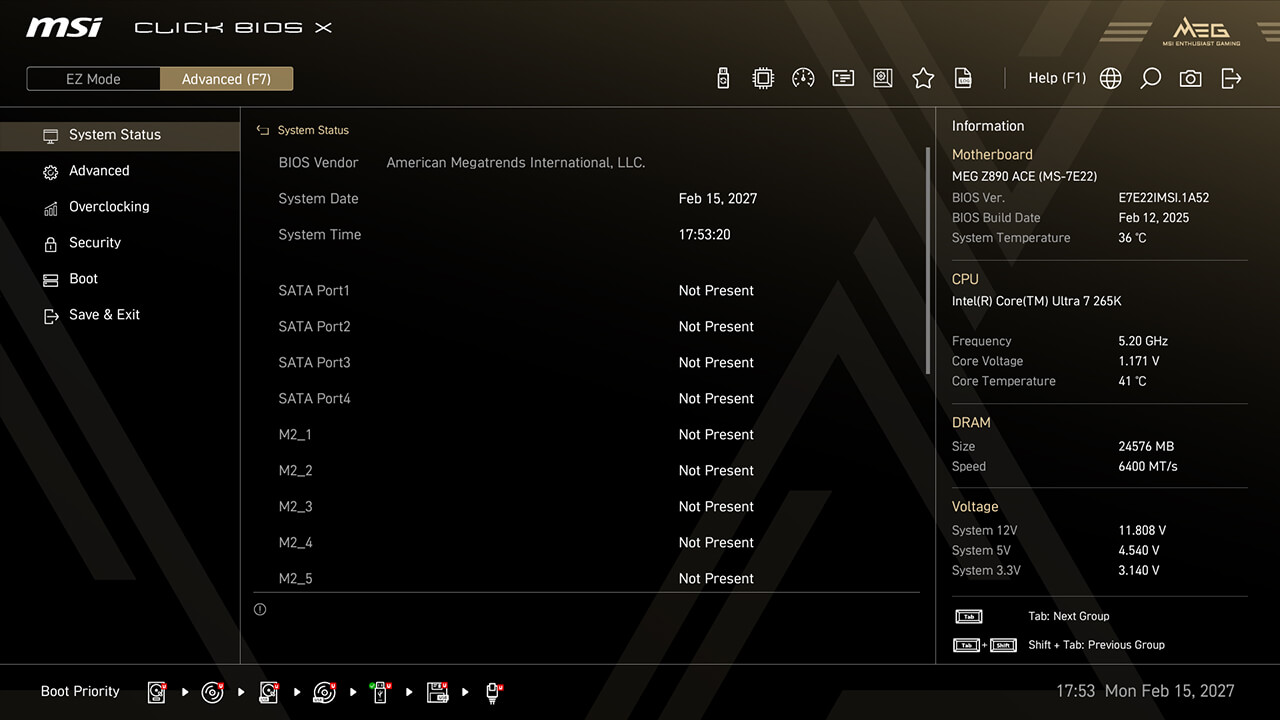
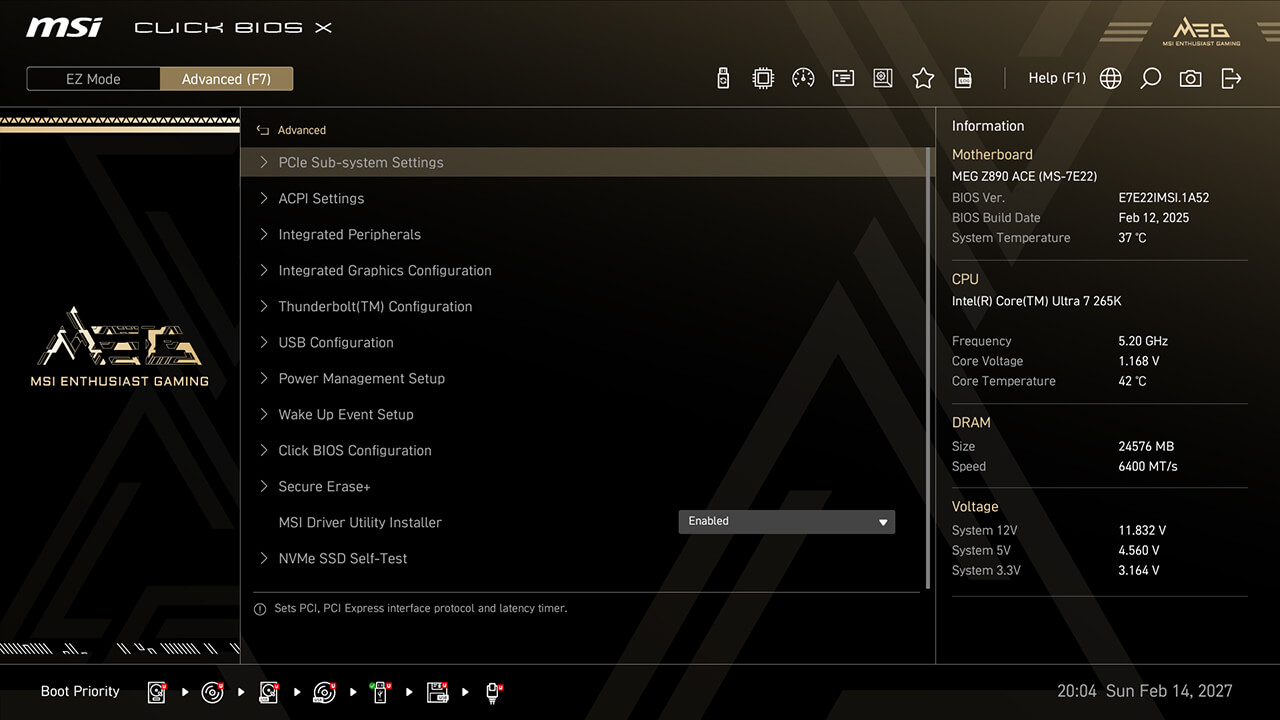
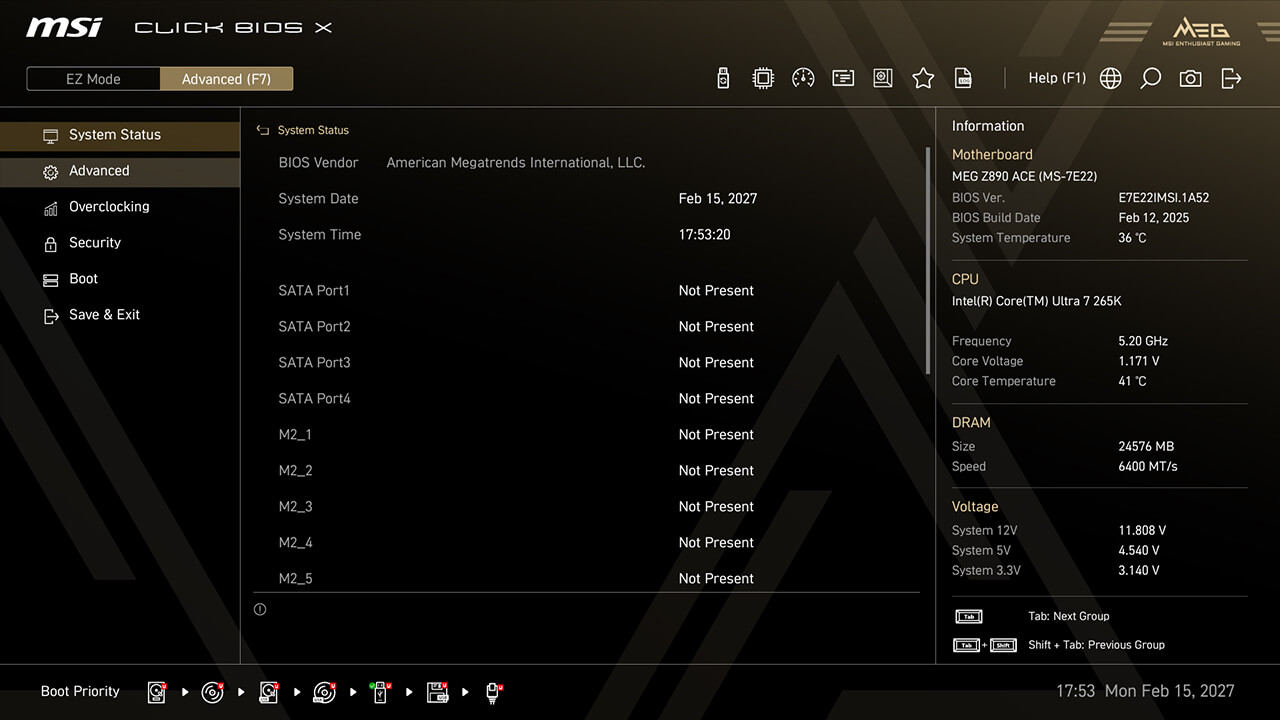
Możliwość konfiguracji parametrów pracy magistrali PCIe pozwala na kompleksowe dostosowanie ustawień związanych z interfejsem PCIe, optymalizując tym samym wydajność i kompatybilność podłączonych urządzeń, takich jak karty graficzne i urządzenia pamięci masowej.
-
1. W trybie zaawansowanym
-
2. Kliknij Zaawansowane\Ustawienia podsystemu PCIe
-
3. Ustaw preferowaną prędkość pracy magistrali PCIe oraz konfigurację linii dla różnych urządzeń PCIe lub urządzeń pamięci masowej, a następnie naciśnij klawisz F10, aby zapisać zmiany i wyjść z BIOS-u.
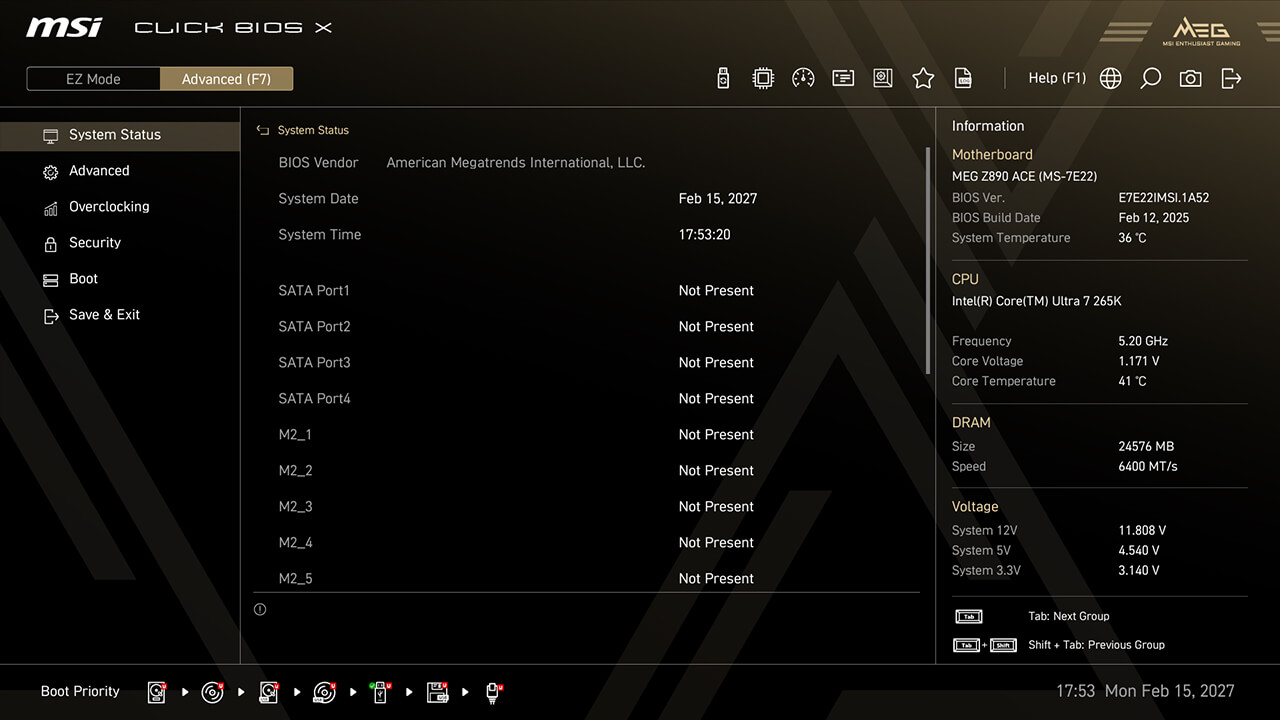
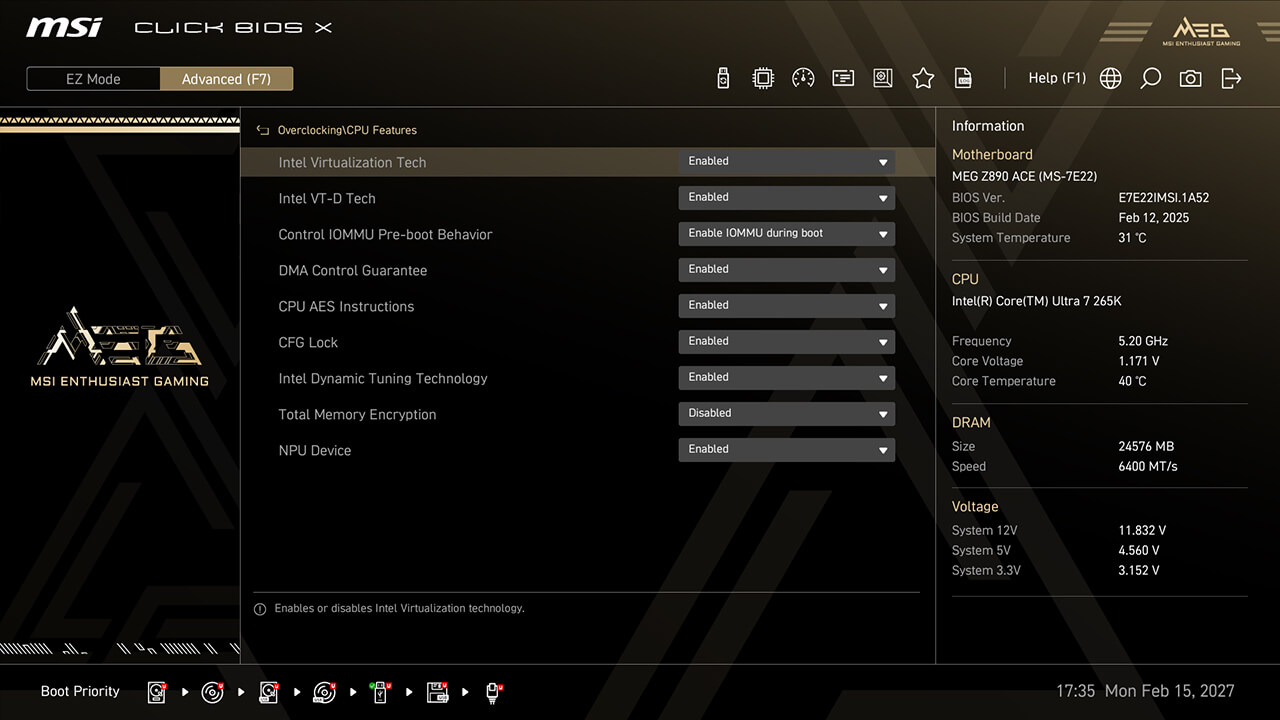
Technologia Intel Virtualization
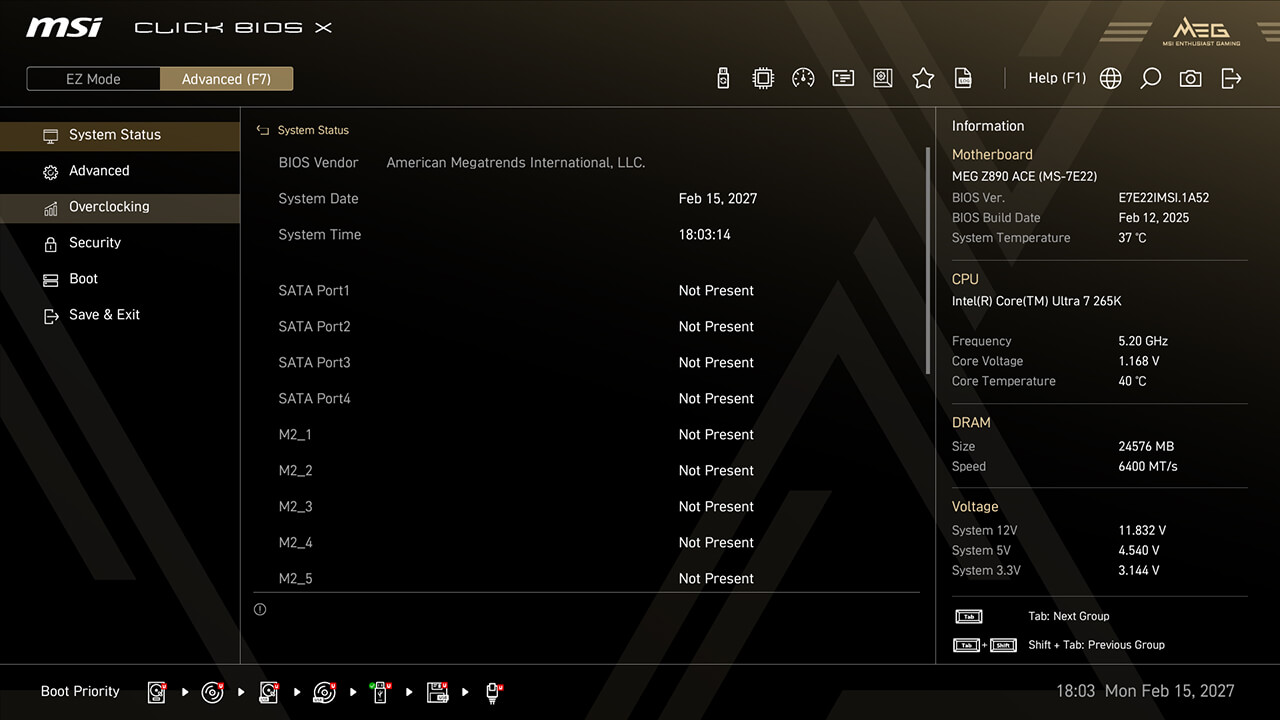
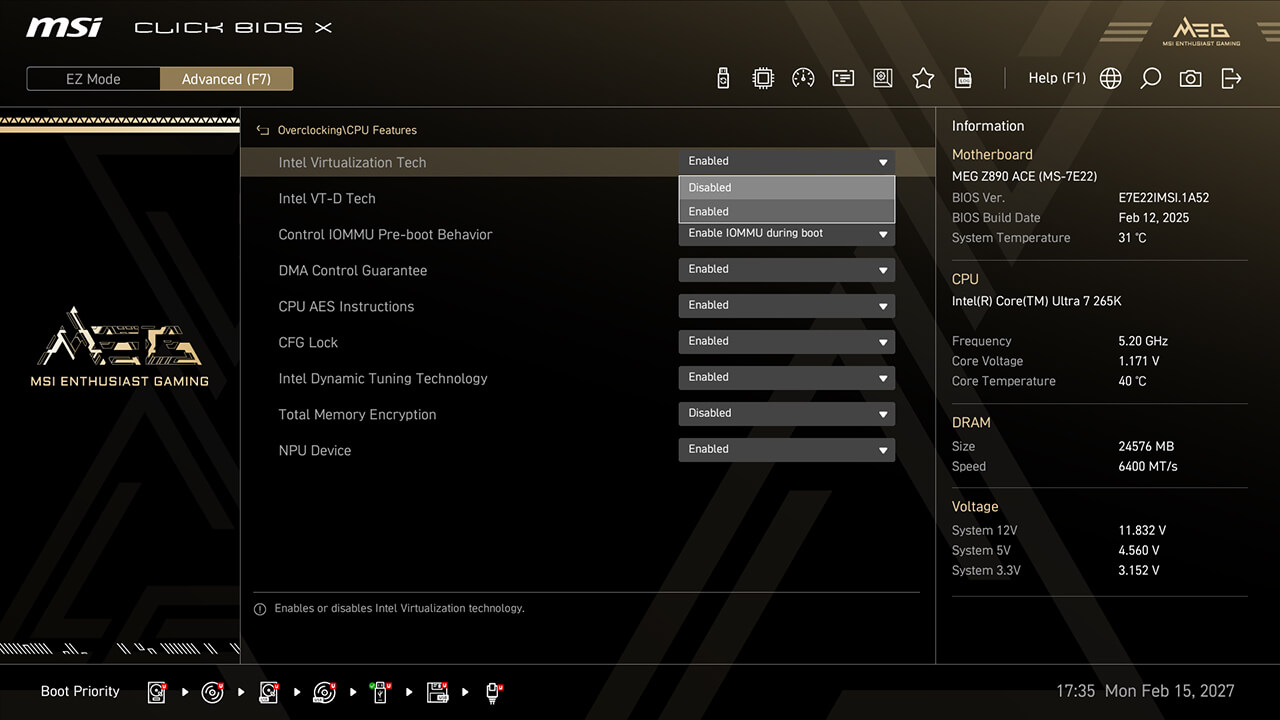
Technologia wirtualizacji Intel Virtualization pozwala na jednoczesne uruchomienie wielu odizolowanych instancji wielu systemów operacyjnych w niezależnych od siebie środowiskach. Dzięki temu procesor może wydajnie zarządzać wieloma wirtualnymi maszynami przy jednoczesnym zwiększeniu bezpieczeństwa dzięki zastosowaniu mechanizmów izolacji.
-
1. W trybie zaawansowanym
-
2. Kliknij Podkręcanie\Funkcje procesora\Technologia Intel Virtualization
-
3. Włącz technologię Intel Virtualization i Intel VT-D Tech, a następnie naciśnij klawisz F10, aby zapisać zmiany i wyjść z BIOS-u
Funkcja Re-size Bar
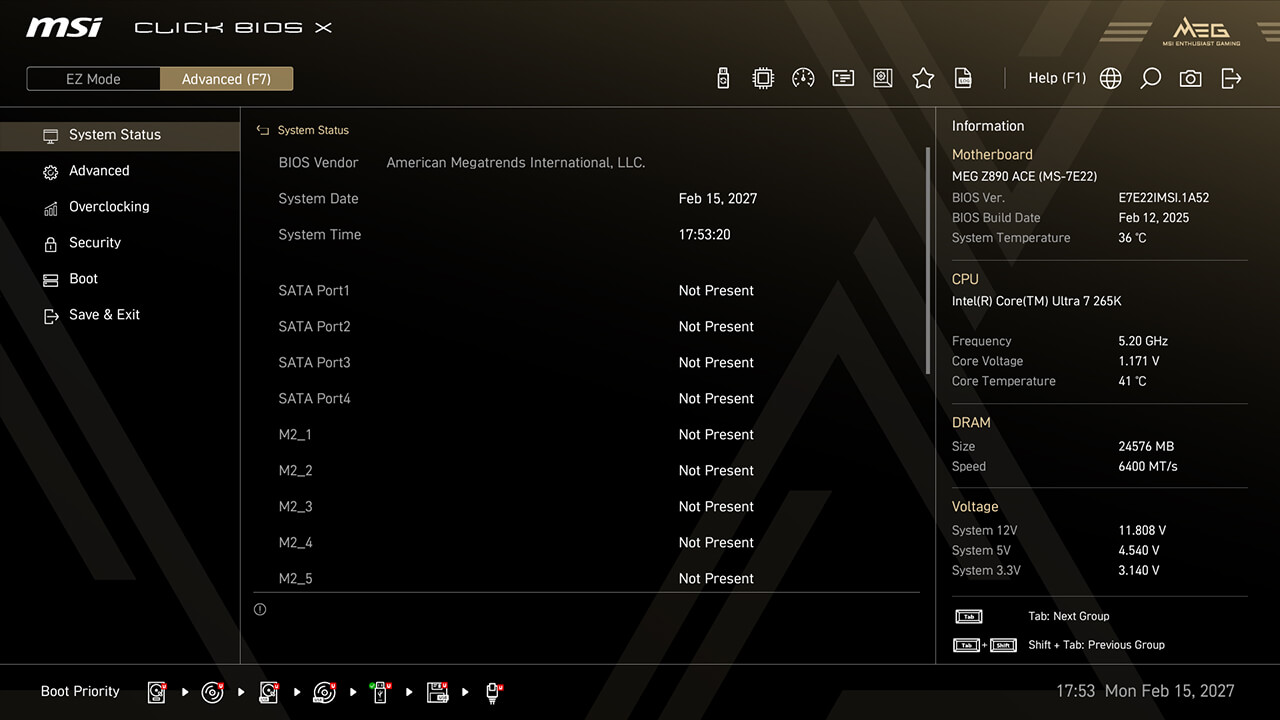
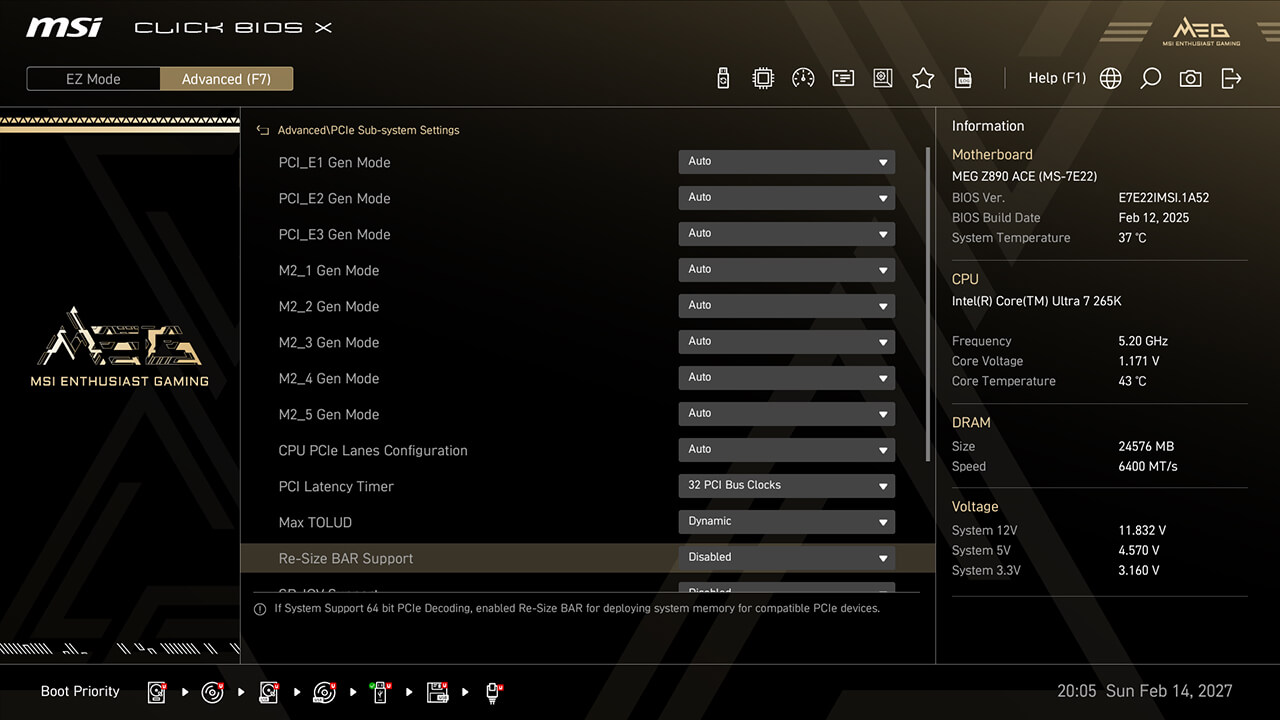
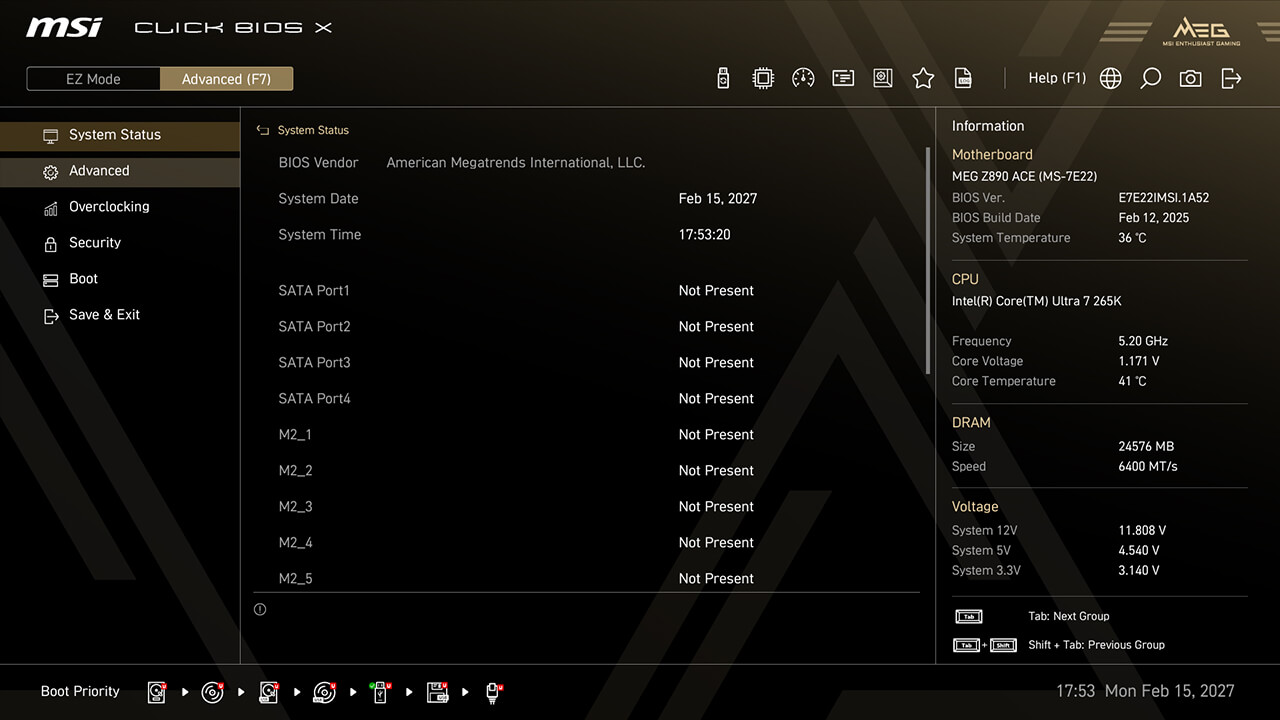
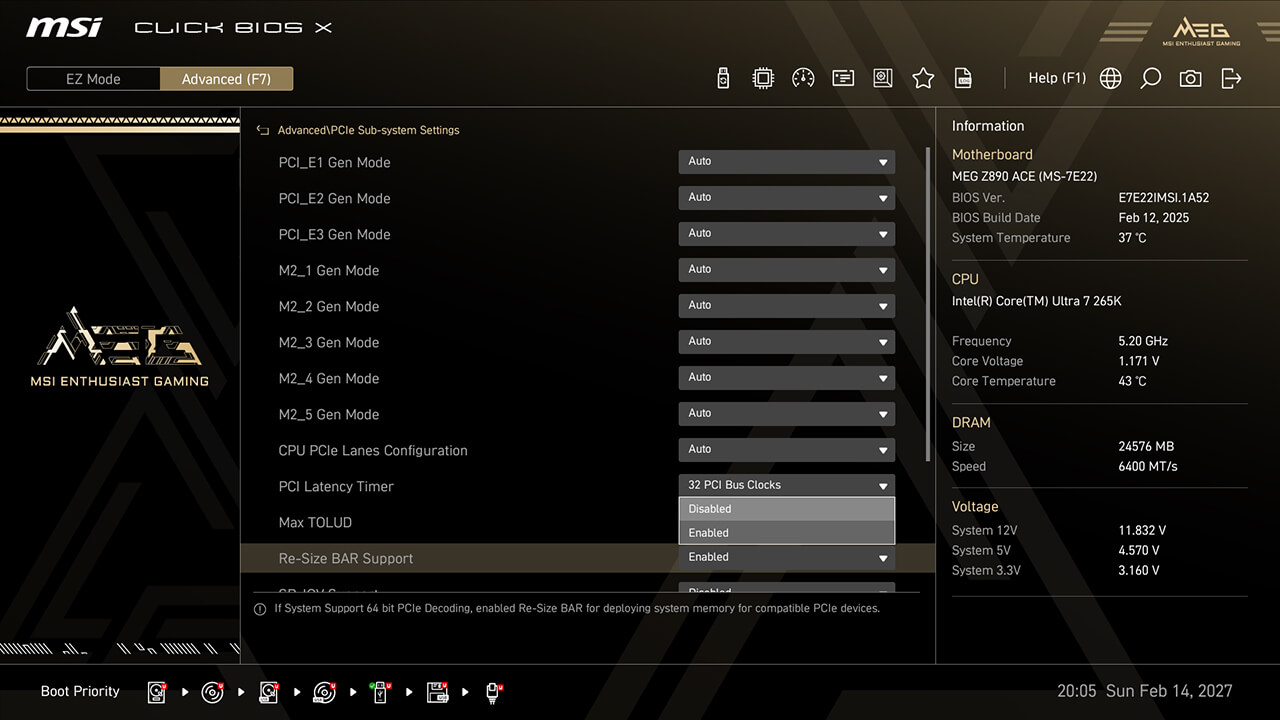
Re-Size BAR (Resizable BAR) to funkcja która pozwala na jednoczesny dostęp do całej pojemności bufora ramki procesorowi i układowi graficznemu. Dzięki temu możliwe jest zwiększenie wydajności generowania grafiki.
-
1. W trybie zaawansowanym
-
2. Kliknij Zaawansowane\Ustawienia podsystemu PCIe\Obsługa funkcji Re-size Bar
-
3. Włącz obsługę funkcji Re-size Bar, a następnie naciśnij klawisz F10, aby zapisać zmiany i wyjść z BIOS-u.
Wspierane produkty
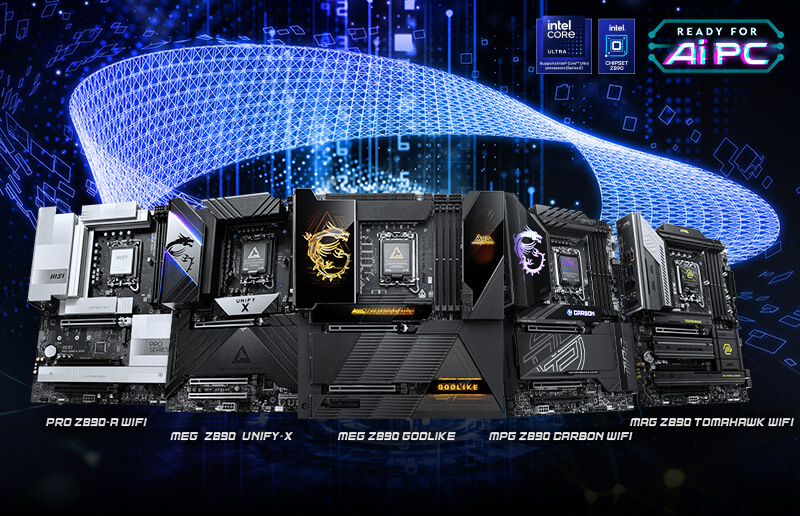
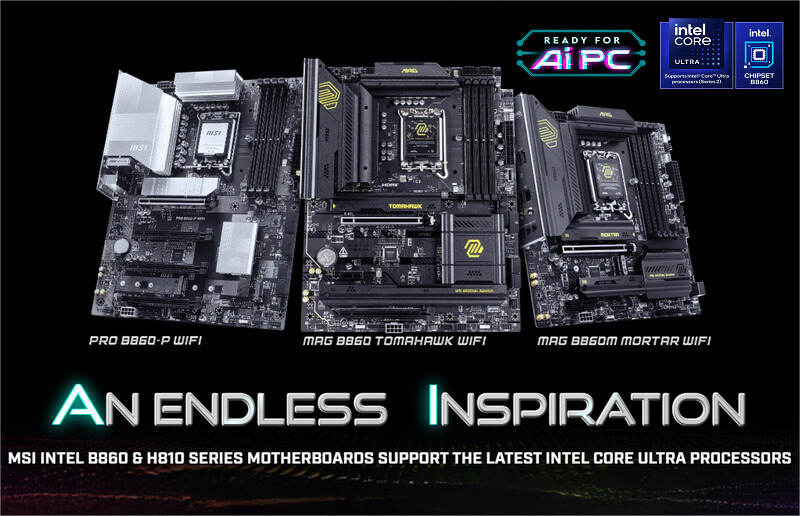
SERIA INTEL 800


SERIA AMD 800


POWIĄZANE ARTYKUŁY
Tajemnice BIOS-u MSI Click BIOS X: uproszczone podkręcanie, nowy wygląd i niezrównana kontrola
Jak zwiększyć gamingową wydajność procesorów AMD Ryzen 9 9950X3D
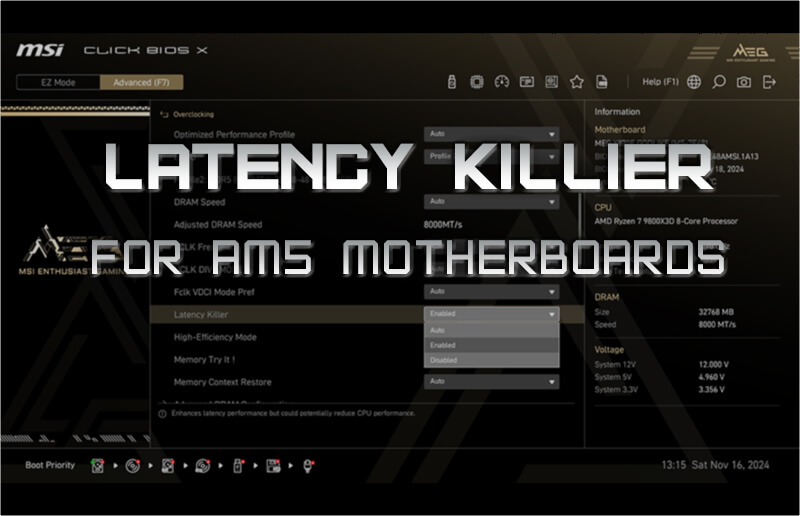
Latency Killer – eliminacja opóźnień pamięci DDR5 na platformie AM5
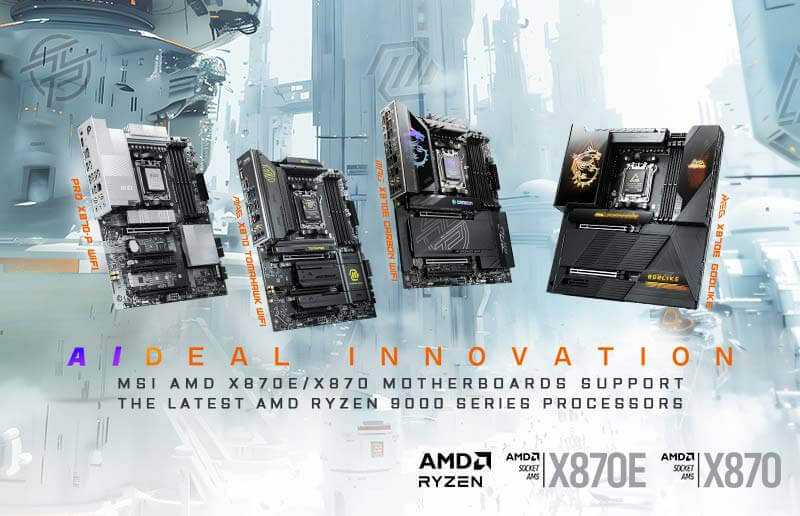
Tryb MSI X3D Gaming Mode poprawia gamingową wydajność procesorów AMD Ryzen.
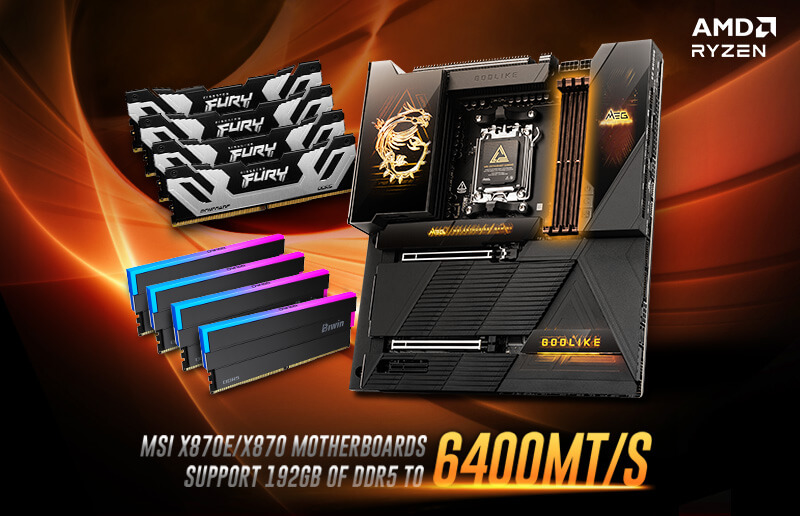
MSI wprowadza nową wersję BIOS-u dla płyt głównych z serii X870: obsługa 192 GB (48 GB x 4) pamięci przy 6400 MT/s
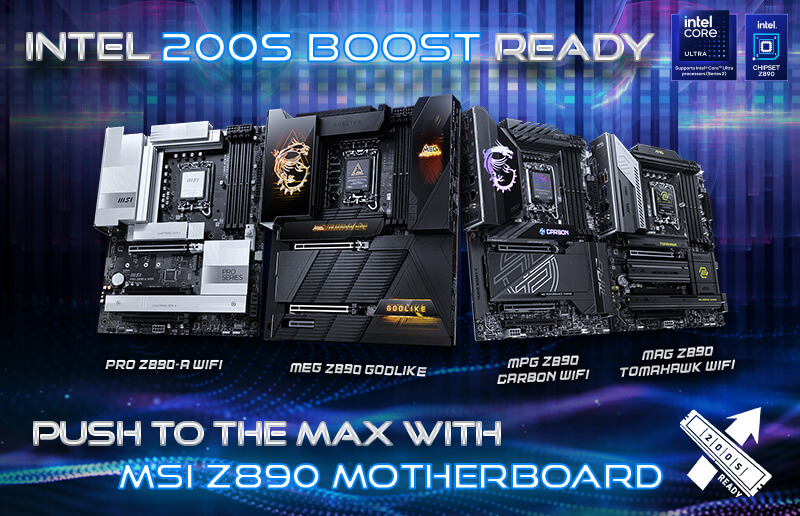
Jak włączyć profil Intel 200S Boost na płytach głównych MSI Z890 i zmaksymalizować ich wydajność dzięki współpracy z producentami pamięci
Technologia MSI AI Boost zwiększa wydajność procesora Intel Core Ultra 9 285K AI o 17%.
Zwiększ gamingową wydajność procesora Intel Core Ultra 9 285K dzięki trybowi MSI Memory Extension Mode
Tryb MSI Memory Extension Mode zwiększa gamingową wydajność procesora Intel Core Ultra 9 285
