Tryb MSI Memory Extension Mode zwiększa gamingową wydajność procesora Intel Core Ultra 9 285
Płyty główne
Chipset Intel B860 nie obsługuje overclockingu procesora, ale pozwala na podkręcanie pamięci. Oznacza to, że użytkownicy mogą zwiększyć wydajność swojego komputera poprzez podkręcenie pamięci RAM za pomocą profili XMP (Extreme Memory Profile) lub funkcji MSI Memory Try It!
W połączeniu z trybem MSI Memory Extension Mode, który optymalizuje parametry pracy pamięci, można uzyskać jeszcze większy wzrost wydajności, uwalniając maksymalny potencjał systemu.
Tryb MSI Memory Extension Mode – zoptymalizowane parametry, mniejsze opóźnienia
Tryb MSI Memory Extension Mode zwiększa wydajność systemu pamięci poprzez zwiększenie i optymalizację parametrów taktowania oraz zmniejszenie opóźnień, co przekłada się na poprawę gamingowej wydajności.
Funkcja oferuje trzy tryby: Performance (Wydajność), Benchmark (Test wydajności) i Memtest (Test pamięci), umożliwiając użytkownikom szybkie znalezienie optymalnych parametrów ustawień w oparciu o ich potrzeby i potencjał podkręcania pamięci.
MSI Memory Try It! – Podkręcanie pamięci jednym kliknięciem
Z kolei funkcja Memory Try It! oferuje wiele gotowych ustawień podkręcania modułów pamięci dostosowanych do różnego rodzaju modeli kości pochodzących od różnych producentów, zapewniając tym samym wielorakie kombinacje parametrów częstotliwości i taktowania. Użytkownicy mogą teraz łatwo znaleźć najbardziej stabilną i wydajną konfigurację dla swojego systemu.
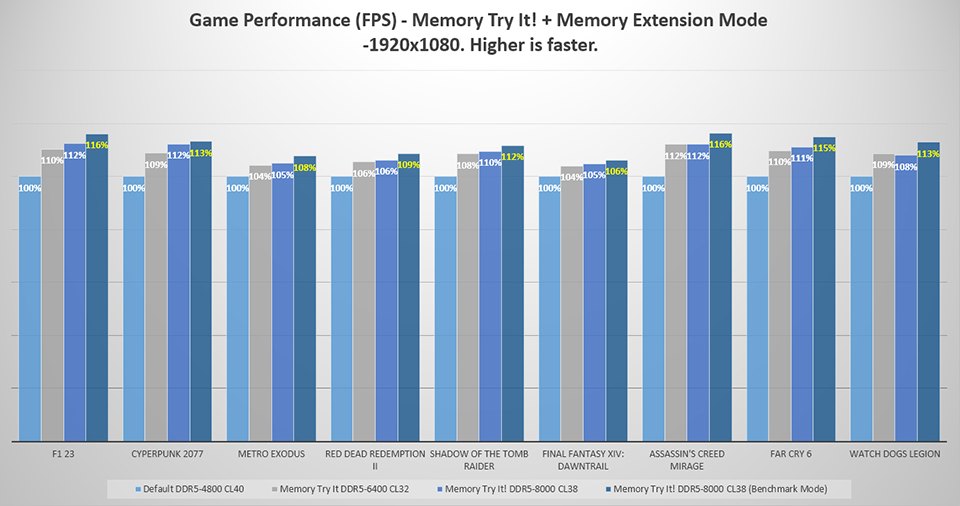
MSI Memory Try It!, pamięć DDR5-8000 + tryb Memory Extension Mode – nawet o 16% większa wydajność w grach
Dzięki procesorowi Intel Core Ultra 9 285 testowana przez nas pamięć została podkręcona z domyślnych ustawień DDR5-4800 do DDR5-6400, a następnie, przy użyciu funkcji Memory Try It! w połączeniu z trybem Memory Extension Mode, do DDR5-8000. Testy wykazały poprawę wydajności w grach o 6–16% w porównaniu z ustawieniami domyślnymi.
Dodatkowo, przy ustawieniach DDR5-8000, włączenie trybu Memory Extension Mode zapewniło dodatkowy wzrost wydajności o 1–5% w porównaniu z tą samą konfiguracją z wyłączoną tą funkcją.
Jak włączyć tryb MSI Memory Extension Mode
1. Wejdź do BIOS-u, który domyślnie uruchomi się w trybie EZ Mode.
2. Naciśnij klawisz F7, aby przełączyć się do trybu zaawansowanego.
3. Przejdź do zakładki Overclocking (Podkręcanie).
4. Znajdź opcję Memory Extension Mode i wybierz z menu żądany tryb pracy.
2. Naciśnij klawisz F7, aby przełączyć się do trybu zaawansowanego.
3. Przejdź do zakładki Overclocking (Podkręcanie).
4. Znajdź opcję Memory Extension Mode i wybierz z menu żądany tryb pracy.
Konfiguracja systemu testowego:
Procesor: Intel Core Ultra 9 285
Płyta główna: MSI MAG B860 TOMAHAWK WIFI
Pamięć: Galax DDR5-7200 16GB x2
Karta graficzna: MSI GeForce RTX 4090 SUPRIM X 24G
Napęd SSD: Kingston SNV2S/2000G
Chłodzenie procesora: MSI MAG CORELIQUID I360
Zasilacz: MSI MEG Ai1300P PCIE5
System operacyjny: Windows 11 24H2 (tryb zasilania: najlepsza wydajność)
Ustawienia gry: maksymalne ustawienia grafiki
Płyta główna: MSI MAG B860 TOMAHAWK WIFI
Pamięć: Galax DDR5-7200 16GB x2
Karta graficzna: MSI GeForce RTX 4090 SUPRIM X 24G
Napęd SSD: Kingston SNV2S/2000G
Chłodzenie procesora: MSI MAG CORELIQUID I360
Zasilacz: MSI MEG Ai1300P PCIE5
System operacyjny: Windows 11 24H2 (tryb zasilania: najlepsza wydajność)
Ustawienia gry: maksymalne ustawienia grafiki
Uwagi:
- Uzyskana wydajność zależy od sprzętu i jego ustawień.
- W testach użyto karty graficznej RTX 4090. Wzrost wydajności może się różnić w zależności od modelu karty graficznej.
- Funkcja Memory Try It! i tryb Memory Extension Mode do swojego działania wymagają podkręcenia pamięci, a stabilność może się różnić w zależności od sprzętu.
- Wpływ wydajności pamięci na gry zależy od konkretnego tytuł i używanej karty graficznej.
Płyty główne MSI serii Z890/B860/H810: https://pl.msi.com/Landing/intel-arrow-lake-core-ultra-z890-b860-h810-best-ai-pc-gaming-motherboard - MSI-Z890-SERIES