Co to jest płyta główna?
Płyty główne
W skrócie: Płyta główna to duża płytka drukowana (PCB), która łączy podzespoły komputera i umożliwia im komunikację. Stanowi podstawę całej konfiguracji, a jej wybór wpływa na dostępne funkcje i możliwości podłączenia urządzeń.
Jeśli składasz pierwszy komputer do gier lub pracy twórczej, zapewne co chwilę trafiasz na określenia takie jak „chipset”, „gniazdo procesora” czy „płyta główna”.
W tej serii omawiamy kolejne podzespoły komputera. Zaczynamy od płyty głównej, ponieważ to do niej podłączysz większość elementów swojego zestawu.
Wolisz poradnik wideo? Poniżej znajdziesz film dla początkujących, w którym omawiamy najważniejsze podzespoły komputera.
Do czego służy płyta główna?
Na pierwszy rzut oka płyta główna może wyglądać jak skomplikowany układ elektroniczny. Jej zadania można jednak sprowadzić do trzech podstawowych funkcji: zasilania podzespołów, przesyłania danych oraz uruchamiania systemu.
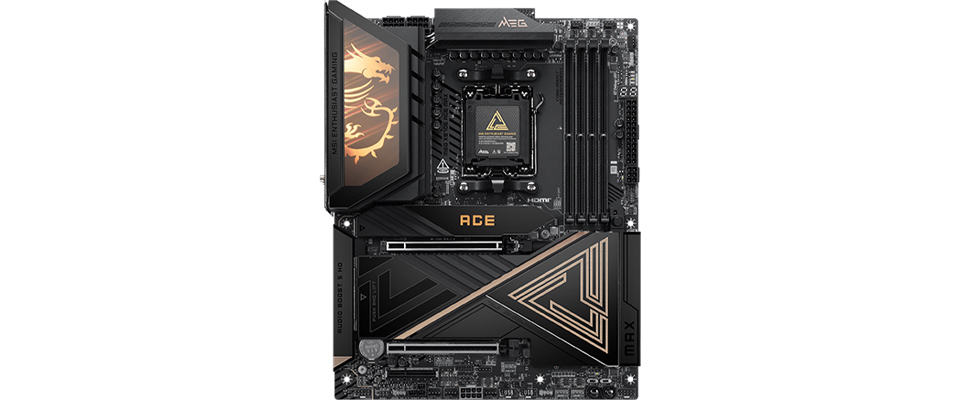
Posłużymy się przykładem płyty głównej MEG X870E ACE MAX.
Zasilanie i regulacja napięcia (VRM)
Zasilacz dostarcza do płyty głównej m.in. napięcie 12 V. Procesor i pamięć potrzebują jednak odpowiednio dobranych, stabilnych napięć. Dlatego na płycie znajdują się układy zasilania, które przetwarzają energię i dostarczają ją do poszczególnych komponentów.
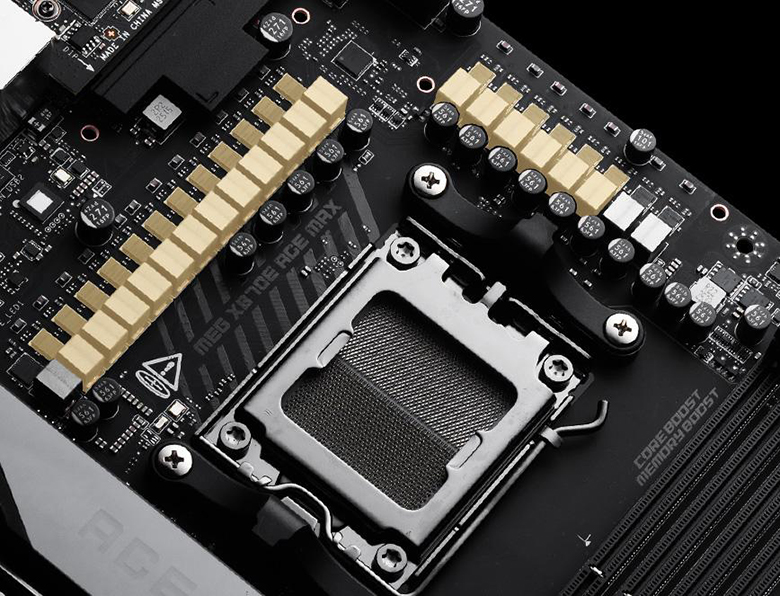
Widzisz elementy otaczające gniazdo procesora na płycie MEG X870E ACE MAX? To między innymi sekcja zasilania VRM (Voltage Regulator Module), która odpowiada za dostarczanie odpowiedniego napięcia do procesora. Pamięć RAM ma własne wymagania i układy zarządzania zasilaniem.
Przesyłanie danych i komunikacja między podzespołami
Płyta główna zapewnia połączenia umożliwiające wymianę danych. Linie PCIe służą do szybkiej komunikacji m.in. z kartą graficzną i dyskami SSD. Pamięć RAM komunikuje się z procesorem za pośrednictwem kontrolera pamięci i osobnego interfejsu. Chipset obsługuje część dodatkowych połączeń, np. porty USB czy urządzenia sieciowe.
Uruchamianie komputera (BIOS/UEFI)
Zanim uruchomi się Windows, oprogramowanie układowe BIOS/UEFI inicjalizuje sprzęt i przeprowadza podstawowe testy podczas rozruchu. W jego ustawieniach możesz m.in. włączyć profil pamięci lub zmienić wybrane parametry pracy komputera. Poniżej znajdziesz poradnik wideo dotyczący MSI Click BIOS X.
Najważniejsze elementy płyty głównej
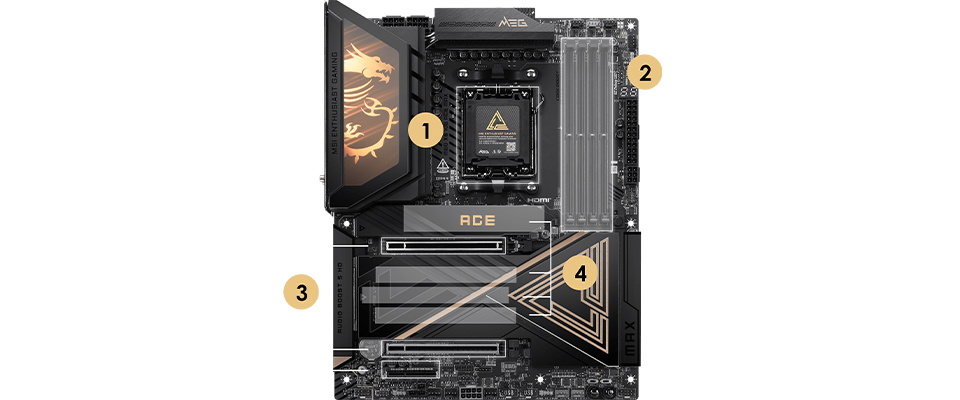
Po wyjęciu płyty głównej z pudełka mnogość złączy, radiatorów i elementów elektronicznych może przytłaczać. Na szczęście rozpoznanie miejsc montażu podzespołów jest dość proste.
Na ilustracji płyty MEG X870E ACE MAX oznaczyliśmy najważniejsze elementy. Numery pomogą Ci odnaleźć gniazdo procesora, sloty pamięci, złącza kart rozszerzeń i pozostałe podzespoły.
Czym jest gniazdo procesora (CPU socket)?
Na ilustracji płyty MEG X870E ACE MAX gniazdo procesora oznaczono numerem 1. To właśnie tutaj montujesz CPU.
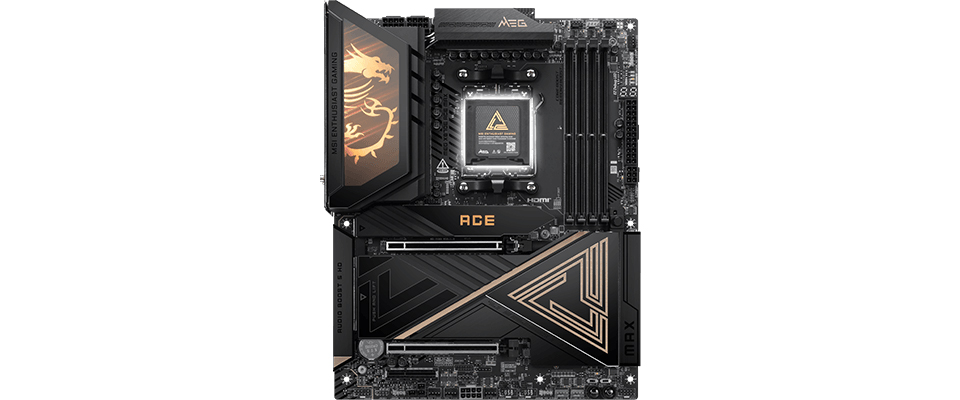
Gniazdo procesora to mechaniczne i elektryczne połączenie CPU z płytą główną. Zamiast lutować procesor na stałe, w komputerach stacjonarnych stosuje się gniazda z setkami lub tysiącami styków.
Styki zapewniają połączenie procesora z zasilaniem i pozostałymi układami komputera. Dzięki wymiennemu gniazdu możesz też zmodernizować CPU, o ile nowy model jest zgodny z płytą i jej BIOS-em.
Czym są sloty pamięci RAM?
Obok gniazda procesora znajdują się długie złącza oznaczone numerem 2. Służą do instalacji modułów RAM (Random Access Memory), czyli szybkiej pamięci operacyjnej komputera.
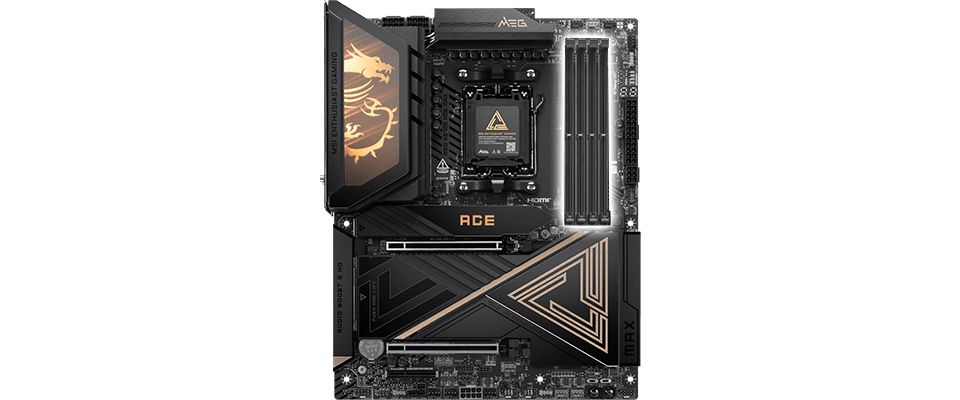
Procesor przechowuje w RAM dane, z których aktualnie korzysta, np. zasoby uruchomionej gry lub materiały wykorzystywane podczas montażu filmu 4K. Sloty pamięci zapewniają modułom połączenie z kontrolerem pamięci procesora.
Wiele konsumenckich płyt głównych ma cztery sloty RAM i obsługuje pamięć dwukanałową (dual-channel). Oznacza to, że procesor może korzystać z dwóch kanałów pamięci. Niektóre płyty, szczególnie kompaktowe, mają tylko dwa sloty.
Sloty PCIe i karty rozszerzeń
Pod gniazdem procesora i slotami RAM zobaczysz poziome złącza. Na płycie MEG X870E ACE MAX są trzy takie sloty, oznaczone na ilustracji numerem 3. To złącza PCIe.
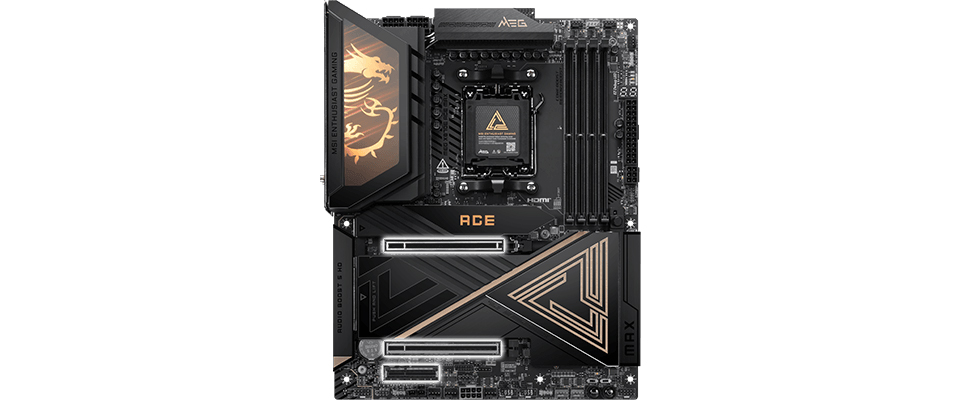
PCIe to szybki interfejs służący do podłączania kart rozszerzeń, np. karty graficznej, karty sieciowej lub adaptera dla dodatkowych dysków M.2.
Liczba potrzebnych slotów zależy od konfiguracji. Do komputera z jedną kartą graficzną często wystarczy jeden odpowiedni slot PCIe x16; dodatkowe złącza przydadzą się, jeśli planujesz dalszą rozbudowę.
Złącza dysków: M.2 NVMe, SATA i inne
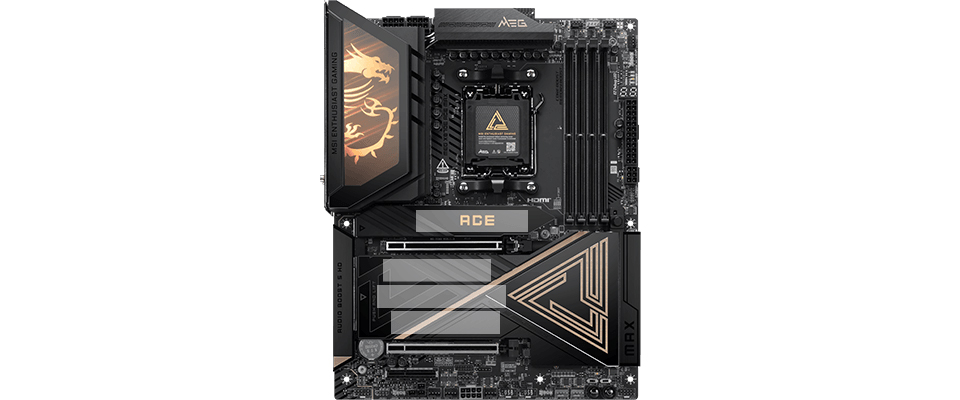
Do podłączania nośników danych służą m.in. złącza M.2 oraz porty SATA. Dyski SSD NVMe najczęściej korzystają z interfejsu PCIe przez złącze M.2, natomiast dyski SATA — zarówno SSD, jak i HDD — podłącza się do portów SATA.
Dysk SATA łączy się z płytą główną przewodem danych SATA; zwykle wymaga też osobnego przewodu zasilającego z zasilacza.
Dysk M.2 montuje się bezpośrednio w odpowiednim slocie na płycie. Przed zakupem sprawdź w instrukcji obsługiwany format, interfejs i ewentualne współdzielenie linii z innymi złączami.
Tylny panel złączy — podłączanie urządzeń
Większość podzespołów znajduje się wewnątrz obudowy, ale monitor, klawiaturę, mysz i inne urządzenia podłączasz z zewnątrz. Służy do tego tylny panel I/O, na którym mogą znajdować się porty, przyciski oraz złącza anten Wi-Fi.
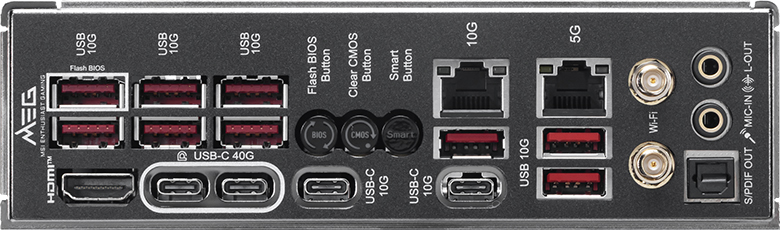
W przypadku płyty gamingowej warto zwrócić uwagę na szybkie porty USB, sieć przewodową 2,5 Gb/s i Wi-Fi 6 lub nowsze. Jeśli potrzebujesz Thunderbolt lub USB4, sprawdź, czy konkretny model płyty oferuje takie połączenie.
Formaty płyt głównych — czym się różnią?
Płyty główne występują w różnych rozmiarach i standardach montażowych, takich jak ATX, micro-ATX czy Mini-ITX. Określają one m.in. wymiary i rozmieszczenie otworów montażowych, co pomaga dobrać odpowiednią obudowę.
Większa płyta zazwyczaj oferuje więcej miejsca na sloty PCIe, złącza dysków i dodatkowe porty. Mniejsze modele ułatwiają natomiast budowę kompaktowego komputera.
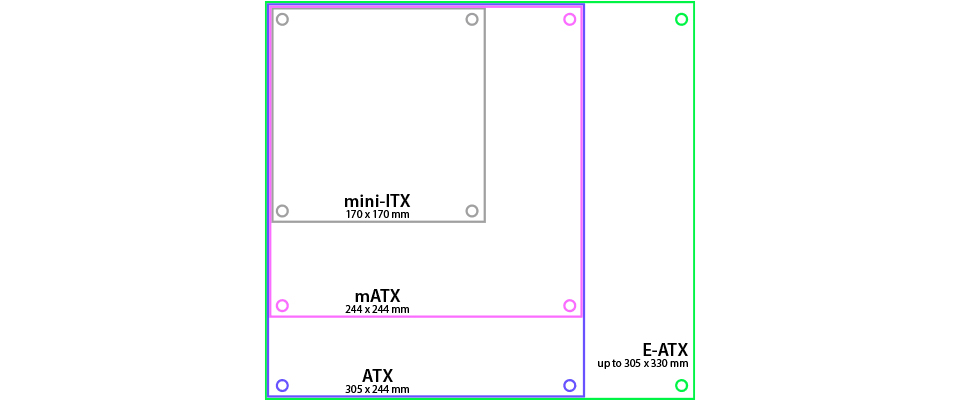
W komputerach konsumenckich spotkasz przede wszystkim cztery popularne formaty. Na poniższym schemacie zaznaczono ich przybliżone rozmiary różnymi kolorami.
ATX
ATX (fioletowy obrys) to jeden z najpopularniejszych formatów. Zwykle zapewnia dużo złączy, miejsce na kilka dysków i możliwości rozbudowy o dodatkowe karty.
Micro-ATX (M-ATX)
Micro-ATX (różowy obrys) jest mniejszy od ATX, ale nadal może oferować wystarczającą liczbę portów i slotów do typowego komputera gamingowego lub domowego.
Mini-ITX (M-ITX)
Mini-ITX (szary obrys) to format dla osób budujących bardzo małe komputery. Pozwala oszczędzić miejsce, choć zazwyczaj oznacza mniej złączy i mniejsze możliwości rozbudowy.
Extended ATX (E-ATX)
E-ATX (zielony obrys) to większy format, spotykany w rozbudowanych konfiguracjach dla entuzjastów. Przed zakupem sprawdź wymiary konkretnej płyty oraz zgodność z obudową, ponieważ określenie E-ATX bywa stosowane do płyt o różnych szerokościach.
Chipset i gniazdo procesora — sprawdź kompatybilność
Zanim wybierzesz płytę główną, zdecyduj, jaki procesor chcesz zamontować: Intel czy AMD?
Procesory obu producentów wymagają odpowiednich gniazd i zgodnych płyt głównych. Dla procesora AMD Ryzen wybierz motherboard with an AMD socket, a dla procesora Intel — one with an Intel socket. Sama zgodność gniazda nie wystarczy: sprawdź również listę obsługiwanych CPU i wymaganą wersję BIOS-u.
Oprócz gniazda znaczenie ma chipset, który wpływa na dostępne funkcje, liczbę połączeń i możliwości rozbudowy.
Chipsety są dostępne w różnych segmentach. Płyty z serii B często stanowią rozsądny wybór do komputerów gamingowych, natomiast wyższe serie, takie jak AMD X czy Intel Z, mogą oferować więcej funkcji i opcji konfiguracji. Więcej informacji znajdziesz w naszym How to Pick a motherboard article here.
Najczęściej zadawane pytania (FAQ)
Jak rozpoznać uszkodzoną płytę główną?
Objawami mogą być losowe zawieszanie się komputera, brak reakcji na przycisk zasilania lub powtarzające się problemy z portami USB.
Nie oznacza to jednak automatycznie awarii płyty głównej. Podobne objawy mogą powodować również inne podzespoły, przewody lub ustawienia systemu.
Wiele współczesnych płyt ma funkcje diagnostyczne ułatwiające znalezienie problemu. Przykładowo diody EZ Debug LED w płytach MSI wskazują etap uruchamiania, na którym wykryto problem z określoną grupą podzespołów. Szczegóły znajdziesz w instrukcji swojego modelu.
Czy procesor Intel działa na płycie AMD i odwrotnie?
Nie.
Procesory Intel i AMD przeznaczone do typowych komputerów stacjonarnych korzystają z różnych, niezgodnych ze sobą gniazd i połączeń elektrycznych. Dlatego wybierając płytę, kieruj się konkretnym modelem procesora, a nie tylko nazwą producenta.
Ile kosztuje dobra płyta główna?
Cena zależy od platformy, wyposażenia i rynku. Wiele solidnych płyt ze średniej półki mieści się w przedziale około 150–275 USD. W tej kategorii można znaleźć modele z wydajną sekcją zasilania, Wi-Fi i szybkim portem sieciowym, choć wyposażenie zależy od konkretnej płyty.
Orientacyjnie na płytę główną można przeznaczyć około 10–15% budżetu komputera, ale nie jest to sztywna zasada. Tańsze modele kosztują niekiedy około 80 USD, a za rozbudowane konstrukcje dla entuzjastów można zapłacić ponad 400 USD. Ceny w Polsce mogą być inne.
Czy płyta główna wpływa na wydajność i liczbę FPS?
Bezpośrednio — zwykle nie. Pośrednio — jak najbardziej.
Sama płyta główna zazwyczaj nie zwiększa liczby FPS, ale może ograniczać możliwości pozostałych podzespołów, np. przez niewystarczającą sekcję zasilania, ograniczenia pamięci czy dostępne połączenia. Dobrze dobrany model pozwala procesorowi, pamięci i karcie graficznej pracować zgodnie z ich możliwościami.