Odblokowane możliwości: personalizacja jasności HDR i APL w MSI MPG 341CQR QD-OLED X36
Monitory
Oczekiwanie w końcu dobiegło końca! Po udanej premierze 34-calowych monitorów QD-OLED MSI z serii MEG, MPG i MAG w latach 2023 i 2024, z dumą przedstawiamy zupełnie nową generację ultrapanoramicznych monitorów QD-OLED: MPG 341CQR QD-OLED X36.
Oprócz znaczących ulepszeń sprzętowych MSI stale rozwija także oprogramowanie. Wprowadzamy jeszcze więcej możliwości personalizacji, dzięki którym możesz stworzyć konfigurację wyświetlania idealnie dopasowaną do siebie. Model MPG 341CQR QD-OLED X36 daje Ci niespotykaną dotąd kontrolę nad obrazem. Możesz nie tylko regulować gammę i sześć osi kolorów, ale co najważniejsze – teraz możesz także dostosować jasność w trybie HDR.
W kolejnych sekcjach pokażemy krok po kroku, jak zmieniać te ustawienia i jaki realny wpływ mają one na jakość obrazu.
Jasność HDR
W przeszłości po włączeniu HDR nie można było samodzielnie zmieniać takich ustawień jak jasność, kontrast czy temperatura barwowa. Teraz to się zmieniło. Możesz regulować ogólną jasność ekranu nawet w trybie HDR, dopasowując ją idealnie do swojego otoczenia i preferencji.
Uniform Luminance – dopasuj HDR do siebie
Oprócz regulacji jasności w HDR możesz skorzystać z funkcji Uniform Luminance, która pozwala stworzyć własną krzywą HDR dopasowaną do Twoich preferencji. Daje to jeszcze lepsze wrażenia wizualne i bardzo precyzyjną kontrolę nad obrazem. Możesz dostosować jasność HDR w zależności od poziomu APL (Average Picture Level).
Do demonstracji działania funkcji używamy modelu MPG 341CQR QD-OLED X36, ale jest ona dostępna także w innych nowych monitorach QD-OLED. Nazwy funkcji i wygląd menu OSD mogą się różnić w zależności od modelu.
W menu OSD znajdziesz dwie nowe opcje: Cust. (True Black 500) oraz (Peak 1300).
Cust. (True Black 500) / (Peak 1300)
To nowa funkcja dostępna w modelu MPG 341CQR QD-OLED X36. Niezależnie od tego, czy korzystasz z trybu True Black 500 czy Peak 1300, możesz teraz regulować maksymalną jasność dla różnych poziomów APL. Domyślnie monitor korzysta z fabrycznych ustawień MSI dla obu trybów.
W obu trybach dostępnych jest aż 14 punktów regulacji, odpowiadających różnym poziomom APL. W ramach ograniczeń energetycznych panelu możesz swobodnie ustawić preferowaną maksymalną jasność.
Jak włączyć i skonfigurować Cust. (True Black 500) / (Peak 1300)?
Proces jest bardzo prosty i intuicyjny. Wejdź do menu OSD i postępuj zgodnie z poniższą ścieżką:
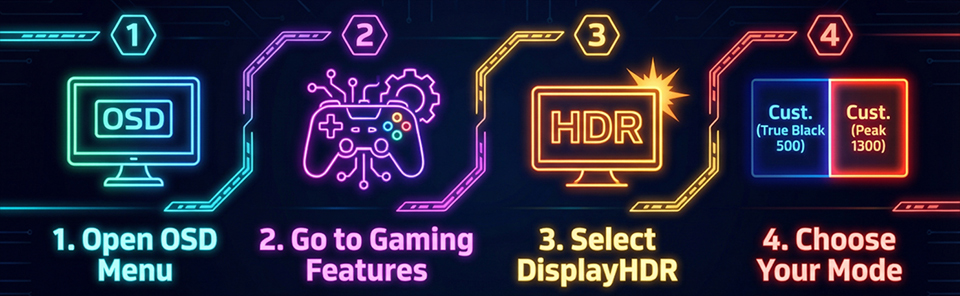
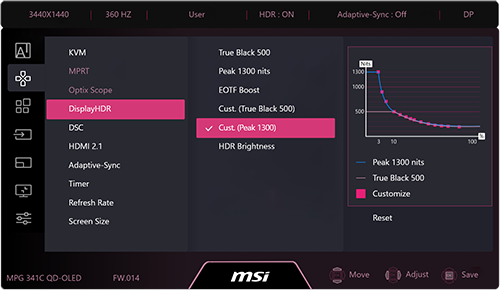
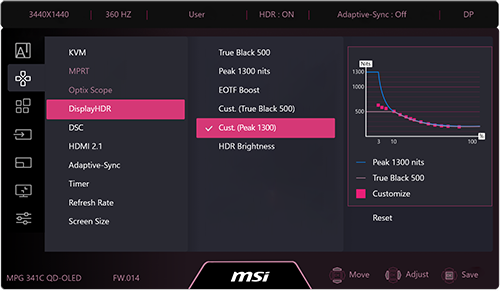
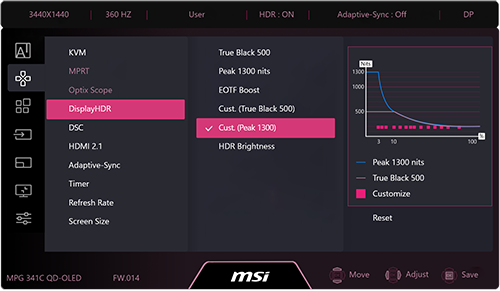
Po wejściu w tryb Cust. Peak 1300 zobaczysz wykres krzywej jasności w menu OSD. Zawiera on 14 punktów regulacji.
Za pomocą 5-kierunkowego joysticka pod ekranem możesz regulować jasność wybranego punktu (domyślnie ustawiona jest maksymalna jasność). W trybie Cust. True Black 500 regulujesz punkty na innej krzywej, co daje inny charakter zmian jasności.
Efekt działania Uniform Luminance widać od razu, np. podczas przeglądania internetu w HDR. Przy ustawieniach domyślnych jasność spada wraz ze wzrostem jasnych obszarów (wyższy APL). Natomiast przy własnej konfiguracji jasność może pozostać stała. Dzięki tej funkcji możesz stworzyć własne, idealne ustawienia OLED.
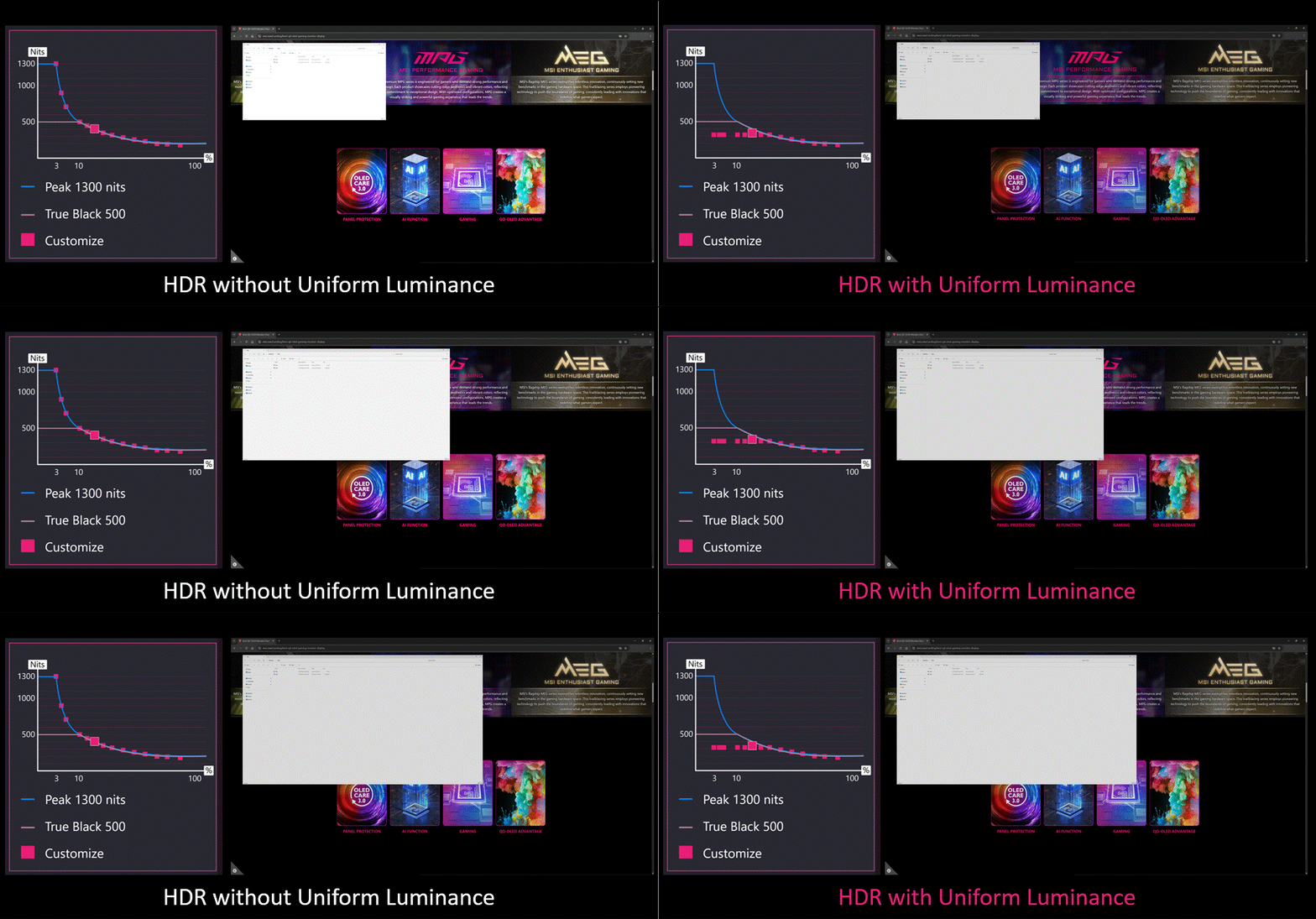
Dla lepszego porównania przygotowaliśmy nagrania przy różnych ustawieniach jasności. Wyróżniamy trzy scenariusze: domyślne ustawienie daje maksymalną jasność przy 3% APL i stopniowo ją zmniejsza; drugi wariant zapewnia płynniejsze przejścia jasności; trzeci utrzymuje stałą jasność niezależnie od treści na ekranie.
Domyślny Peak 1300
Cust. Peak 1300
Cust. Peak 1300 (najniższy)
Nagły spadek jasności
Płynna zmiana jasności
Stała jasność
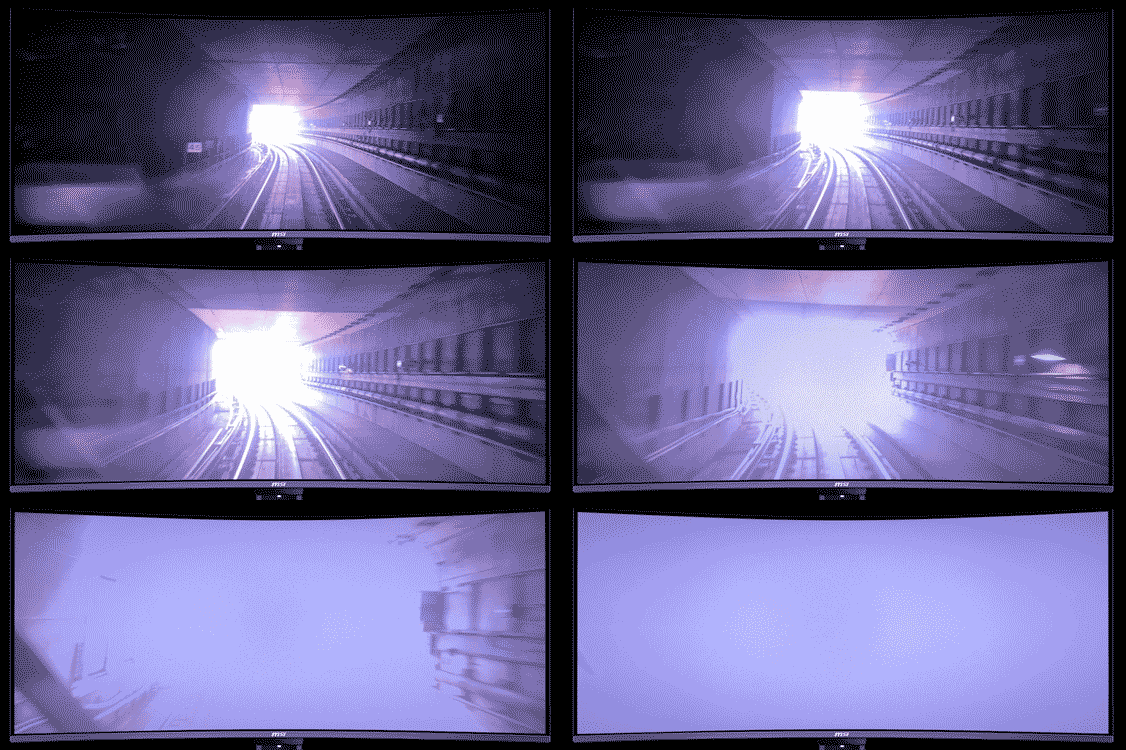
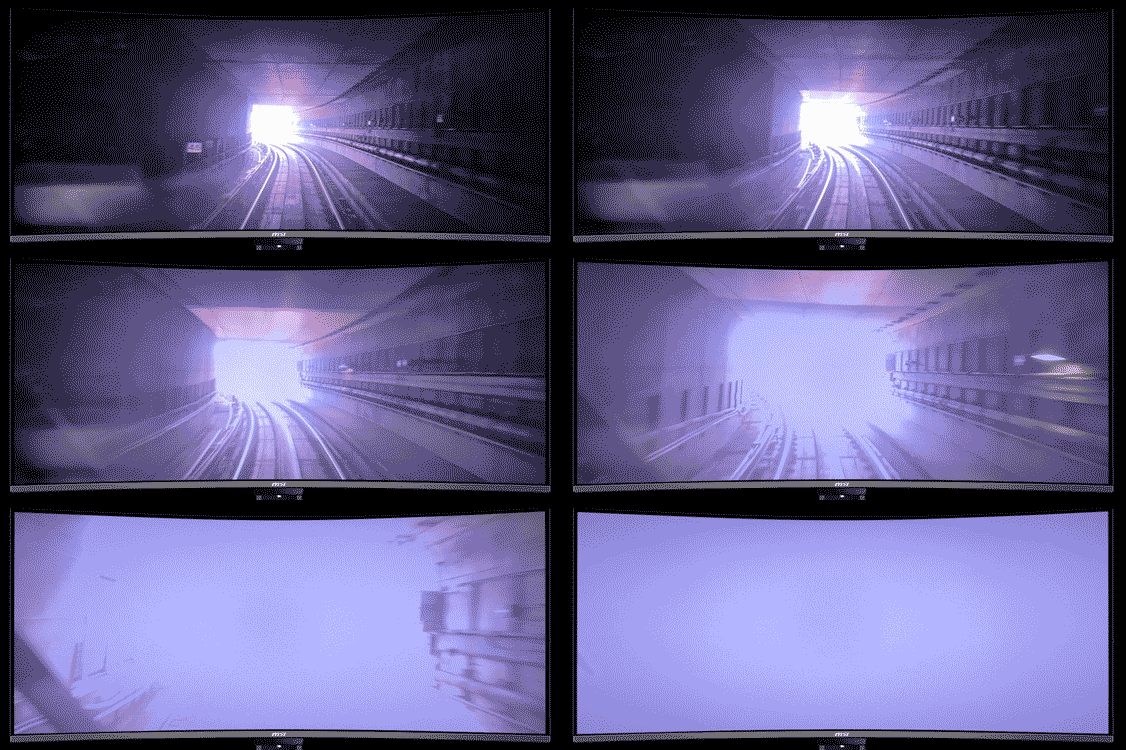
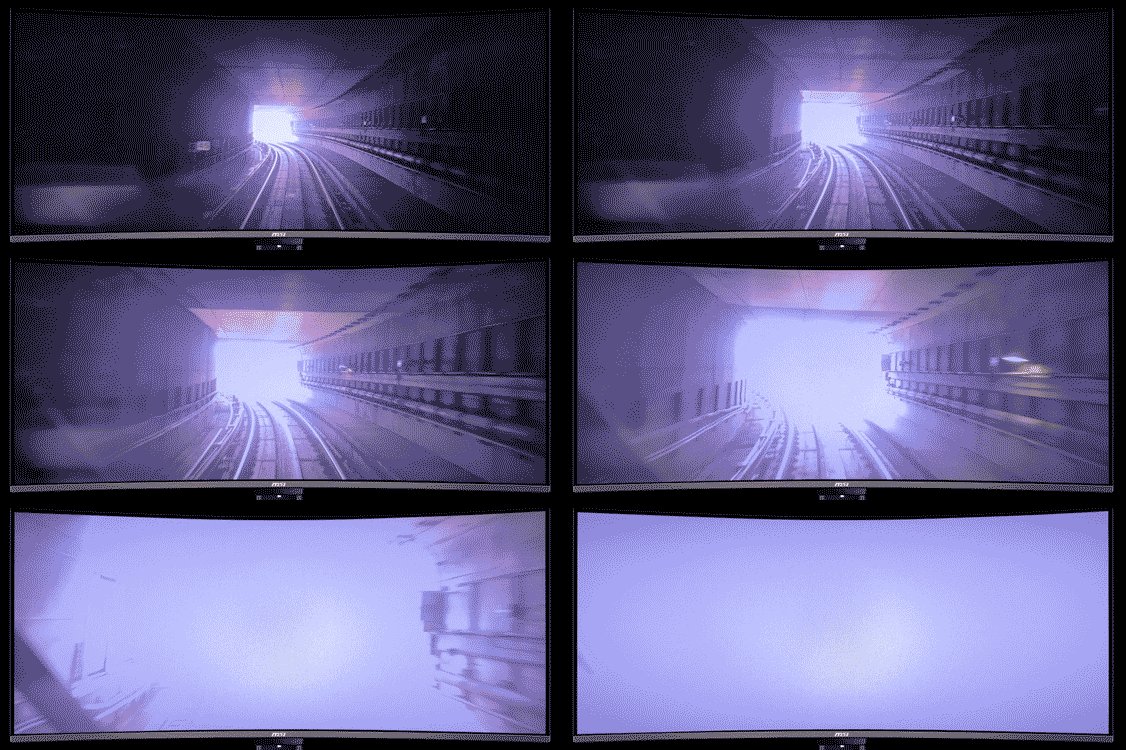
*Obrazy symulowane. Rzeczywista jasność i kolory mogą się różnić ze względu na ograniczenia kamery.
Dlaczego warto personalizować HDR w monitorach OLED?
Każdy użytkownik ma inne preferencje i sposób odbioru obrazu – szczególnie osoby, które lubią dokładnie dopasować ustawienia do siebie.
Wyobraź sobie bardzo ciemną grę lub film (np. horror), gdzie postać porusza się w całkowitej ciemności z jedynym źródłem światła, np. latarką. Jeśli światło jest zbyt intensywne, możesz zmniejszyć jasność całego monitora – ale wtedy inne sceny stają się zbyt ciemne.
Dzięki tej funkcji możesz dostosować jasność właśnie w takich scenach o wysokim kontraście (niski APL), osiągając idealny balans między komfortem a jakością obrazu, bez psucia innych scen.
Gamma i Six-Axis Color
Oprócz rozbudowy ustawień HDR poprawiliśmy także kontrolę kolorów w trybie SDR.
- Regulacja gammy: możesz wybrać krzywą gamma dopasowaną do swoich preferencji lub wymagań profesjonalnych, co zapewnia poprawne odwzorowanie szarości i detali w cieniach.
- Six-Axis Color: oprócz podstawowych kolorów RGB dodaliśmy także C (cyan), M (magenta) i Y (yellow). Dzięki temu możesz bardzo precyzyjnie dostroić kolory na wszystkich sześciu osiach.
Poniższe monitory QD-OLED obsługują funkcję Uniform Luminance:
https://pl.msi.com/Monitor/MPG-341CQR-QD-OLED-X36
https://pl.msi.com/Monitor/MAG-321UP-QD-OLED-X24
https://pl.msi.com/Monitor/MPG-341CQR-QD-OLED-X36
https://pl.msi.com/Monitor/MAG-321UP-QD-OLED-X24
Pytania i odpowiedzi:
P1: Dlaczego nie mogę ustawić jasności powyżej krzywej?
O1: Krzywa określa maksymalną możliwą jasność. Ze względu na ograniczenia energetyczne panelu możesz jedynie zmniejszać wartości względem niej.
P2: Jak przywrócić ustawienia Cust. (True Black 500) / (Peak 1300)?
O2: Możesz ręcznie przesunąć punkty z powrotem na krzywą lub użyć opcji resetu w OSD (General > Reset All), pamiętaj jednak, że przywróci to wszystkie ustawienia.
P3: Czy mogę zmieniać Cust. (True Black 500) / (Peak 1300) w Gaming Intelligence?
O3: Tak. Możesz też powiązać ustawienia z konkretnymi grami, aby były automatycznie stosowane.
P4: Czy Six-Axis Color i Gamma działają tylko w SDR?
O4: Tak.
P5: Jaki jest zakres regulacji dla 14 punktów APL?
O5: Od 3% do 75%.


