Thermal throttling – czym jest i jak zapobiegać spadkom wydajności?
Obudowy i komponenty
Thermal throttling, czyli ograniczanie wydajności z powodu wysokiej temperatury, może dotyczyć każdego użytkownika komputera. Przede wszystkim oznacza, że podzespoły nie wykorzystują pełni swoich możliwości. Czasem wskazuje też na problem z chłodzeniem lub konfiguracją sprzętu. W tym poradniku wyjaśniamy, jak rozpoznać thermal throttling procesora i karty graficznej oraz jak ograniczyć go za pomocą zmian sprzętowych i ustawień oprogramowania.
Skupimy się na komputerach stacjonarnych. Część wskazówek sprawdzi się również w laptopach, choć możliwości modernizacji ich chłodzenia są znacznie bardziej ograniczone.
Bezpieczeństwo przede wszystkim
Wszystkie proponowane zmiany należy przeprowadzać ostrożnie. Thermal throttling jest mechanizmem zabezpieczającym procesor i układ graficzny przed nadmiernym nagrzewaniem. Sporadyczne ograniczanie taktowania pod dużym obciążeniem nie musi oznaczać usterki, ale częste lub długotrwałe problemy z temperaturą warto zdiagnozować. Praca w wysokich temperaturach może negatywnie wpływać na trwałość niektórych elementów komputera.
Czym jest thermal throttling?
Thermal throttling to automatyczne obniżanie taktowania i często poboru mocy procesora lub układu graficznego po osiągnięciu określonego limitu temperatury. W zależności od modelu procesora granica ta może wynosić około 95–100°C, ale nie jest to uniwersalna wartość. Karty graficzne mają własne limity, często osobne dla rdzenia, punktu hotspot i pamięci. Mechanizm ten chroni sprzęt przed przegrzaniem, choć może zmniejszać jego wydajność.
To przydatne zabezpieczenie, ale podczas wymagających zadań użytkownik zwykle chce uzyskiwać pełną wydajność zakupionego sprzętu. Jeśli procesor regularnie zwalnia z powodu temperatury, nawet wydajny model może działać znacznie poniżej swoich możliwości. Dlatego warto znaleźć przyczynę, zamiast próbować wyłączać zabezpieczenia termiczne.
Jak thermal throttling wpływa na wydajność?
Objawy i przyczyny mogą różnić się w przypadku procesorów i kart graficznych. Przyjrzyjmy się obu sytuacjom.
Thermal throttling procesora (CPU)
Limity temperatury zależą od konkretnego modelu CPU. W wielu procesorach Intela wynoszą około 100°C, a w części modeli AMD Ryzen około 95°C, choć występują wyjątki. Po osiągnięciu limitu procesor może zmniejszać częstotliwość pracy i pobór mocy. Warto pamiętać o kilku kwestiach:
- Procesor jest stosunkowo niewielkim, skoncentrowanym źródłem ciepła.
- Kluczowe znaczenie ma prawidłowy kontakt chłodzenia z procesorem, odpowiedni materiał termoprzewodzący i wydajny radiator lub układ chłodzenia cieczą.
- Przepływ powietrza w obudowie również ma znaczenie — szczególnie gdy wewnątrz gromadzi się ciepło.
- Możliwości regulacji napięcia, limitów mocy i taktowania zależą od modelu procesora, płyty głównej oraz ustawień BIOS-u.
Thermal throttling karty graficznej (GPU)
Karta graficzna wytwarza ciepło w kilku miejscach: w rdzeniu GPU, pamięci VRAM oraz sekcji zasilania VRM.
- Wszystkie te elementy wymagają skutecznego chłodzenia, aby karta mogła utrzymywać stabilną wydajność.
- W wielu komputerach gamingowych karta graficzna pobiera pod długotrwałym obciążeniem więcej energii niż procesor, choć zależy to od konfiguracji i zadania.
- Wymiana fabrycznego chłodzenia GPU jest mniej popularna, zwykle kosztowna i wymaga sprawdzenia kompatybilności.
- Sprawny przepływ powietrza w obudowie jest szczególnie ważny.
- Dostępne są narzędzia do monitorowania i regulowania parametrów GPU, w tym undervoltingu oraz podkręcania.
Jak wykryć thermal throttling i mu zapobiegać?
Ograniczanie wydajności z powodu temperatury najczęściej pojawia się przy dużym obciążeniu, np. podczas grania, renderowania lub kodowania wideo. Czasem wystarczy kilka minut, a jeśli komputer jest już rozgrzany, problem może wystąpić niemal od razu.
Bez punktu odniesienia trudno stwierdzić, czy komputer działa wolniej, niż powinien. Pomagają w tym programy monitorujące temperatury i taktowania oraz testy wydajności.
Thermal throttling na wykresach — przykład procesora Intel
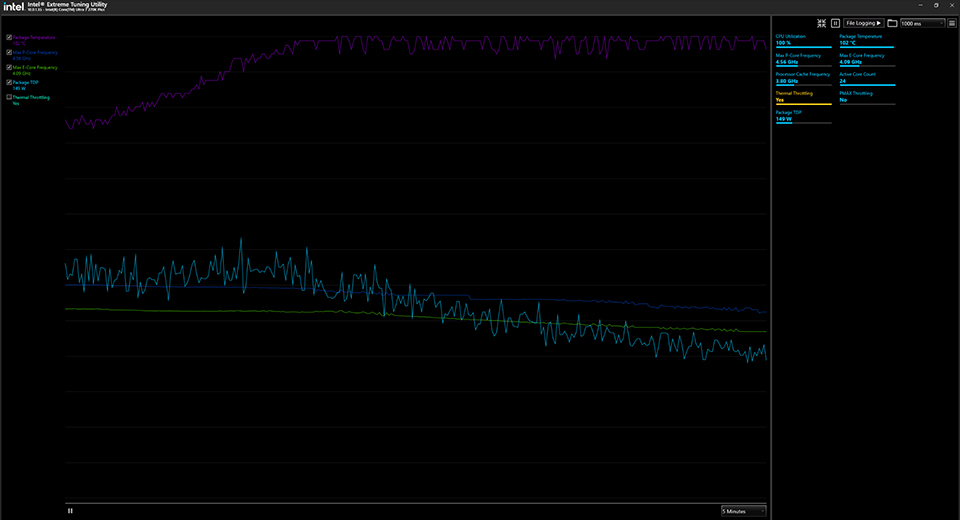
Powyższy wykres z programu Intel XTU pokazuje procesor obciążony w 100%. Po krótkim czasie temperatura osiąga limit termiczny wynoszący około 100°C.
Procesor zaczyna wówczas automatycznie ograniczać pobór mocy i częstotliwość taktowania, aby obniżyć temperaturę. Powtarzające się spadki i wzrosty częstotliwości rdzeni P tworzą charakterystyczny zygzak na wykresie. W tym przykładzie taktowanie nie przekracza 4,56 GHz — to wyraźny objaw thermal throttlingu.
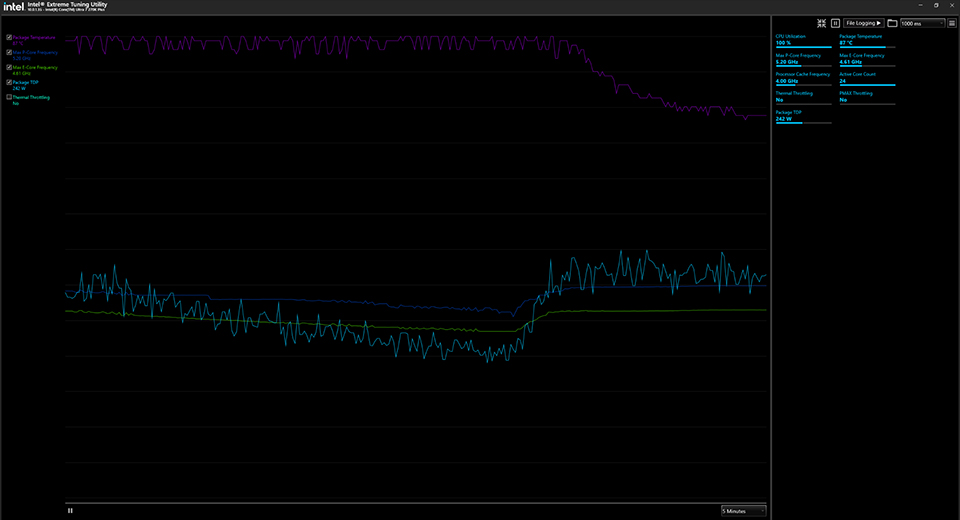
Na drugim wykresie procesor również pracuje pod pełnym obciążeniem, ale nie ogranicza wydajności z powodu temperatury. Około 87°C to nadal wysoka wartość, jednak taktowanie pozostaje stabilne, a rdzenie P utrzymują częstotliwość około 5,28 GHz.
Dwa typowe objawy thermal throttlingu
Nie zawsze trzeba analizować wykresy. Jeśli po kilku minutach gry zauważasz spadek płynności, a wentylatory zaczynają pracować wyraźnie głośniej, warto sprawdzić temperatury. Spadki wydajności i zwiększony hałas mogą wskazywać na thermal throttling, choć same w sobie go nie potwierdzają.
Jak potwierdzić, że podzespoły ograniczają wydajność?
Do monitorowania temperatur, taktowania i poboru mocy przydają się m.in. HWiNFO64, GPU-Z oraz MSI Afterburner. Dzięki nim można ustalić, czy przyczyną spadku wydajności jest temperatura, limit mocy czy inny czynnik.
Aby sprawdzić procesor, wykonaj następujące kroki:
- Uruchom HWiNFO64, otwórz widok czujników i znajdź sekcję procesora.
- Uruchom wymagający test CPU, np. wielowątkowy test renderowania w Cinebench.
- Jeśli program na to pozwala, włącz test powtarzany, aby obserwować zachowanie procesora przez dłuższy czas.
- W HWiNFO64 obserwuj temperatury, taktowanie efektywne oraz wskaźniki ograniczeń termicznych, np. „Thermal Throttling” lub „PROCHOT”. Nazwy czujników różnią się w zależności od platformy. Spadek taktowania pod stałym obciążeniem może wskazywać na problem, ale sam brak maksymalnego taktowania Boost nie dowodzi throttlingu.
Aby sprawdzić kartę graficzną, wykonaj następujące kroki:
- Uruchom GPU-Z i przejdź do zakładki Sensors. Sprawdź temperaturę GPU, temperaturę hotspot, a jeśli karta udostępnia taki odczyt — również temperaturę pamięci. W przypadku obsługiwanych kart NVIDIA zwróć uwagę na „PerfCap Reason”.
- Uruchom test obciążeniowy 3D lub benchmark w pętli. Obserwuj temperatury, taktowanie oraz ewentualne przyczyny ograniczania wydajności. Wskazania „Power” i „Voltage” nie oznaczają automatycznie thermal throttlingu — o ograniczeniu termicznym świadczą odpowiednie odczyty temperatur i wskaźniki termiczne.
- W teście cienkiego laptopa z kartą NVIDIA GeForce RTX z serii 40 po kilku minutach pojawiły się różne ograniczenia wydajności. W smukłych laptopach limity temperatury i mocy mogą mieć szczególnie duży wpływ na osiągi.
Procesor lub karta graficzna ogranicza wydajność — co zrobić?
Jeśli monitoring potwierdził ograniczanie wydajności, pora znaleźć jego przyczynę i dobrać odpowiednie rozwiązanie.
W przypadku CPU zacznij od sprawdzenia montażu chłodzenia, przepływu powietrza i ustawień limitów mocy. Niewystarczająca wydajność chłodzenia to częsta przyczyna, ale nie jedyna.
Przy sporadycznych problemach warto skontrolować stan pasty termoprzewodzącej i docisk radiatora. Sprawdź również, czy na podstawie chłodzenia nie pozostała folia ochronna. Nieprawidłowy montaż może znacząco pogarszać odprowadzanie ciepła.
Jeśli temperatury pozostają zbyt wysokie pod długotrwałym obciążeniem, rozważ wydajniejsze chłodzenie. Przy doborze zwróć uwagę nie tylko na deklarowane TDP, lecz także na rzeczywisty pobór mocy procesora, kompatybilność z podstawką i warunki pracy w obudowie. Intel’s help documentation Intela opisuje tę kwestię jako dobór odpowiedniego rozwiązania termicznego dla procesora.
W wielu komputerach ze średniej półki dobre chłodzenie powietrzne zapewnia bardzo korzystny stosunek ceny do wydajności. Chłodzenie cieczą AiO może natomiast sprawdzić się w bardziej wymagających konfiguracjach.
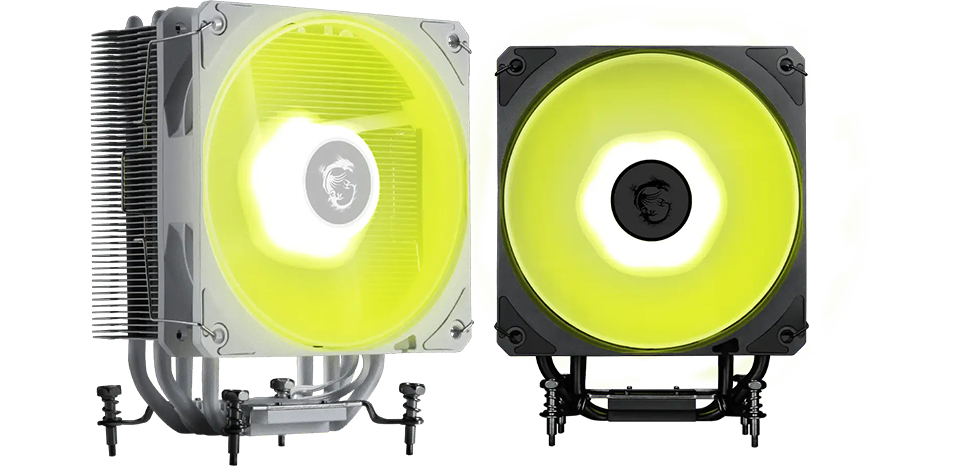
MSI oferuje rozwiązania obu typów. Jeśli szukasz przystępnego cenowo chłodzenia wieżowego, zwróć uwagę na MAG COREFROZR AA13. Model wykorzystuje cztery ciepłowody i wentylator CycloBlade7 oraz obsługuje podstawki AM4, AM5, LGA 1700 i LGA 1851. Deklarowane parametry chłodzenia i hałasu należy oceniać w kontekście warunków testowych producenta.
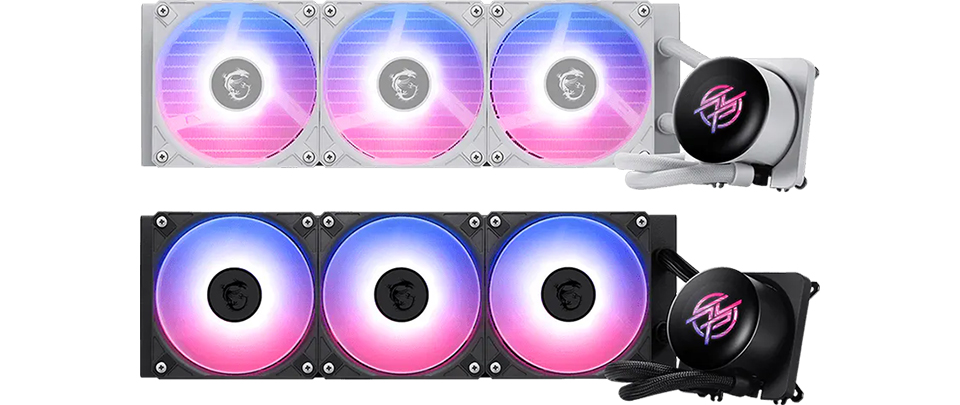
W przypadku procesorów o wysokim poborze mocy warto rozważyć wydajne chłodzenie cieczą z chłodnicą 360 mm, np. MAG CORELIQUID A15 360 lub MPG CORELIQUID P13 360. Duża powierzchnia chłodnicy ułatwia odprowadzanie ciepła, pod warunkiem że obudowa umożliwia prawidłowy montaż i przepływ powietrza.
Oba układy AiO MSI wykorzystują wentylatory ARGB GEN2 i zostały zaprojektowane z myślą o wydajnym chłodzeniu. Chłodzenie cieczą bywa dobrym wyborem dla wybranych procesorów Ryzen 7, Ryzen 9, Intel Core i7/i9 oraz Core Ultra 7/9 o wysokim poborze mocy. Nie oznacza to jednak, że każdy procesor z tych rodzin wymaga AiO — odpowiednie chłodzenie powietrzne również może być wystarczające.
Jak ograniczyć thermal throttling karty graficznej?
W przypadku GPU często warto zacząć od ustawień oprogramowania, ponieważ wymiana fabrycznego chłodzenia bywa trudna i kosztowna.
Nowe radiatory czy bloki wodne są dostępne tylko dla wybranych modeli kart. Jeśli fabryczne chłodzenie jest sprawne, regulacja krzywej wentylatorów, limitu mocy lub napięcia może pomóc znaleźć rozsądny kompromis między temperaturą, hałasem i wydajnością.
W niektórych przypadkach pomaga wymiana materiału termoprzewodzącego, ale rozbieranie karty wiąże się z ryzykiem uszkodzenia i może wpływać na warunki gwarancji. Najpierw sprawdź czystość chłodzenia i przepływ powietrza, a następnie wprowadzaj pojedyncze zmiany ustawień i po każdej wykonuj test stabilności.
Undervolting może obniżyć pobór energii i temperaturę GPU, ale wymaga indywidualnego dostrojenia. Nawet egzemplarze tego samego modelu mogą różnić się możliwościami — zjawisko to nazywa się potocznie „loterią krzemową”.
Dla posiadaczy kart NVIDIA GeForce RTX z serii 50 zespół MSI przygotował poradnik dotyczący podkręcania i undervoltingu w MSI Afterburner (film powyżej). Jeśli Twoim celem jest ograniczenie temperatur, skup się przede wszystkim na części poświęconej undervoltingowi.
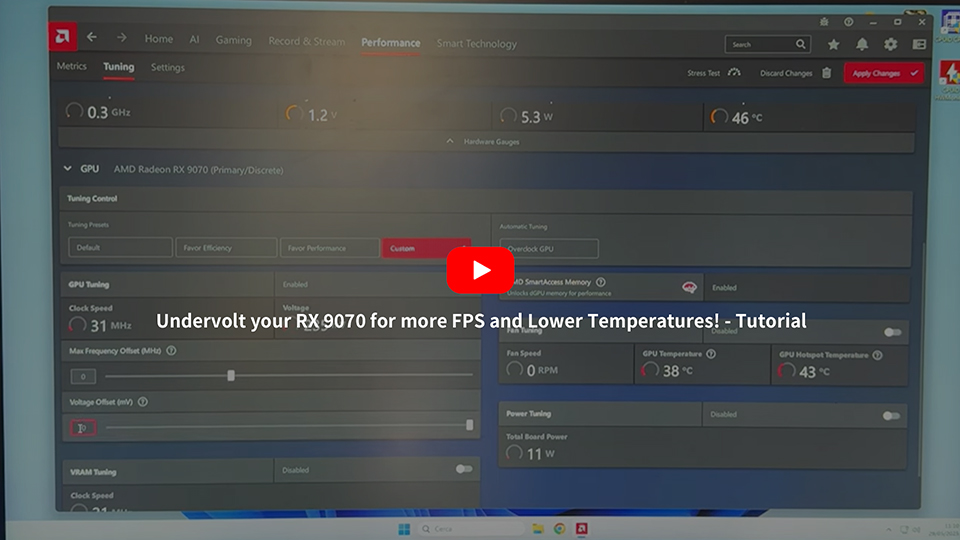
Podobne poradniki można znaleźć dla starszych kart NVIDIA oraz różnych generacji AMD Radeon. Przykładowo materiały twórcy ImWaterPSU pokazują regulację napięcia karty Radeon RX 9070. Pamiętaj jednak, że ustawienia z filmu nie muszą być stabilne na każdym egzemplarzu.
Czysty komputer to niższe temperatury
Na koniec pamiętaj o regularnym czyszczeniu komputera. Kurz osadzający się na filtrach, radiatorach i wentylatorach ogranicza przepływ powietrza i pogarsza chłodzenie. Czyść filtry i otwory wentylacyjne, a przed pracami wewnątrz obudowy wyłącz komputer i odłącz go od zasilania. Unikaj rozpędzania wentylatorów silnym strumieniem sprężonego powietrza.
Pasta termoprzewodząca nie wymaga wymiany według jednego, sztywnego harmonogramu — jej trwałość zależy od produktu i warunków pracy. Jeśli temperatury wyraźnie wzrosły, warto sprawdzić stan materiału i montaż chłodzenia. Szczególnej ostrożności wymaga ciekły metal: przewodzi prąd i po wydostaniu się poza miejsce aplikacji może spowodować zwarcie, a także reagować z niektórymi metalami.
Alternatywą dla tradycyjnej pasty są materiały termoprzewodzące zmieniające fazę, np. Honeywell PTM7950. Przed użyciem sprawdź ich przeznaczenie i sposób montażu — nie każdy pad termiczny nadaje się do zastąpienia pasty między procesorem a radiatorem.
Choć poradnik dotyczy przede wszystkim komputerów stacjonarnych, użytkownicy laptopów również powinni regularnie kontrolować drożność otworów wentylacyjnych. Stawianie laptopa na łóżku, kanapie lub innych miękkich powierzchniach może blokować dopływ powietrza i powodować przegrzewanie.