Poradnik dotyczący korzystania z silnika MSI AI Engine
Desktopy
Rok 2024 to era komputerów AI. W związku z tym, firma MSI przygotowała cały szereg modeli sprzętu i oprogramowania, które gotowe są do skorzystania z algorytmów sztucznej inteligencji. W pierwszej kolejności na rynku pojawiła się linia komputerów z serii MSI AI Gaming Desktop. To na jej przykładzie zaprezentujemy możliwości naszych produktów w zakresie sztucznej inteligencji. Następnie pokażemy Ci, jak uruchomić na desktopach z rodziny MSI AI Gaming generatywną sztuczną inteligencję wykorzystującą oprogramowanie Stable Diffusion. Dziś zaś pokażemy Ci, jak skorzystać z naszej wyjątkowej aplikacji AI, MSI AI Engine. Zwiększa ona komfort użytkowania w różnych scenariuszach użytkownika, automatycznie optymalizując ustawienia komputera stacjonarnego.
1. Zainstaluj MSI AI Engine
Istnieją dwa sposoby instalacji MSI AI Engine: ręczna instalacja lub automatyczna aktualizacja przez Microsoft Stores, a następnie instalacja MSI AI Engine z zestawu funkcji dostępnych w aplikacji narzędziowej MSI Center. Jeśli Microsoft Stores nie zaktualizuje aplikacji MSI Center, skorzystaj z poniższego linku, aby bezpośrednio zaktualizować MSI Center.
MSI Center: Link do pobrania aplikacji
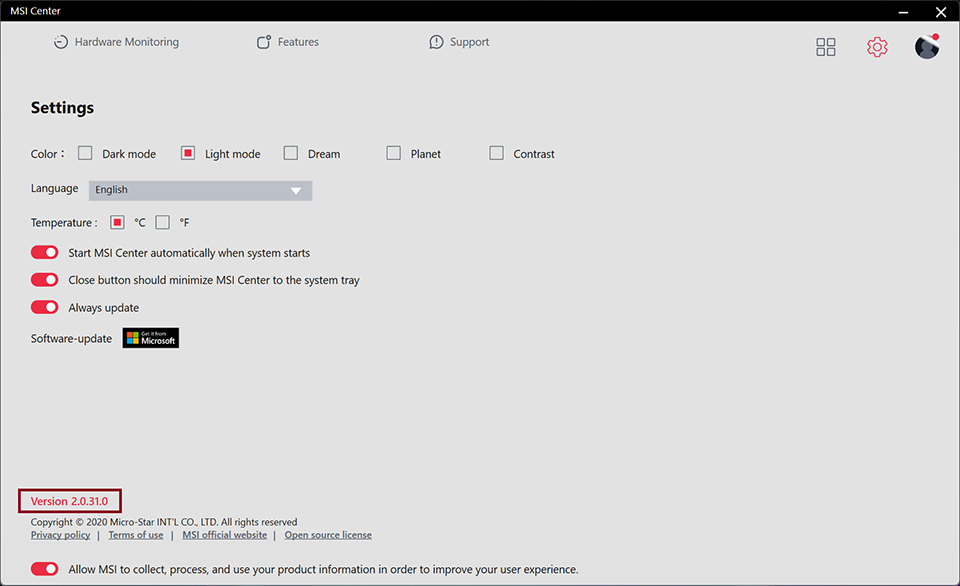
Po aktualizacji, aplikacja MSI Center powinna być dostępna w wersji 2.0.31.0 lub nowszej.
Po zakończeniu aktualizacji MSI Center, kliknij na zakładkę Feature Sets, gdzie znajdziesz funkcję MSI AI Engine, która dostępna będzie do zainstalowania.

Kliknij na ikonę Feature Sets w prawym górnym rogu, aby wyświetlić wszystkie dostępne funkcje. Następnie rozpocznij instalację silnika MSI AI Engine.
2. Aktywuj AI Engine
Wystarczy jedno kliknięcie, aby aktywować silnik MSI AI Engine. AI Engine automatycznie zoptymalizuje ustawienia i zastosuje je w aplikacjach. MSI oferuje cztery rodzaje regulacji. Obejmują one optymalizację wydajności systemu, ustawień podświetlenia RGB, profilu audio i profilu wyświetlania, aby dopasować je do danego zastosowania. Co więcej, w zależności od scenariusza, można zdecydować, jak ma działać optymalizacja ustawień w poszczególnych aplikacjach. Na przykład, łącząc oprogramowanie z profilami RGB lub profilami zwiększającymi wydajność.

Silnik AI: Przełącznik On/Off (wł./wył.) jest głównym przełącznikiem działania silnika AI Engine. Można go włączyć lub wyłączyć, aby sterować funkcjami silnika takimi, jak: Oświetlenie, Dźwięk, Wizualizacja i Wydajność. Pozwalają one wykonać odpowiednie operacje optymalizacji ustawień.
Uwaga: Wymienione tu cztery typy opcji związane są funkcjonalnie z odpowiednim oprogramowaniem MSI. Jeśli nie zainstalujesz odpowiednich aplikacji MSI, wówczas ikona danej funkcji nie pojawi się. Np. Oświetlenie związane jest z aplikacją Mystic Light, Dźwięk z AI Noise Cancellation Pro, Wizualizacja z True Color, a wydajność z User Scenario (Scenariuszami Użytkownika). Pamiętaj, aby zainstalować odpowiednią aplikację, gdy chcesz skorzystać z danej funkcji.
Jak na razie MSI oferuje cztery scenariusze: gaming, praca, spotkania i rozrywka. Gdy użytkownik przełączy się na inny rodzaj aplikacji, automatycznie zastosowany zostanie ustawiony przez nas profil. Jednocześnie zostanie wyświetlone powiadomienie o profilu, który będzie zastosowany.

Na ekranie pojawia się powiadomienie z informacją, jaki profil zostanie włączony przez AI Engine po przełączeniu okien.
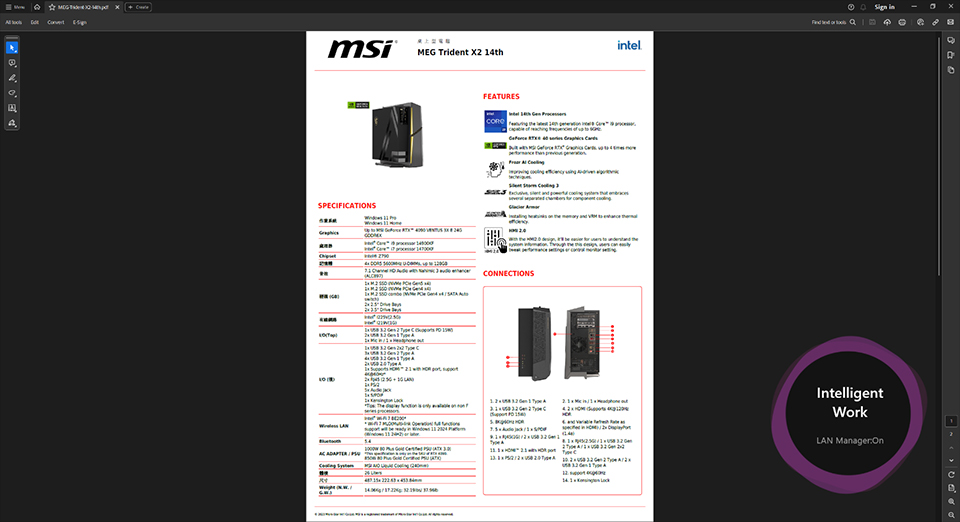
Po przełączeniu się na okno z programem do przeglądania zawartości plików PDF, od razu zmieniony zostanie też profil. Ustawienia komputera przestawią się na tryb do pracy.
3. Zdefiniuj swój profil
Możesz zastanawiać się, co się stanie, jeśli używana przeze mnie aplikacja nie obsługuje zdefiniowanych profili? Jak mogę sprawić, czy MSI AI Engine obsługuje używaną przeze mnie aplikację? Nie martw się o to, MSI zadbało również o niestandardowe aplikacje. Możesz zdefiniować listę aplikacji, które przypiszesz do odpowiedniego scenariusza. Obok silnika AI Engine znajduje się ikona koła zębatego. Kliknięcie na nią spowoduje wyświetlenie konfiguracji silnika AI Engine. Tutaj możesz dodać aplikację do listy wsparcia.

Ikona koła zębatego, znajdująca się tuż obok włącznika AI Engine, pozwala na wywołanie strony konfiguracji.
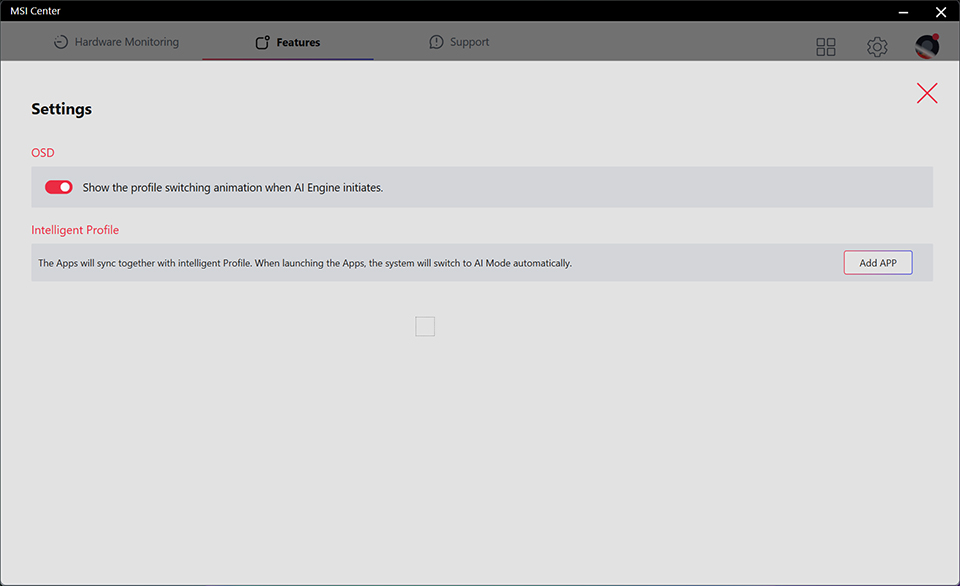
Powiadomienia OSD można, w zależności od potrzeb, włączyć lub wyłączyć. Jeśli nie chcesz, aby ikona powiadomień Ci przeszkadzała, wystarczy ją wyłączyć. Wówczas nie pojawi się ona więcej podczas działania silnika AI Engine.
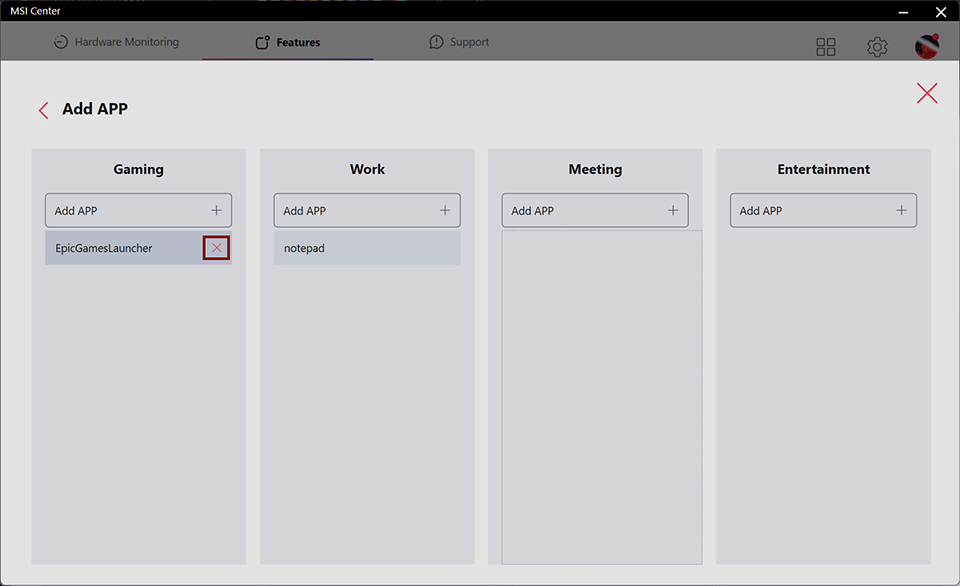
W inteligentnym profilu kliknij na opcję „Dodaj aplikację” (Add APP). Następnie możesz przypisać daną aplikacje do danego, wybranego przez Ciebie scenariusza.
Jeśli nie chcesz, aby dana aplikacja korzystała z wybranego scenariusza, możesz ją łatwo usunąć. Wystarczy kliknąć ikonę "X", aby usunąć ją ze scenariusza.
Jeśli nie chcesz, aby dana aplikacja korzystała z wybranego scenariusza, możesz ją łatwo usunąć. Wystarczy kliknąć ikonę "X", aby usunąć ją ze scenariusza.
Jeśli chcesz zajrzeć do poprzednich artykułów na temat desktopów z rodziny MSI AI Gaming lub chcesz dowiedzieć się jak uruchomić Stable Diffusion na komputerach stacjonarnych z serii MSI Gaming zajrzyj pod poniższy linki. Obecnie silnik MSI AI Engine obsługuje wszystkie produkty MSI z linii Intel 14th AI Gaming Desktop.
Do czego można wykorzystać gamingowego desktopa AI?: Link do artykułu
Jak uruchomić Stable Diffusion na komputerach z serii MEG Trident X2 i MPG Infinite X2?: Link do artykułu
Jak uruchomić Stable Diffusion na komputerach z serii MEG Trident X2 i MPG Infinite X2?: Link do artykułu
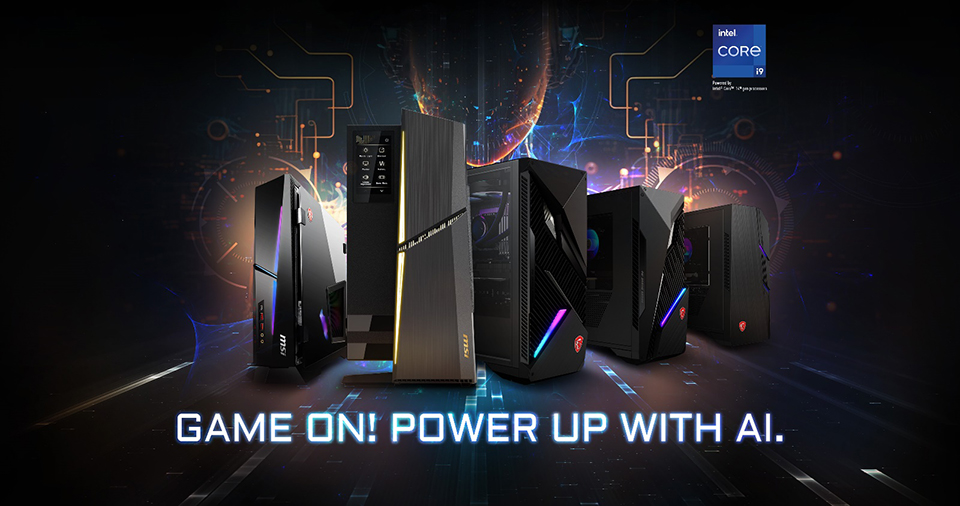
Lista komputerów obsługiwanych przez silnik MSI AI Engine
MEG Trident X2 14th: https://pl.msi.com/Desktop/MEG-Trident-X2-14th
MPG Trident AS 14th: https://pl.msi.com/Desktop/MPG-Trident-AS-14th
MPG Infinite X2 14th: https://pl.msi.com/Desktop/MPG-Infinite-X2-14th
MAG Infinite S3 14th: https://pl.msi.com/Desktop/MAG-Infinite-S3-14th
MAG Codex 6 14th: https://pl.msi.com/Desktop/MAG-Codex-6-14th
MPG Trident AS 14th: https://pl.msi.com/Desktop/MPG-Trident-AS-14th
MPG Infinite X2 14th: https://pl.msi.com/Desktop/MPG-Infinite-X2-14th
MAG Infinite S3 14th: https://pl.msi.com/Desktop/MAG-Infinite-S3-14th
MAG Codex 6 14th: https://pl.msi.com/Desktop/MAG-Codex-6-14th


