Jak zaktualizować Roamii BE Lite do nowego oprogramowania układowego Roamii?
Rozwiązania sieciowe
MSI niedawno wprowadziło system mesh Roamii BE Pro, wyposażony w ulepszoną technologię Adaptive Roaming, zaprojektowaną w celu zapewnienia płynniejszego i bardziej niezawodnego Wi-Fi w całym domu.
Adaptive Roaming utrzymuje stabilne, nieprzerwane połączenie podczas poruszania się po domu. Umożliwia przełączanie między węzłami bez opóźnień (zero-wait), dzięki czemu urządzenia automatycznie łączą się z najsilniejszym sygnałem bez zakłóceń. Inteligentny wybór pasma przypisuje urządzenia do optymalnego pasma Wi-Fi, zapewniając najlepszą możliwą prędkość i stabilność. W przypadku przerwania połączenia funkcja Auto Recovery szybko przywraca łączność, pozwalając kontynuować strumieniowanie, granie lub pracę bez przerw.
Postępując zgodnie z poniższymi krokami, funkcje te można również włączyć w modelu Roamii BE Lite.
Przed rozpoczęciem
- Niniejszy przewodnik dotyczy jednostek Roamii BE Lite działających na starszym oprogramowaniu (v722187–v753636).
- Cały proces trwa około 30 minut.
- Dla maksymalnej stabilności podczas aktualizacji zalecane jest użycie połączenia przewodowego (Ethernet).
- Proces obejmuje dwie aktualizacje oprogramowania. Druga aktualizacja usunie wszystkie konfiguracje i przywróci router do ustawień fabrycznych.
Faza 1: Aktualizacja pośrednia oprogramowania (do v780360)
1.1 Konfiguracja początkowa: Upewnij się, że kreator wstępnej konfiguracji został ukończony. Sprawdź, czy połączenie z Internetem jest aktywne oraz czy wszystkie węzły mesh są online.
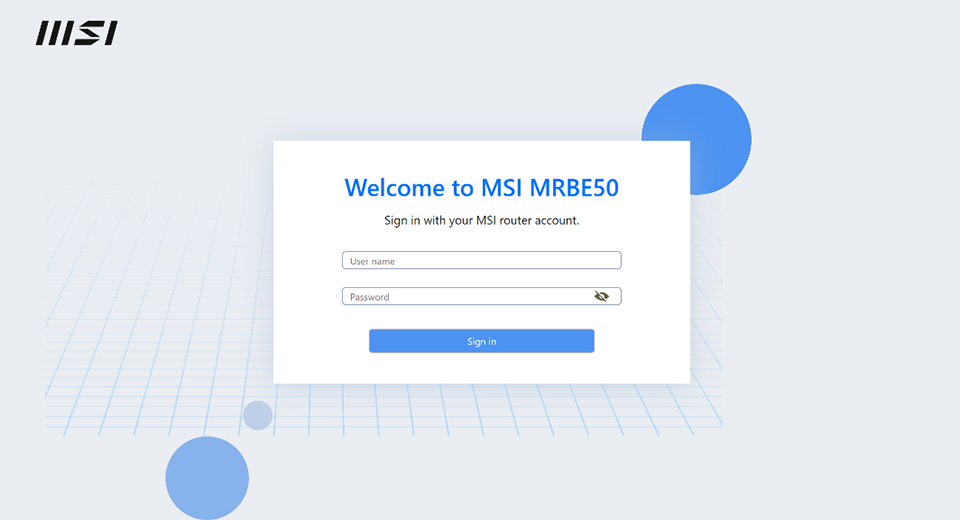
1.2 Dostęp do interfejsu WWW: Połącz urządzenie z routerem (przez Ethernet lub Wi-Fi) i zaloguj się do interfejsu WWW pod adresem: https://msirouter.login.
1.3 Sprawdzenie aktualizacji: Przejdź do: Advanced → Administration → Firmware Upgrade → Online Firmware Upgrade.
1.4 Weryfikacja wersji: Kliknij Check. Aktualna wersja powinna mieścić się w zakresie v722187–v753636.
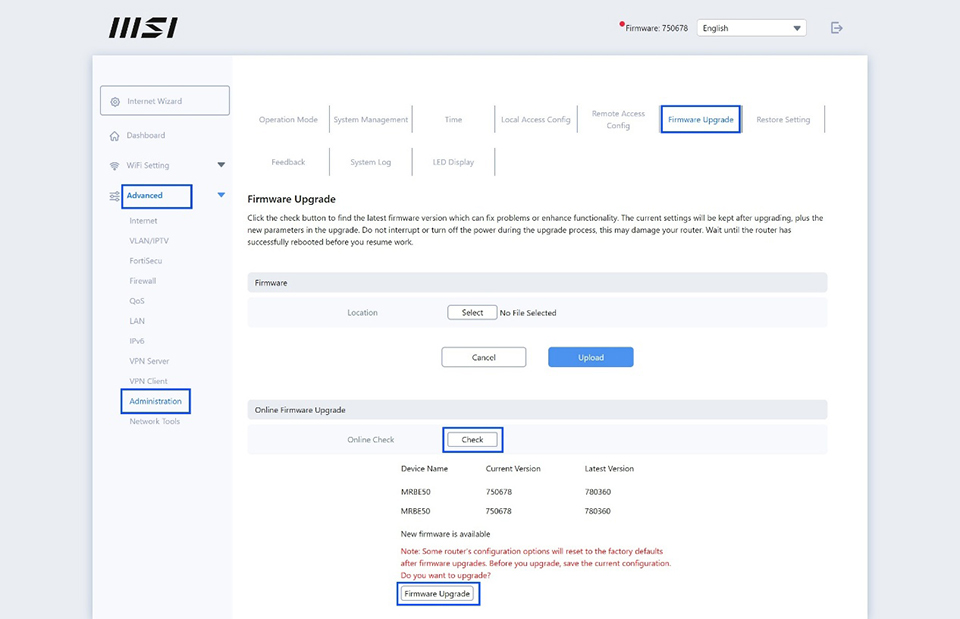
1.5 Aktualizacja: Najnowsza dostępna wersja powinna być oznaczona jako v780360. Kliknij Firmware upgrade.
1.6 Cierpliwość: Poczekaj na zakończenie procesu. Po jego ukończeniu dioda LED routera zaświeci się ciągłym białym światłem.
Faza 2: Końcowa migracja oprogramowania (do v1.00 lub nowszej)
2.1 Ponowne logowanie: Zaloguj się ponownie do interfejsu WWW (https://msirouter.login)
2.2 Sprawdzenie statusu: Upewnij się, że połączenie z internetem jest aktywne oraz że wszystkie węzły mesh (jeśli występują) są połączone.
2.3 Sprawdzenie aktualizacji: Przejdź do: Advanced → Administration → Firmware Upgrade → Online Firmware Upgrade.
2.4 Weryfikacja nowej wersji: Kliknij Check. Potwierdź, że Current Version wszystkich routerów to 780360, a Latest Version to 1.00 lub nowsza.
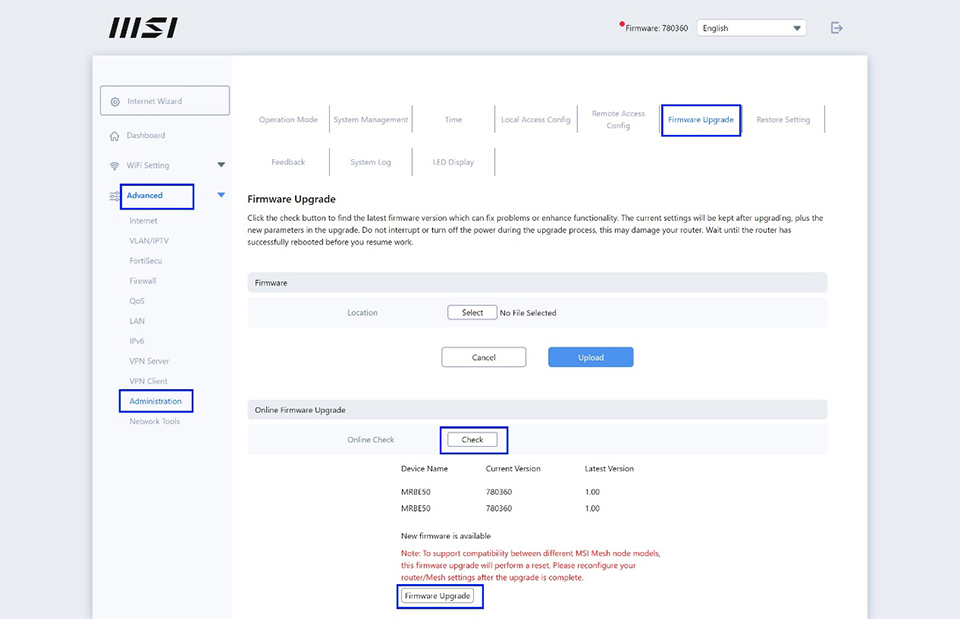
2.5 Aktualizacja końcowa: Kliknij Firmware Upgrade.
Uwaga: Ta operacja przywróci router do ustawień fabrycznych.
2.6 Sprawdzenie statusu: Poczekaj, aż dioda LED routera zacznie migać na niebiesko, co oznacza gotowość do ponownej konfiguracji.
Faza 3: Ponowna konfiguracja i konfiguracja sieci mesh
3.1 Wyłączenie węzłów: Na tym etapie wyłącz węzły mesh.
3.2 Połączenie z głównym routerem:
- Przewodowo: Podłącz komputer do portu LAN.
- Bezprzewodowo: Połącz się z domyślnym SSID [MSI_XX], używając hasła podanego na etykiecie routera.
3.3 Konfiguracja: Skorzystaj z aplikacji MSI Router 2.0 lub odwiedź https://msirouter.login i postępuj zgodnie z instrukcjami wyświetlanymi na ekranie, aby zakończyć konfigurację.
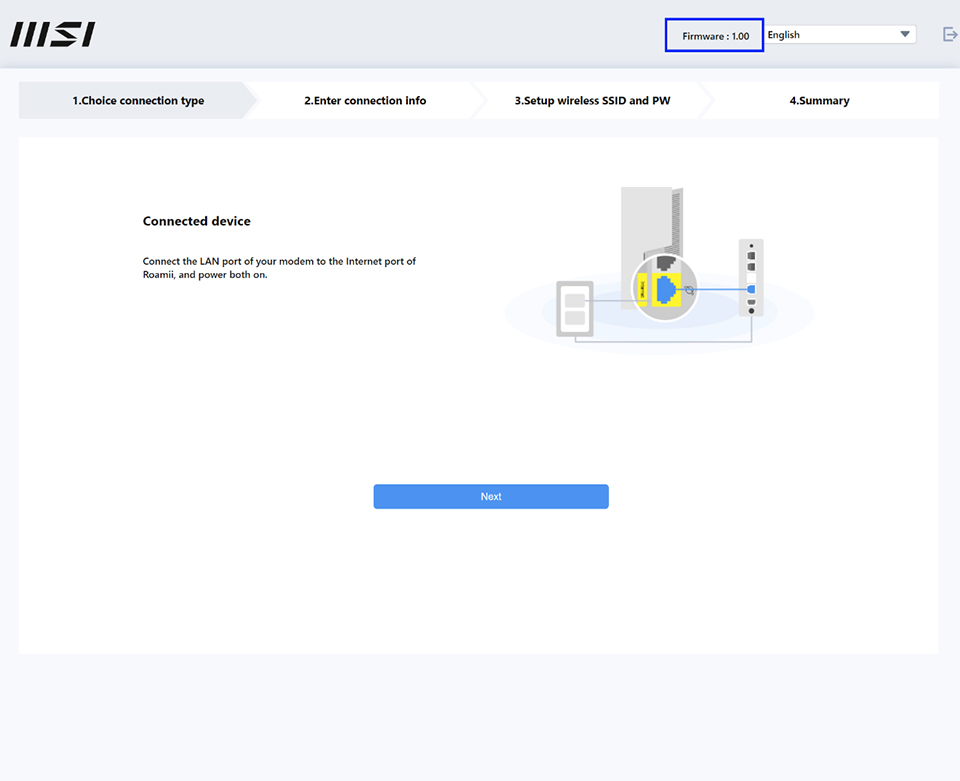
3.4 Ponowne podłączenie węzłów mesh: Włącz węzły mesh.
- Jeśli pochodzą z tego samego zestawu, połączą się automatycznie.
- Jeśli pochodzą z różnych zestawów, naciśnij przycisk Sync zarówno na głównym routerze, jak i na węźle mesh, aby je sparować.
3.5 Zakończenie: Gdy wszystkie wskaźniki Roamii zaświecą się ciągłym białym światłem, konfiguracja zostanie zakończona.
Pobierz MSI Router 2.0 app