Jak przyspieszyć pamięć RAM za pomocą podkręcania: Kompletny przewodnik po włączaniu XMP i EXPO
Płyty główne
Jeśli od jakiegoś czasu nie majsterkowałeś z BIOSem/UEFI swojego komputera, właśnie zbudowałeś komputer z nowymi modułami pamięci lub zmodernizowałeś swoją stację roboczą, istnieje duże prawdopodobieństwo, że Twoja pamięć RAM działa z wolniejszymi prędkościami niż mogłeśbyś się spodziewać.
Podczas początkowego rozruchu wszystkie płyty główne będą działać z modułami pamięci przy domyślnych ustawieniach 'JEDEC'. Te ustawienia domyślne są standardami branżowymi dla prędkości, czasów i napięć pamięci zdefiniowanymi przez JEDEC Solid State Technology Association; organ standardowy dla branży sprzętu komputerowego. Procesory i chipsety Intel i AMD są zgodne z tymi standardami, aby zagwarantować stabilne wrażenia z korzystania z komputera.
Jednak jeśli kupiłeś pamięć o wysokiej wydajności jak, powiedzmy, zestaw Kingston FURY to prawdopodobnie Twoja konfiguracja nie jest jeszcze ustawiona na korzystanie z tych wyższych prędkości. W tym artykule omówimy kilka terminów związanych z pamięcią, które powinieneś znać, wyjaśnimy, jak włączyć wyższe prędkości dla Twojej pamięci oraz co zrobić, jeśli po majsterkowaniu w BIOS-ie wszystko nie pójdzie zgodnie z oczekiwaniami!
Podstawy: Kluczowe Terminy, Które Powinieneś Znać
Zanim zagłębimy się w BIOS, ważne jest, aby poznać i zrozumieć kilka kluczowych terminów związanych z pamięcią.
- RAM (Random Access Memory): To krótkoterminowa pamięć Twojego komputera, która pozwala procesorowi na dostęp do danych, których potrzebuje często, znacznie szybciej niż z urządzeń pamięci masowej.
- Kanały Pamięci: Kanały pamięci definiują liczbę ścieżek komunikacyjnych między procesorem a zainstalowanymi modułami pamięci. Na przykład praca w trybie dual channel oznacza, że Twój CPU ma dwie ścieżki dostępu do pamięci, a te ścieżki są łączone dla wyższej wydajności (większej przepustowości) z dwoma identycznymi modułami pamięci zainstalowanymi.
- BIOS (Basic Input/Output System): Odnoszący się do (teraz przestarzałej) firmwary, która inicjalizuje Twoje sprzęty i uruchamia system operacyjny po włączeniu komputera. Menu BIOS jest dostępne poprzez naciśnięcie klawisza, gdy komputer jest po raz pierwszy włączany, pozwalając na ręczne dostosowanie ustawień i włączanie/wyłączanie funkcji.
- UEFI (Unified Extensible Firmware Interface): To jest nowoczesny standard, który zastąpił BIOS, pozwalając na szybsze czasy rozruchu, obsługę masywnych urządzeń pamięci masowej i lepsze wbudowane funkcje bezpieczeństwa. Mimo to, zobaczysz wiele dyskusji i artykułów odnoszących się do tego interfejsu jako 'BIOS', więc w większości nietechnicznych przypadków możesz założyć, że mają na myśli to samo.
Aby wyjaśnić tę następną część, będziemy potrzebować zestawu pamięci. Weźmy za przykład Kingston FURY Beast DDR5 RGB 32GB 6000MT/s, który możesz zobaczyć na stronach e-tail takich jak Amazon z nazwą produktu, która wygląda mniej więcej tak:

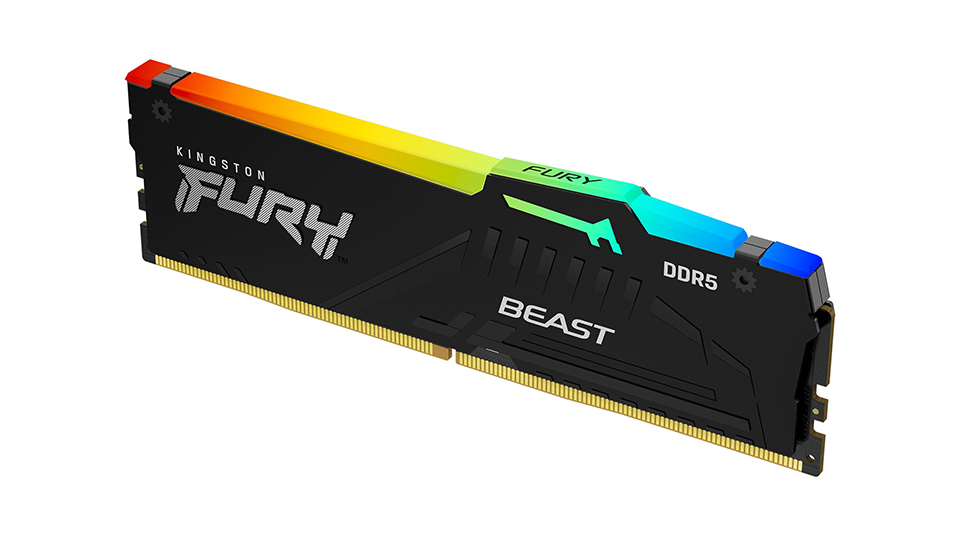
Cóż, co oznaczają terminy użyte w tej nazwie produktu? Zasadniczo mówią nam, że ten zestaw Kingston FURY Beast zawiera dwa moduły pamięci po 16GB każdy, z szybkością transmisji danych 6000MT/s i opóźnieniem CAS wynoszącym 30. Przyjrzyjmy się bliżej kilku z tych terminów i innym:
- ‘Prędkość’ lub Szybkość Przesyłania Danych (MT/s): Szybkość pamięci RAM mierzy się w megatransferach na sekundę (MT/s) i odnosi się do szybkości transmisji danych pamięci, która mówi, ile milionów pakietów danych może być przenoszonych do i z pamięci na sekundę. Wyższe prędkości są lepsze, co oznacza, że dane są przesyłane z większą szybkością, aby zwiększyć wydajność.
- CL (Opóźnienie CAS): CL jest pierwszym z czterech fabrycznie ustawionych czasów i prawdopodobnie najważniejszym, dlatego jest wspomniany w numerze części i opisie. Wskazuje czas w cyklach zegara potrzebny na znalezienie danych pamięci, do których należy uzyskać dostęp. Jeśli spojrzysz na opis zestawu Kingston FURY Beast wymieniony powyżej, zobaczysz liczbę cykli zegara obok liter 'CL'. Im niższa, tym lepiej, co oznacza krótszy czas oczekiwania na dane powracające do procesora z pamięci RAM. Aby uzyskać więcej szczegółów, odwiedź stronę internetową Kingston:
- OC (Przetaktowywanie): OC odnosi się do sprzętu działającego powyżej swojej 'domyślnej' standardowej prędkości JEDEC, czasów lub napięcia. Przetaktowywanie można wykonać nie tylko na komponentach pamięci, ale także na procesorach i kartach graficznych. Próba przetaktowania może spowodować niestabilność, dlatego dobrym pomysłem jest wykonanie kilku testowych benchmarków i sesji gier, aby upewnić się, że stabilność jest niezawodna.
- Standardowe prędkości JEDEC: Standardowa prędkość pamięci, czasy i napięcie, na które domyślnie ustawi się Twoja pamięć RAM podczas używania jej bez włączania fabrycznie zaprogramowanych profili przetaktowań Intel XMP/AMD EXPO. Tak więc, jeśli weźmiesz powyższy zestaw Kingston FURY Beast DDR5, będziesz domyślnie pracować z prędkością standardową JEDEC, w oparciu o to, co obsługuje chipset i procesor, a nie z przetaktowaną prędkością, czasami i napięciem, na których pamięć może pracować.
- Intel XMP (eXtreme Memory Profile): Technologia Intel, która pozwala na przetaktowanie pamięci przy użyciu fabrycznie ustawionego profilu – umożliwiając jednoklikowe OC w BIOS-ie. W przypadku powyższego zestawu oznaczałoby to ustawienie prędkości pamięci RAM na 6000MT/s z niższymi czasami przy wyższym napięciu.
- AMD EXPO (Extended Profiles for Overclocking): To jest technologia AMD, która pozwala na jednoklikowe przetaktowanie w BIOS-ie, które ustawia Twoją pamięć na reklamowane prędkości z fabrycznie ustawionym profilem.
- DIMM (moduł pamięci Dual In-Line): Techniczny termin dla twojego „modułu” RAM, który podłącza się do płyty głównej. Każdy z tych modułów jest określany jako DIMM.
Jak włączyć XMP lub EXPO w Twoim BIOS (UEFI)?
Kroki do włączenia wyższych prędkości pamięci mogą się różnić w zależności od producenta, ale podstawowa idea pozostaje taka sama: uzyskaj dostęp do interfejsu BIOS, znajdź odpowiednią stronę ustawień, ustaw profil OC dla swojej pamięci, zapisz i uruchom ponownie.
W tym przewodniku będziemy używać MSI Click BIOS X, aby pokazać, jak włączyć XMP/EXPO dla lepszej wydajności. Marki takie jak MSI często przechodzą rozległą walidację i współpracę inżynierską z czołowymi markami pamięci, takimi jak Kingston, aby zapewnić bezpieczne, proste i stabilne doświadczenie z przetaktowywaniem.
1. Uzyskaj dostęp do BIOS płyty głównej poprzez ponowne uruchomienie (jeśli Twój komputer jest już włączony) i naciśnij klawisz „DEL” na klawiaturze (dla płyt głównych MSI) podczas jego włączania. W przypadku innych producentów możesz musieć nacisnąć inny klawisz, taki jak F2.
2. Jeśli się powiedzie, powinieneś zobaczyć ekran BIOS-u, a jeśli jest to nowoczesny MSI BIOS, będzie wyglądał mniej więcej tak, jak na poniższym zrzucie ekranu.
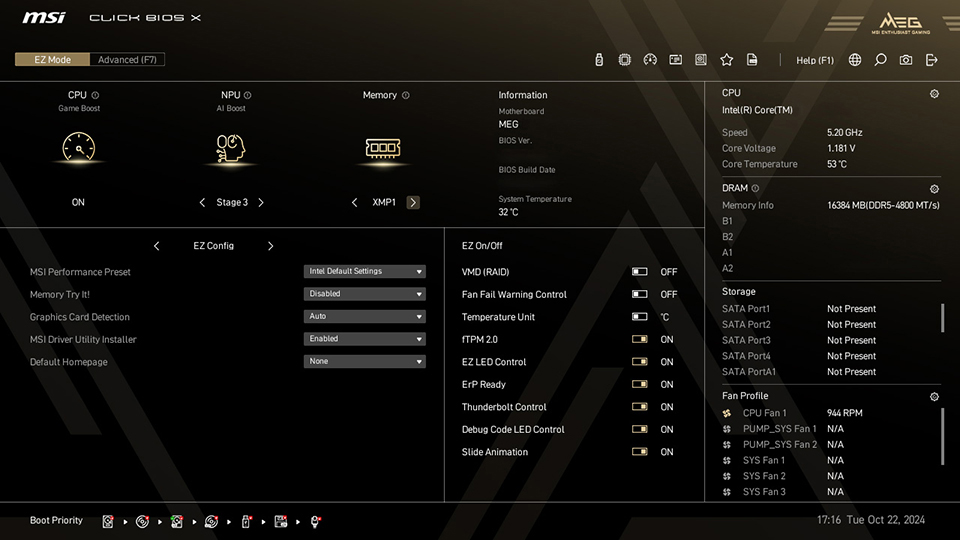
3. Domyślnie interfejs będzie ustawiony na „EZ Mode” – dając Ci dostęp do wielu funkcji w prostym interfejsie użytkownika, który jest łatwy do naśladowania i zrozumienia. Jeśli nie znasz swojego BIOS-u (UEFI), zalecamy pozostanie w „EZ Mode”, aby ustawić profil XMP/EXPO dla Twojej pamięci. Poniżej znajduje się krótki przegląd tego, co znajdziesz w każdej sekcji.
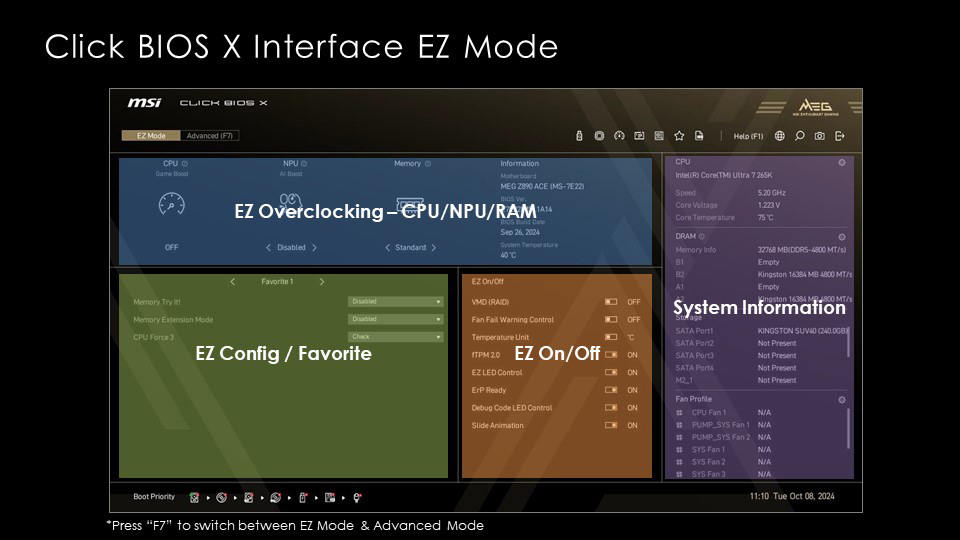
4. Na tej stronie „EZ Mode” znajdziesz zestaw jednoklikowych kontroli przetaktowywania w lewym górnym rogu (podświetlony poniżej).
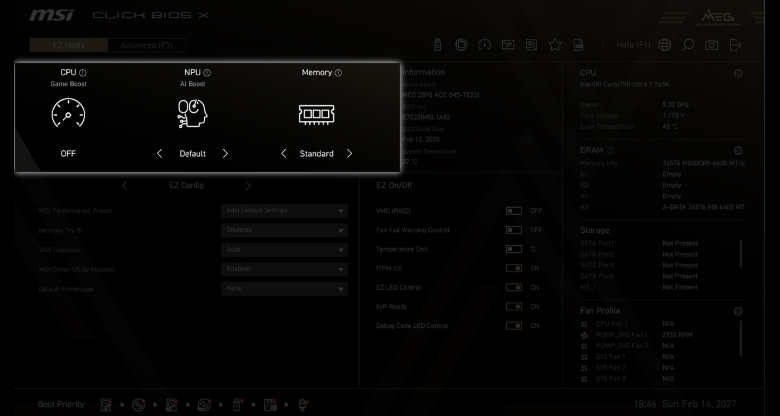
5. Poszukaj etykiety z napisem „Memory”, a następnie zmień ustawienie poniżej na XMP1 (lub EXPO1, jeśli używasz procesora AMD) z domyślnego ustawienia „Standard”.
6. To wszystko! Teraz możesz nacisnąć klawisz „F10”, aby zapisać te ustawienia i ponownie uruchomić komputer.
7. Gdy komputer uruchamia się, powinien używać prawidłowego profilu pamięci i osiągać wyższe prędkości. Możesz potwierdzić, że podkręcanie zostało pomyślnie włączone w menedżerze zadań w systemie Windows 11 (karta Wydajność > Pamięć) lub za pomocą MSI Center. W naszym przykładzie z zestawem Kingston FURY Beast DDR5, zobaczysz prędkość pamięci podaną jako 6000MT/s.
Uwaga: Jeśli chcesz pogłębić wiedzę na temat MSI Click BIOS X, możesz znaleźć więcej informacji tutaj. Ponadto znajdziesz więcej informacji na temat tego, co zrobić, gdy komputer odmawia uruchomienia po tym dostosowaniu poniżej.
Poza XMP i EXPO: Odblokowanie jeszcze lepszej wydajności
Teraz, gdy włączyłeś XMP/EXPO, Twoja pamięć wreszcie działa z nominalnymi prędkościami. Ale jeśli chcesz, możesz posunąć się jeszcze dalej. MSI opracowało optymalizacje specyficzne dla Intela i AMD, które zwiększają wydajność za pomocą zaledwie kilku kliknięć.
Co to jest tryb Memory Extension Mode dla Intela?
Jeśli używasz procesora Intel Core Ultra na płycie głównej MSI, możesz uzyskać jeszcze lepszą wydajność dzięki ekskluzywnemu trybowi Memory Extension Mode firmy MSI. To ustawienie w BIOS-ie rozszerza istniejący profil XMP, aby dodatkowo dostroić sub-timingi pamięci. Dzięki temu możesz spodziewać się zmniejszenia opóźnienia o dodatkowe 12% do 16% w porównaniu ze standardowymi konfiguracjami.
Ważne jest, aby pamiętać, że ponieważ przekraczasz fabrycznie zaprogramowane i testowane specyfikacje modułu pamięci, producent pamięci nie gwarantuje stabilności.
W sumie oznacza to lepszą responsywność, co przekłada się na płynniejszą, bardziej responsywną rozgrywkę i lepsze doświadczenia podczas obsługi obciążeń kreatywnych wrażliwych na opóźnienia.
Więc, jak to włączyć?
- Uzyskaj dostęp do MSI BIOS, tak jak opisaliśmy powyżej.
- Przełącz się z „EZ Mode” na „Advanced Mode”, aby uzyskać bardziej złożony, ale bardziej zaawansowany interfejs.
- Przejdź do strony „Overclocking” i przewiń w dół, aż znajdziesz opcję o nazwie „Memory Extension Mode”.
- Wybierz żądany tryb i naciśnij F10, aby zapisać ustawienia i uruchomić ponownie!
Znajdziesz więcej szczegółów i wyjaśnień na temat tej funkcji w ich artykule tutaj.
Co to jest MSI Latency Killer i tryb wysokiej wydajności?
Podczas gdy tryb rozszerzenia pamięci pomaga chipom Intel, MSI Latency Killer i tryb wysokiej wydajności są zaprojektowane, aby optymalizować wydajność procesorów AMD.
Latency Killer to ekskluzywna funkcja MSI, która zmniejsza opóźnienie pamięci nawet o 12%. Pozwala dostosować wydajność pamięci wraz z profilami EXPO lub ręcznym przetaktowywaniem pamięci. Jeśli więc szukasz jeszcze lepszej wydajności, możesz wypróbować tryb wysokiej wydajności MSI dla jeszcze lepszej wydajności.
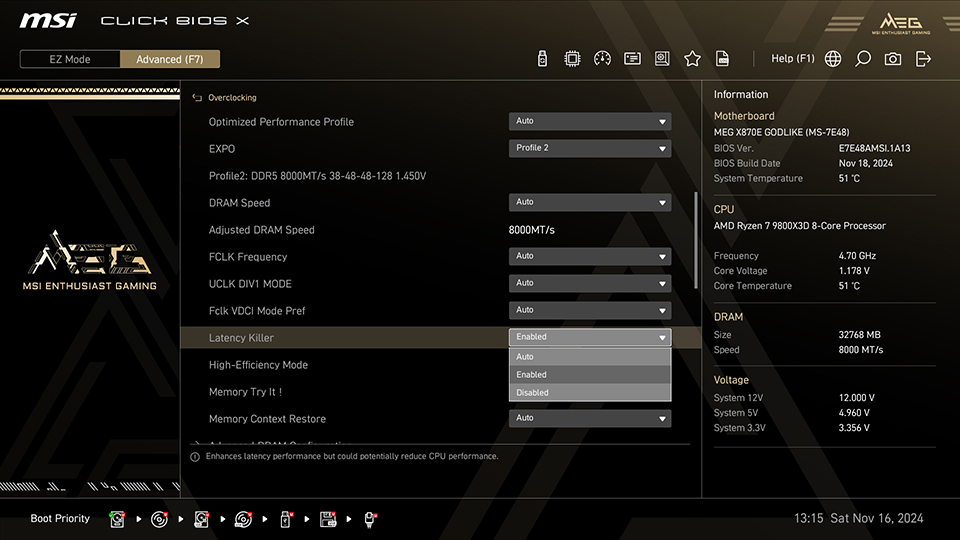
Jeśli jesteś ciekawy tych ustawień i chcesz dowiedzieć się więcej o tym, czego możesz się od nich spodziewać, znajdziesz więcej szczegółów w naszym artykule Latency Killer dla AM5 tutaj.
Co zrobić, jeśli komputer ulegnie awarii po włączeniu XMP/EXPO?
Okay, więc włączyłeś kilka ustawień w swoim BIOS (UEFI), a teraz twój komputer nie uruchamia się jak wcześniej?
Po pierwsze, absolutnie nie ma potrzeby paniki, ponieważ jest to całkowicie normalna część podróży związanej z podkręcaniem.
- Teraz, jeśli wentylatory twojego komputera się kręcą i widzisz, że się rozświetla, ale nie ma obrazu, najlepszą rzeczą do zrobienia, szczególnie w systemach AMD Ryzen, jest po prostu poczekać chwilę.
- Jeśli czekanie nie pomaga, czas na rozwiązywanie problemu.
- Wejdź do swojego BIOS (UEFI) tak jak zrobiliśmy ostatnio i przywróć wszystkie ustawienia do wartości domyślnych. Na płytach głównych MSI można to zrobić za pomocą klawisza F6. Następnie zapisz wszystkie ustawienia i uruchom ponownie za pomocą klawisza F10.
- Z domyślnymi ustawieniami, jeśli twój komputer uruchamia się dobrze, podkręcanie niestety nie było wystarczająco stabilne. Może się to zdarzyć od czasu do czasu, więc nie ma powodu do zmartwień.
- Aby to obejść, możesz użyć funkcji Memory-Try-It na płytach głównych MSI, aby wypróbować kilka typowych czasów pamięci, aby sprawdzić, czy twoja pamięć jest stabilna z którąkolwiek z nich. Ponownie, powtórzysz powyższe kroki, jeśli twój komputer się nie uruchamia.
Która płyta główna MSI Gaming obsługuje najwyższą częstotliwość podkręcania DDR5?
Podczas gdy niektóre płyty główne są budowane do ogólnych obliczeń, istnieją takie, które są specjalnie zaprojektowane od podstaw do ekstremalnego podkręcania i bicia rekordów świata. Dwa takie przykłady to MEG Z890 UNIFY-X dla nowoczesnej platformy Intel i MEG X870E UNIFY-X MAX dla tych na platformie AMD AM5!
Obie płyty główne łączą komponenty klasy serwerowej AI, dedykowany układ PCB dla zwiększonej integralności sygnału pamięci oraz specjalistyczną architekturę 2-DIMM 1SPC (One Slot Per Channel), aby zapewnić niezrównaną wydajność podkręcania pamięci. Te dedykowane projekty zapewniają maksymalną wydajność pamięci, stabilność i niezawodność dla entuzjastów i overclockerów.
Oprócz umożliwienia doskonałego doświadczenia w zakresie podkręcania, płyty główne MEG X870E UNIFY-X MAX i MEG Z890 UNIFY-X są również wyposażone w premium funkcje takie jak radiatory FROZR, 5G LAN, Wi-Fi 7, PCIe 5.0 oraz ekskluzywny akcesorium Tuning Controller, dzięki czemu możesz cieszyć się znakomitą wydajnością na wszystkich frontach.