Jak włączyć funkcję Secure Boot i TPM 2.0 na płytach głównych MSI AM4
Płyty główne
Nadchodzące tytuły Battlefield 6 i Call of Duty: Black Ops 7 będą wymagały włączenia w systemie funkcji Secure Boot i TPM 2.0 po to, aby zapobiec możliwości użycia niskopoziomowego oprogramowania do łamania zabezpieczeń gry. Jeśli te funkcje nie będą włączone, wówczas, podczas uruchamiania gry, pojawi się komunikat informujący, że system nie spełnia wymogów bezpieczeństwa.
W wypadku nowszych platform, takich jak X870, X670, B850 i B650, funkcje Secure Boot i TPM 2.0 są już domyślnie włączone. Ponieważ funkcje te są również wymagane do zainstalowania Windows 11, użytkownicy korzystający z tego systemu operacyjnego nie muszą już zazwyczaj wprowadzać żadnych dodatkowych zmian.
Jeśli jednak nadal korzystasz z płyty głównej AM4 oraz systemu Windows 10, to funkcje Secure Boot i TPM 2.0 mogą nie być włączone. Przed włączeniem funkcji Secure Boot należy jednak sprawdzić aktualną konfigurację systemu, w tym szczególną uwagę warto zwrócić na schemat (standard) obsługi partycji dysku twardego lub napędu SSD (tzw. styl partycji) oraz na tryb pracy BIOS-u po to, aby upewnić się, że spełniają one wymagania funkcji Secure Boot.
Jeśli okaże się, że wymagania te nie są spełnione, wówczas, w pierwszej kolejności, należy dostosować odpowiednie ustawienia. W przeciwnym razie bezpośrednie włączenie funkcji Secure Boot może spowodować, że system Windows się nie uruchomi.
Wymagania systemowe dotyczące funkcji bezpiecznego rozruchu Secure Boot
- Styl partycji: Funkcja bezpiecznego rozruchu Secure Boot wymaga schematu GPT (tabela partycji GUID). Jeśli dysk lub napęd korzysta ze starszego stylu typu MBR (Master Boot Record), to należy go wówczas przekonwertować na schemat GPT.
- Tryb BIOS-u: Tryb pracy BIOS-u musi być ustawiony na UEFI. Jeśli tryb ten ustawiony jest na Legacy lub CSM, należy go zmienić na UEFI.
- Tylko po spełnieniu tych warunków można pomyślnie włączyć funkcję Secure Boot.
Dodatkowo, aby za gwarantować jak najlepszą kompatybilność pomiędzy grami a funkcjami Secure Boot/TPM 2.0, firma MSI przygotowała najnowsze aktualizacje BIOS-ów dla płyt głównych AM4, w tym zaktualizowaną wersję mechanizmu AMD fTPM. W związku z tym, zaleca się aktualizację BIOS-u do jego najnowszej wersji po to, aby zapewnić jak najlepsze wrażenia z gry.
Kroki pozwalające na włączenie funkcji Secure Boot
- Sprawdź, czy dysk systemowy korzysta ze stylu partycji GPT. Jeśli jest to schemat MBR, użyj wbudowanego w system Windows narzędzia MBR2GPT, aby go przekonwertować.
- Zmień tryb pracy BIOS-u płyty głównej z CSM na UEFI.
- Włącz funkcję Secure Boot.
Jak sprawdzić status funkcji Secure Boot i tryb BIOS-u
Przed wprowadzeniem jakichkolwiek zmian sprawdź konfigurację systemu:
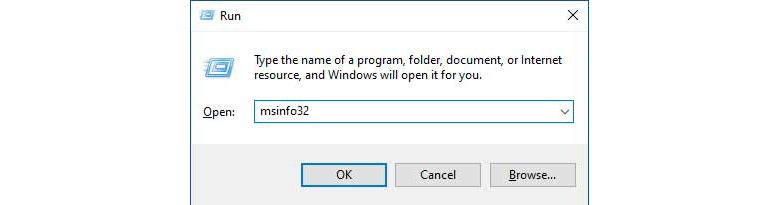
- W systemie Windows naciśnij klawisze [Win] + [R], a następnie wpisz msinfo32.
- W oknie Informacje o systemie sprawdź:
- Tryb systemu BIOS: Pokazuje, czy system działa w trybie UEFI czy Legacy. Jeśli jest to tryb Legacy, należy przełączyć się na tryb UEFI.
- Stan bezpiecznego rozruchu: pokazuje, czy funkcja bezpiecznego rozruchu (Secure Boot) jest włączona.
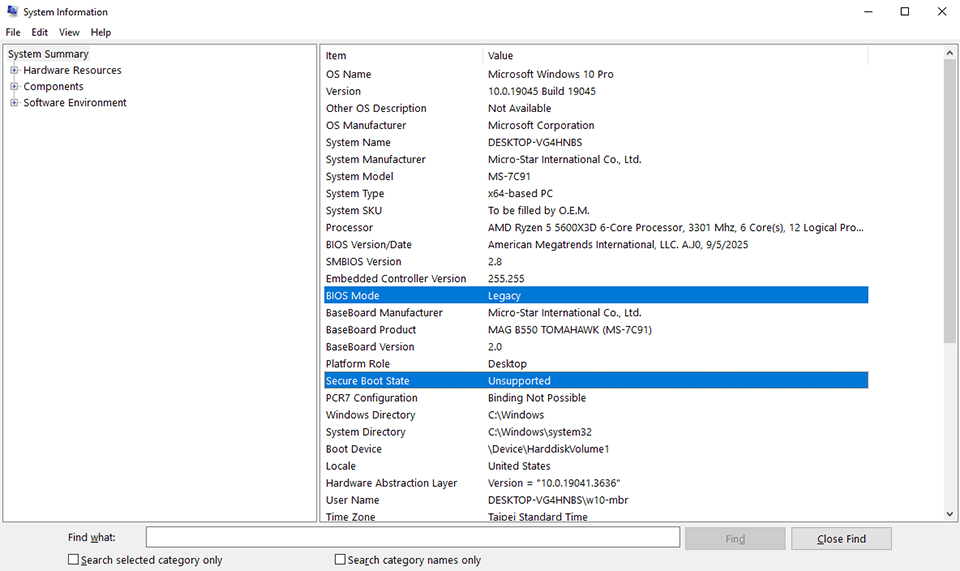
▲Tryb systemu BIOS: Legacy. Bezpieczny rozruch nie jest włączony.
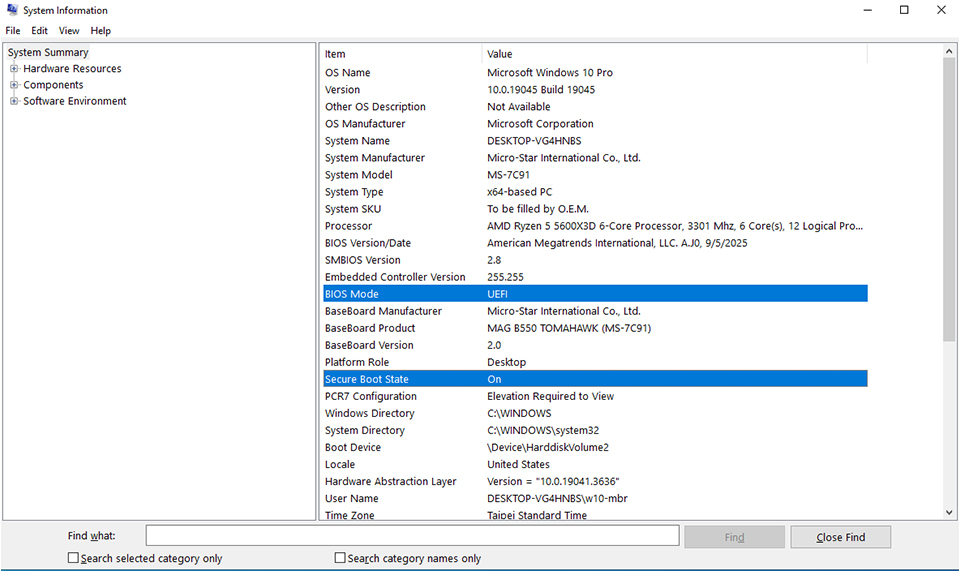
▲Tryb systemu BIOS: UEFI. Włączona funkcja bezpiecznego rozruchu (Secure Boot).
Jak sprawdzić styl partycji dysku
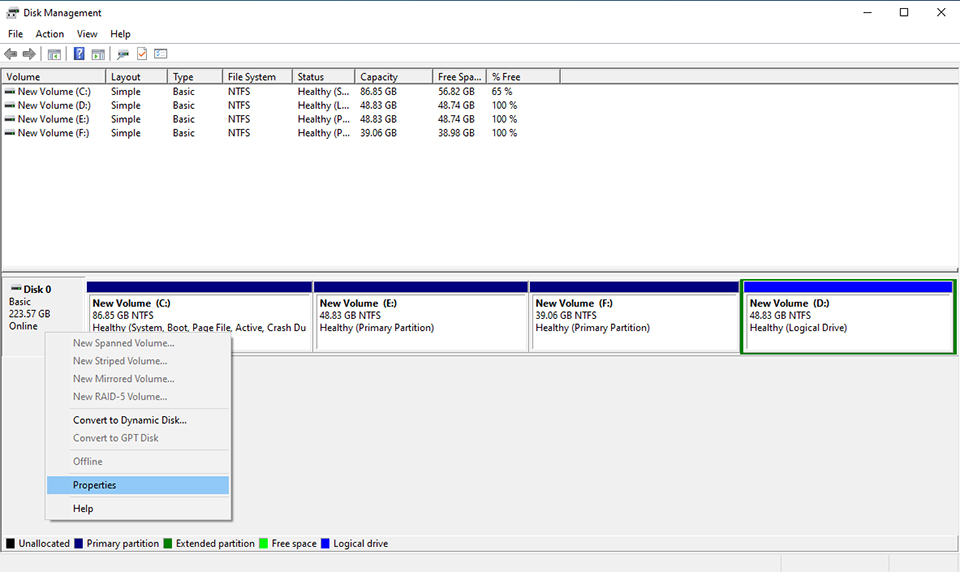
- Otwórz narzędzie Zarządzanie dyskami, a następnie kliknij prawym przyciskiem myszy na polu, gdzie znajduje się opis dysku docelowego (np. Dysk 0, Podstawowy) i wybierz opcję Właściwości.
- W zakładce Woluminy:
- Jeśli wyświetla się Styl Partycji: Tabela Partycji GUID (GPT), to spełnione są wymagania.
- Jeśli wyświetla się Styl Partycji: Główny rekord rozruchowy (MBR), to konieczna jest konwersja do stylu GPT.
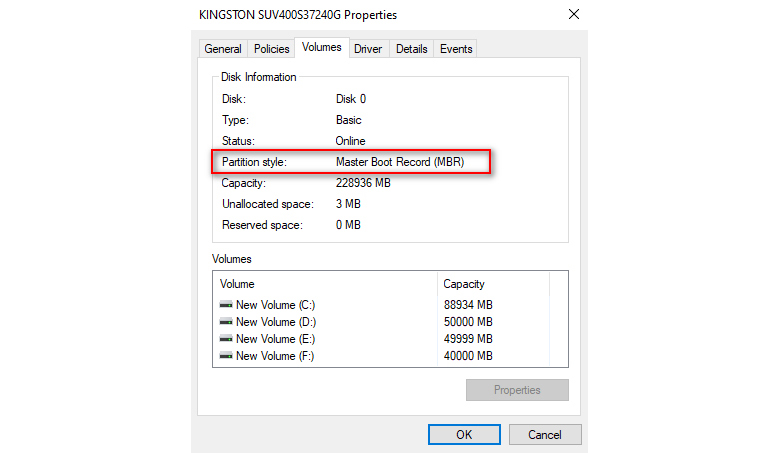
▲Styl partycji MBR. Wymagana jest konwersja do schematu GPT.
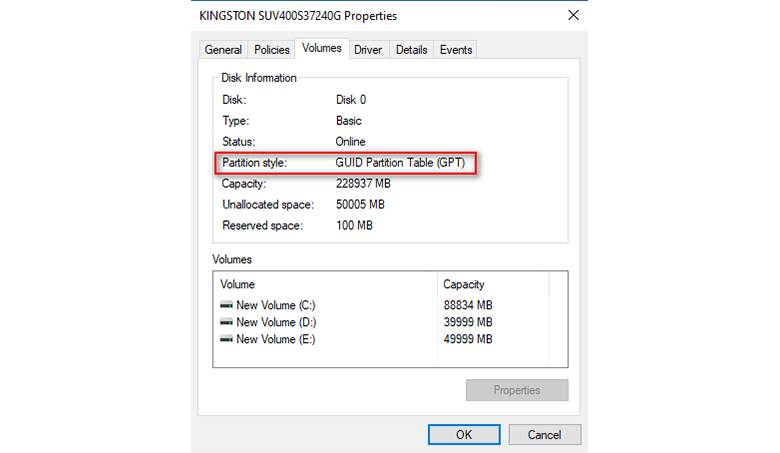
▲Styl partycji GPT.
Jak włączyć funkcje Secure Boot i TPM 2.0
Konwersja stylu MBR do GPT (w razie potrzeby)
Jeśli twój dysk korzysta ze schematu MBR, to do jego konwersji można użyć wbudowanego narzędzia MBR2GPT, które uruchomić można z Wiersza polecenia Windows:
- W pasku wyszukiwania systemu Windows wpisz CMD, a następnie uruchom Wiersz polecenia jako administrator.
- Wpisz następujące polecenia:
- mbr2gpt /validate /allowFullOS aby sprawdzić, czy dysk można przekonwertować
- mbr2gpt /convert /allowFullOS w celu dokonania konwersji.
- Uwaga: MBR2GPT obsługuje tylko dyski z maksymalnie trzema partycjami. Jeśli dysk ma więcej niż trzy partycje, konwersja nie powiedzie się. Przed kontynuowaniem należy wykonać kopię zapasową danych i usunąć dodatkowe partycje.
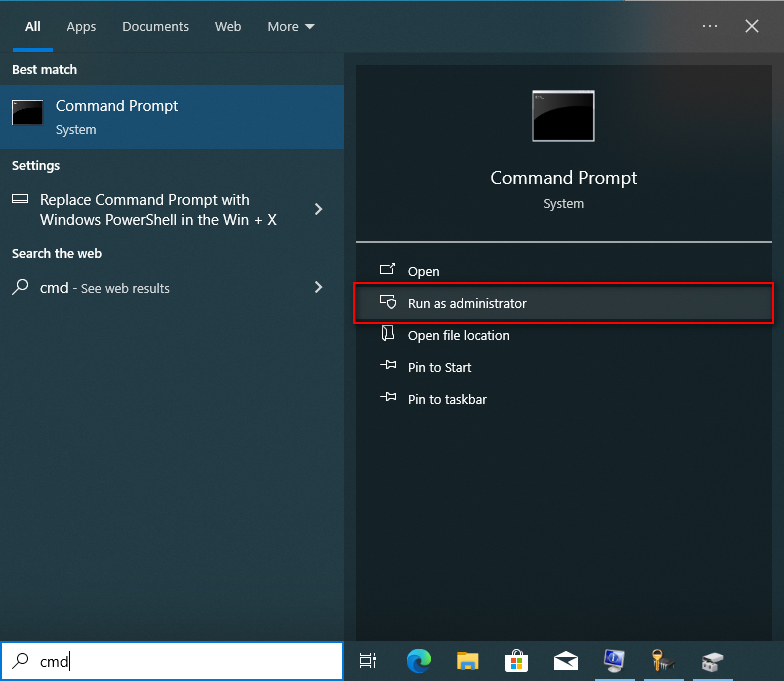
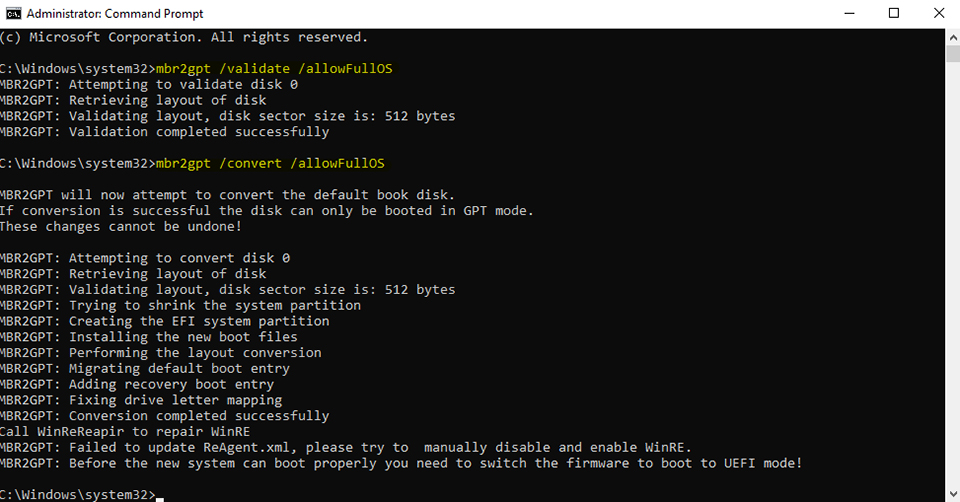
▲Możesz użyć wbudowanego narzędzia MBR2GPT do sprawdzenia dysku i przekonwertowania stylu MBR na schemat GPT.
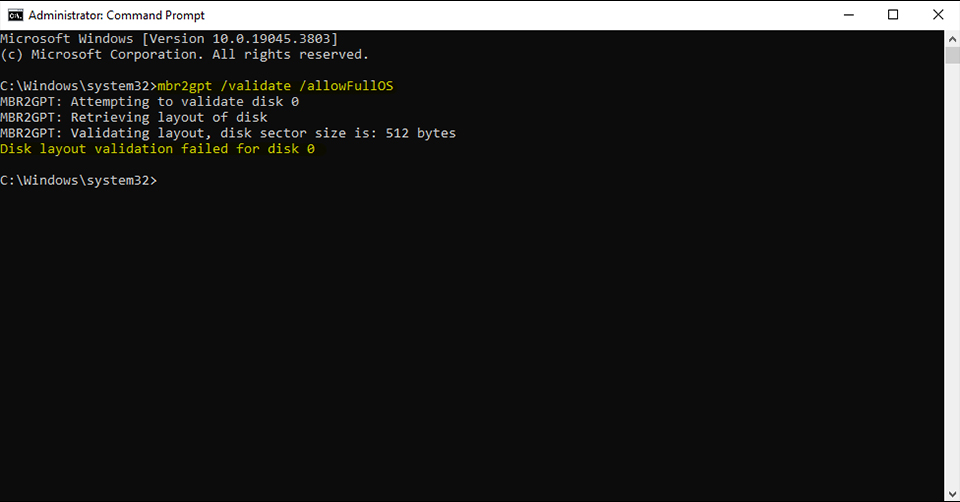
▲Walidacja dysku nie powiedzie się, jeśli masz na nim więcej niż trzy partycje.
Przełączanie BIOS-u do trybu UEFI i włączanie funkcji bezpiecznego rozruchu (Secure Boot) w BIOS-ie
Na przykładzie płyty głównej MSI MAG B550 TOMAHAWK:
- Upewnij się, że styl partycji dysku to już GPT.
- Wejdź do BIOS-u i przełącz tryb BIOS CSM/UEFI na UEFI.
- Przejdź do menu Secure Boot, włącz tę opcję, a następnie naciśnij klawisz F10, aby zapisać zmiany i ponownie uruchomić komputer.

▲Przejdź do zakładki Settings\Advanced\Windows OS Configuration (Ustawienia\Zaawansowane\Konfiguracja systemu operacyjnego Windows) i przełącz tryb BIOS-u CSM/UEFI na UEFI.
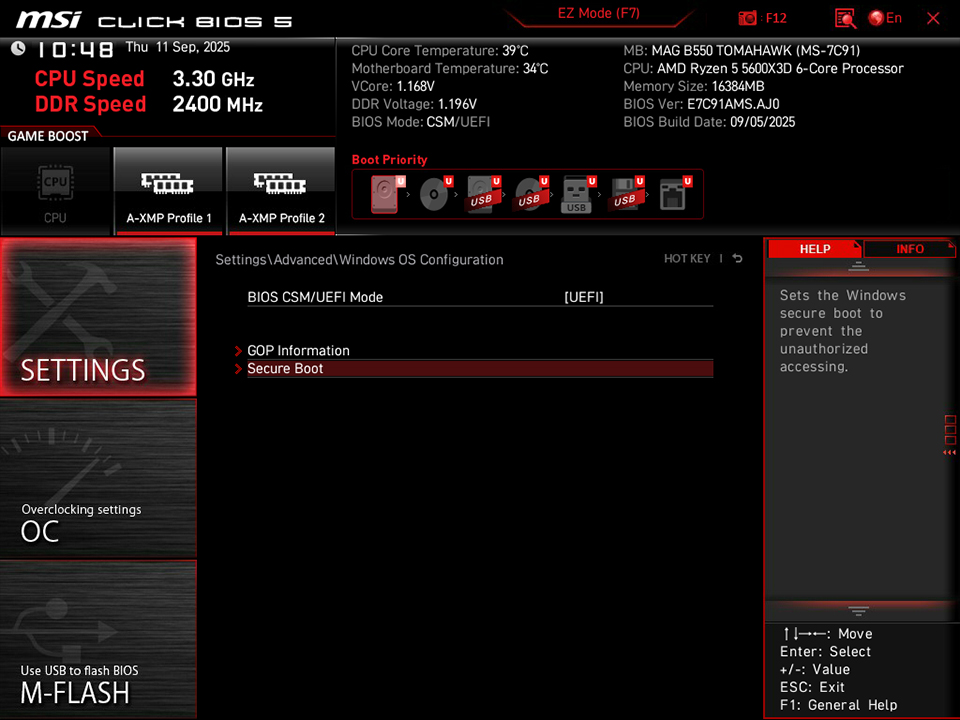
▲Po przełączeniu na BIOS-u na tryb UEFI pojawi się opcja Secure Boot (Bezpieczny rozruch).
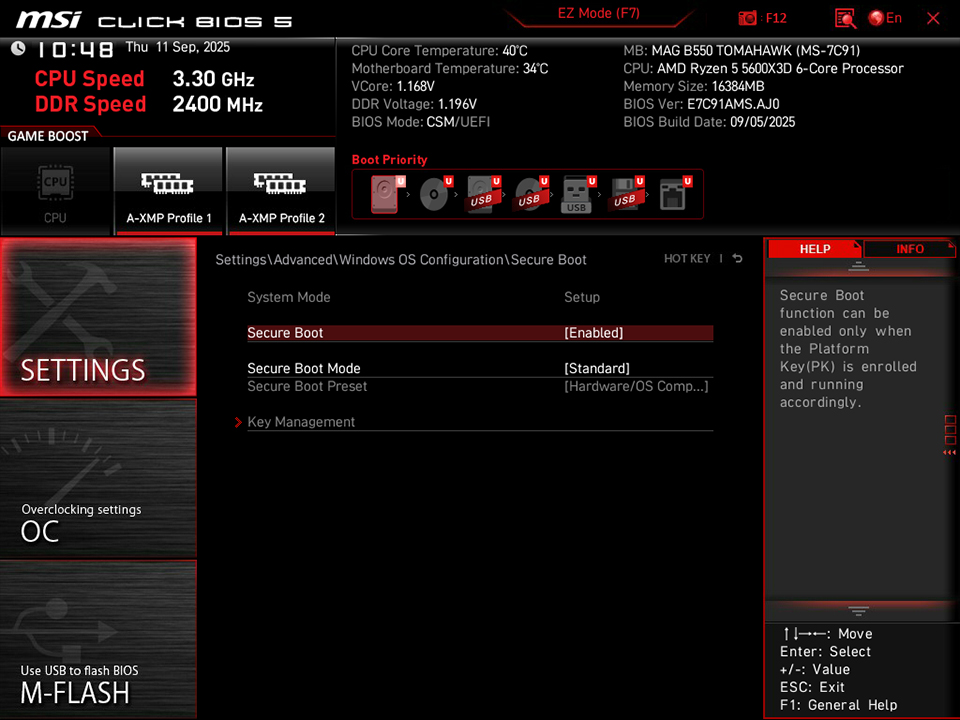
▲Włącz funkcję Secure Boot, zapisz zmiany i uruchom ponownie komputer.
Sprawdzenie statusu modułu TPM
- W systemie Windows naciśnij klawisze [Win]+[R], wpisz tpm.msc i naciśnij klawisz Enter.
- Zobaczysz informacje o statusie i wersji.
- Jeśli moduł TPM nie jest włączony, pojawi się wówczas komunikat „Nie można odnaleźć zgodnego modułu TPM”.
- Jeśli funkcja TPM jest włączona, wówczas powinny się pojawić informacje o module AMD fTPM 2.0.
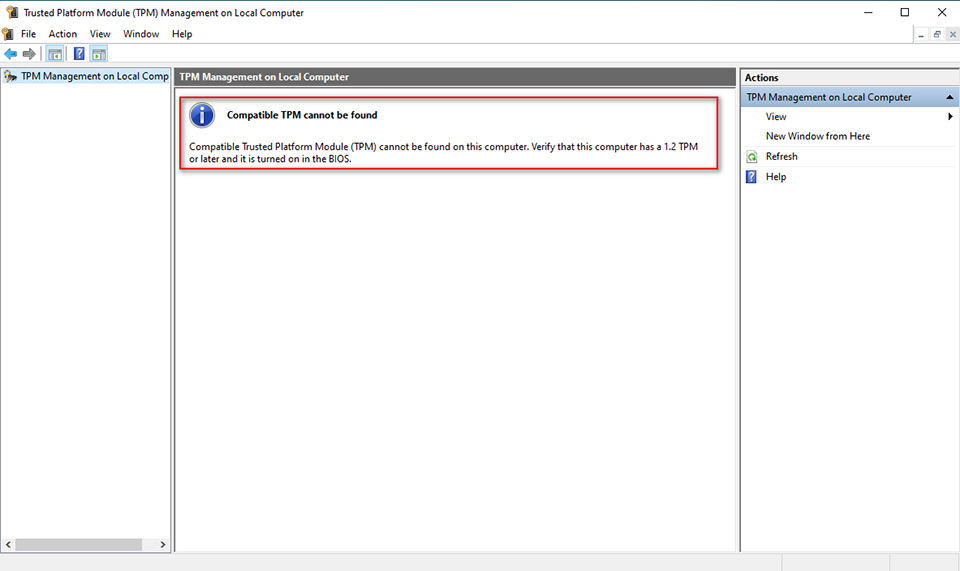
▲Nie znaleziono modułu TPM
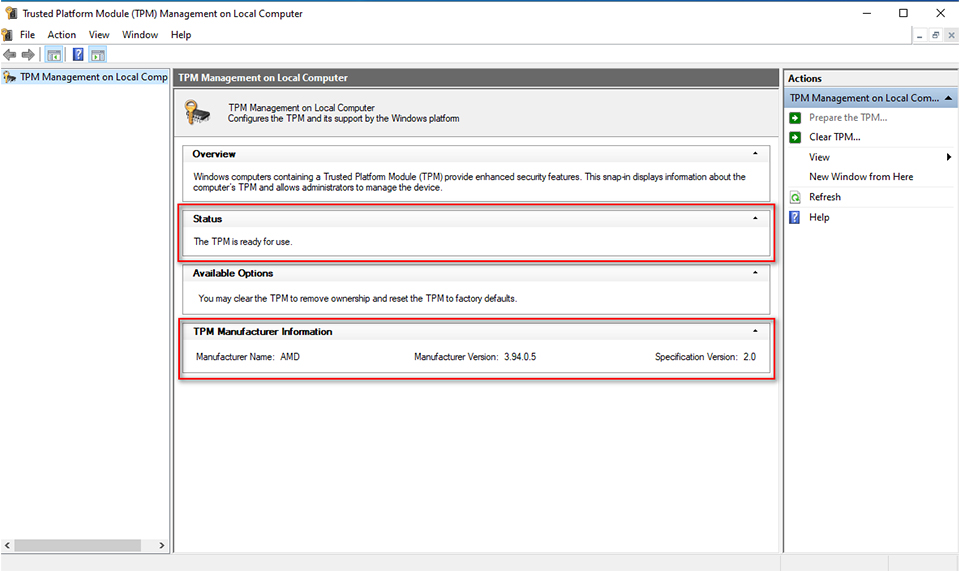
▲Moduł AMD fTPM jest włączony.
Jak włączyć moduł TPM w BIOS-ie
Na przykładzie płyty głównej MSI MAG B550 TOMAHAWK:
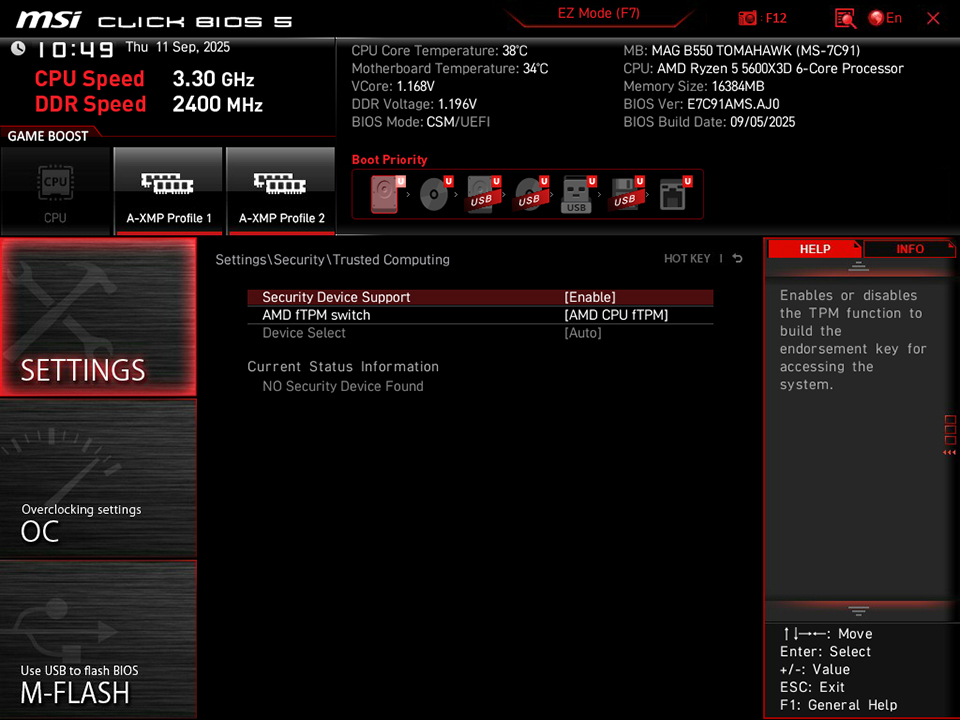
- Wejdź do BIOS-u i przejdź do zakładki Settings → Security → Trusted Computing (Ustawienia → Zabezpieczenia → Zaufane Przetwarzanie Danych).
- Włącz opcję Security Device Support (Obsługa Urządzenia Zabezpieczającego).
- Naciśnij klawisz F10, aby zapisać zmiany i ponownie uruchomić komputer.
Zalecenia: Zaktualizuj BIOS i funkcję AMD fTPM.
Aby zagwarantować optymalną kompatybilność pomiędzy oczekiwanymi na rynku grami a funkcjami Secure Boot/TPM 2.0, firma MSI wydała najnowsze wersje BIOS-ów dla płyt głównych AM4 i zaktualizowała działanie modułu AMD fTPM.
Zalecamy aktualizację BIOS-u przed zainstalowaniem gier Battlefield 6 lub Call of Duty: Black Ops 7 po to, aby użytkownik mógł cieszyć się najlepszymi wrażeniami z gry.
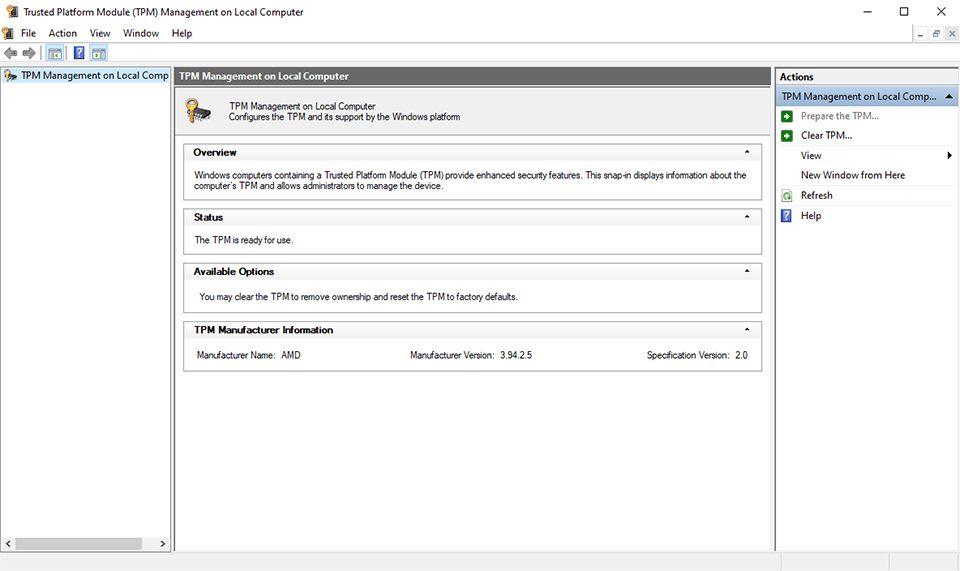
▲Po aktualizacji BIOS-u funkcja AMD fTPM zostaje zaktualizowana do wersji 3.94.2.5.
Jak włączyć funkcję TPM na płytach głównych MSI wyposażonych w moduł TPM 2.0: https://www.msi.com/blog/How-to-Enable-TPM-on-MSI-Motherboards-Featuring-TPM-2-0