Jak podłączyć konsolę do gier do monitora?
Monitory
Współczesne telewizory nieźle sprawdzają się w roli wyświetlaczy do nowoczesnych konsol do gier, jednak odpowiedni, gamingowy monitor zapewni Ci naprawdę wysokiej jakości wrażenia. Wybór odpowiedniego do danej konsoli monitora może być nie lada wyzwaniem, jeśli nie za bardzo orientujesz się w świecie monitorów.
W tym artykule omówimy czynniki, które należy wziąć pod uwagę przy wyborze monitora do konsol takich jak PlayStation 5 czy XBOX Series X, a także do nadchodzącej konsoli PlayStation 5 Pro.
Wybór portu: HDMI, HDMI i jeszcze raz HDMI
Chociaż nowoczesne konsole obsługują sygnał wideo 4K HDR, to mogą go przesyłać jedynie za pomocą złącza HDMI 2.1. Aby cieszyć się pełnią wrażeń oferowanych przez rozdzielczość 4K 120 Hz, należy użyć zarówno kompatybilnego monitora (z odpowiednim portem), jak i wysokiej jakości kabla HDMI.
Przykładowo, kilka monitorów 4K firmy MSI może teraz pochwalić się złączem HDMI 2.1, zapewniając tym samym bezkompromisowe wrażenia w konsolowych grach.

Wbudowane głośniki czy głośniki zewnętrzne?
Wielu graczy używa zewnętrznych głośników lub słuchawek do odtwarzania dźwięku w grach, ale mogą ci się również przydać głośniki wbudowane w monitor. Upewnij się, że szukasz monitora z wbudowanymi głośnikami, jeśli chcesz, aby pojedynczy kabel HDMI obsługiwał zarówno wyświetlacz, jak i dźwięk po to, aby zmniejszyć bałagan związany z kablami na biurku.
A co jeśli chcesz podłączyć zewnętrzne głośniki? To też jest łatwe z odpowiednim monitorem!
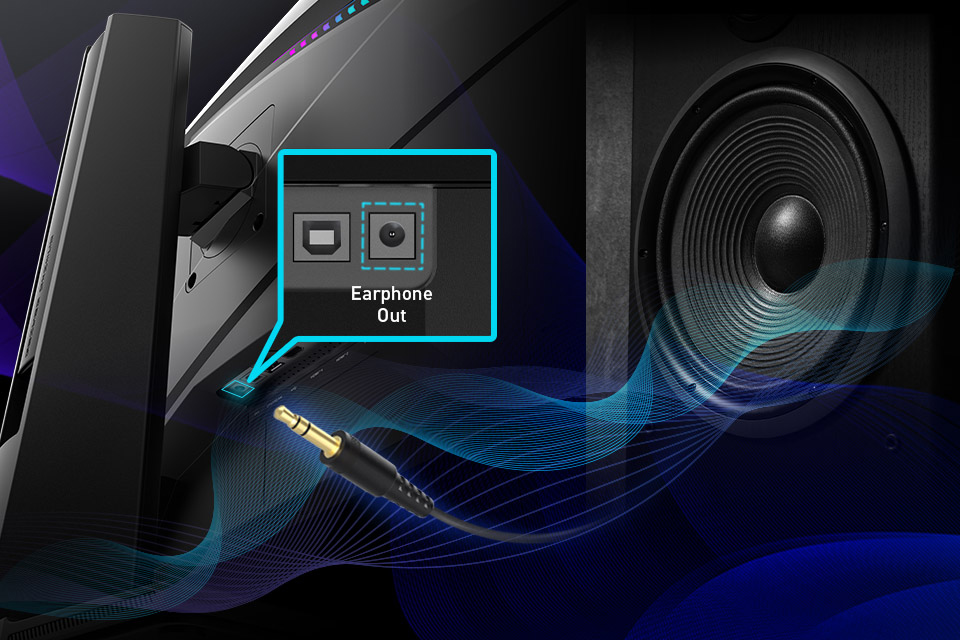
W niektórych monitorach MSI, takich jak nowo wprowadzona seria QD-OLED, z tyłu znajduje się port wyjścia słuchawkowego. Można go użyć do podłączenia zwykłego kabla audio 3,5 mm od zewnętrznych głośników.
Gdy konsola jest podłączona do monitora przez złącze HDMI, wówczas dźwięk powinien być odtwarzany przez głośniki.
Podłącz swoją gamingową konsolę do monitora we właściwy sposób
1. Podłącz kabel HDMI 2.1 do monitora MSI i do konsoli do gier (w tym przykładzie wybierzemy PlayStation 5).
2. Następnie wybierz prawidłowe wejście (HDMI) na monitorze jako źródło sygnału wejściowego, jeśli nie zostało ono automatycznie rozpoznane i przełączone.

3. Na monitorze powinien być od razu widoczny Interfejs użytkownika PS5.
4. Teraz uruchomimy dźwięk (zakładając, że łączysz się z głośnikami zewnętrznymi).
5. Podłącz kabel audio z wtyczką 3,5 mm (złącze męskie) od głośnika do wyjścia słuchawkowego monitora. Dźwięk z gry powinien być od razu przesyłany do głośników zewnętrznych.
6. Jeśli nie jesteś pewien, jaką masz konfigurację audio, przejdź do ustawień PS5 i wybierz „Sound” („Dźwięk”).
7. Upewnij się, że urządzenie wyjściowe jest ustawione na HDMI. I już gotowe!



