Jak podłączyć MacBooka do monitora?
Monitory
Jeśli używasz MacBooka w pracy i często musisz podłączać do niego zewnętrzny monitor lub masz biuro w domu zorganizowane pod swojego Maca, wówczas warto do niego dodać zewnętrzny monitor, który zwiększy Twoją przestrzeń roboczą na ekranie.
Mogłoby się wydawać, że podłączenie jakiegokolwiek (czytaj, pochodzącego od innej firmy niż Apple) zewnętrznego wyświetlacza do Apple’a może przyprawić użytkownika o ból głowy. Na szczęście to już przeszłość i „to po prostu działa”!
Podłączenie wyświetlacza innej firmy niż Apple do komputera Mac jest wyjątkowo proste. Żadnych sztuczek, żadnych obejść. Wszystko, czego potrzebujemy, to wysokiej jakości urządzenia peryferyjne, komputer Mac i monitor MSI tak, aby proces skonfigurowania całego systemu przebiegł bezproblemowo.

Uwaga - chociaż używamy tutaj MacBooka Air, większość komputerów Mac obsługujących zewnętrzne wyświetlacze (od 2024 r.) powinna działać tak samo.
Co jest potrzebne do podłączenia zewnętrznego monitora do komputera Mac?
Zanim rozpoczniesz konfigurację systemu, będziesz potrzebować kilku rzeczy. W tym przypadku użyjemy komputera MacBooka Air.
- Kabel USB Type-C zgodny ze standardem USB 3.2 Gen 2 (jeśli nie masz pewności co do jego specyfikacji, wybierz kabel Thunderbolt 3 lub nowszy).
- Wolny, dostępny w komputerze Mac port USB Type-C
- Monitor MSI z portem USB Type-C PD
Możesz także podłączyć MacBooka do zewnętrznego monitora poprzez port HDMI, jeśli używasz starszego komputera Mac lub masz już stację dokującą. W tym artykule skupimy się jednak na zminimalizowaniu „kablowego” bałaganu na biurku i będziemy łączyć się tylko przez port USB Type-C.
Laptopy takie jak MacBook Air mogą ładować się i jednocześnie wyświetlać obraz na zewnętrznym monitorze przy użyciu tylko jednego kabla!
Monitory z portami USB Type-C, które obsługują również funkcję ładowania Power Delivery (USB PD) o mocy powyżej 65 W, pozwalają na szybsze ładowanie urządzeń zasilanych poprzez port USB Type-C, takich jak MacBook Air. W takiej sytuacji może być jednak konieczne ręczne włączenie tej funkcji z poziomu menu OSD monitora.
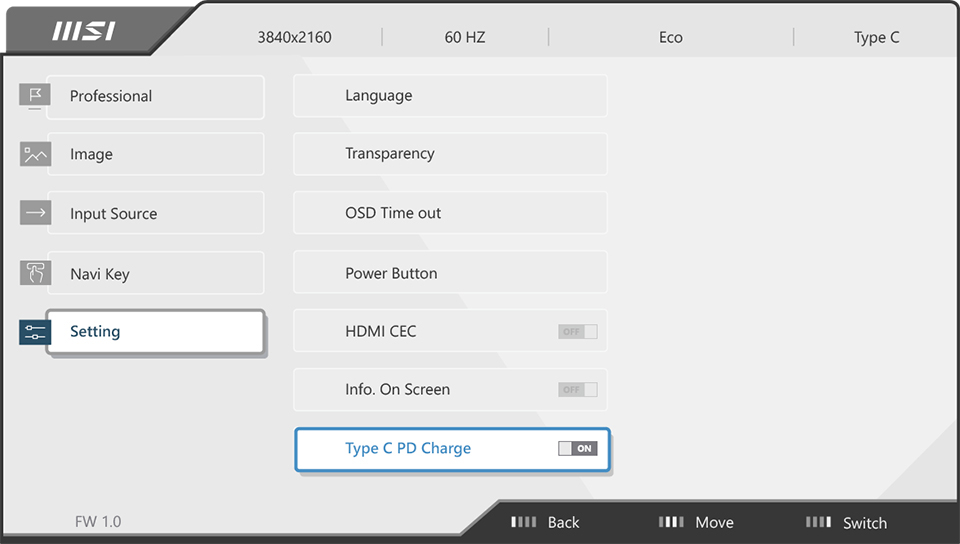
Poniżej wymieniono kilka kompatybilnych monitorów MSI, które mogą pochwalić się zasilaniem USB Power Delivery o mocy 65 W:
Podłączanie monitora do komputera Mac: Poradnik krok po kroku
Teraz, kiedy masz już wszystko, czego potrzebujesz, aby podłączyć komputer Mac do zewnętrznego wyświetlacza, możemy zaczynać!
1. Połącz ze sobą monitor i komputer Mac za pomocą kabla Thunderbolt 3 lub nowszego (dobrej jakości przewód USB 3.2 Gen 2 lub nowszy również się do tego nada), korzystając w obu urządzeniach z portów USB Type-C.

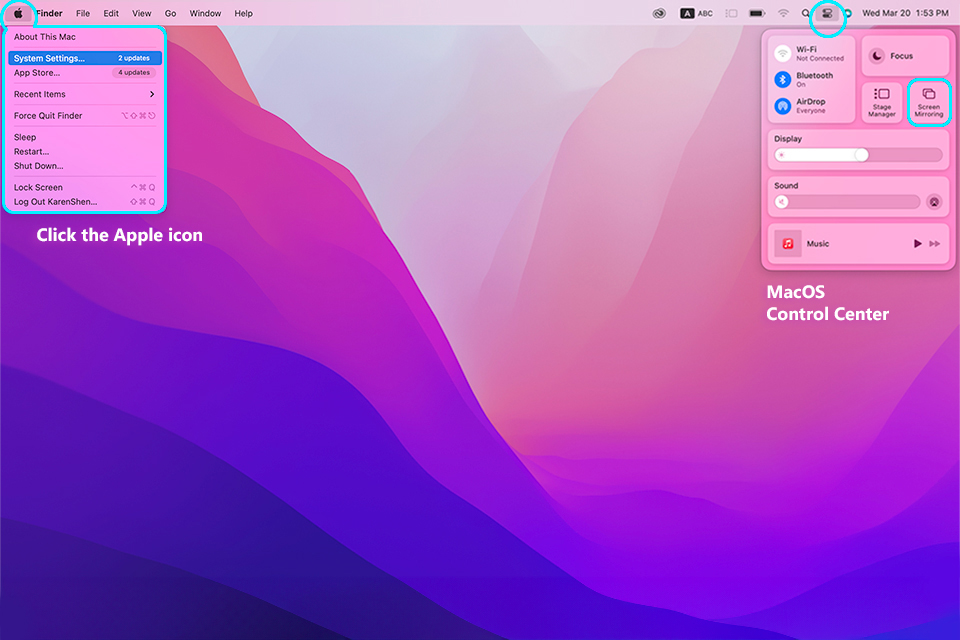
Następnie przejdź do centrum sterowania systemu macOS, klikając ikonę w prawym górnym rogu (dostępne tylko w systemie macOS 11 Big Sur i nowszych). Powinieneś teraz zobaczyć, jak na poniższej ilustracji, rozwijaną listę. Kliknij Screen Mirroring w centrum sterowania. Powinno pojawić się okno ustawień z wybraną opcją Wyświetlacze. Możesz też przejść bezpośrednio do Ustawień systemowych i wybrać opcję „Wyświetlacze”.
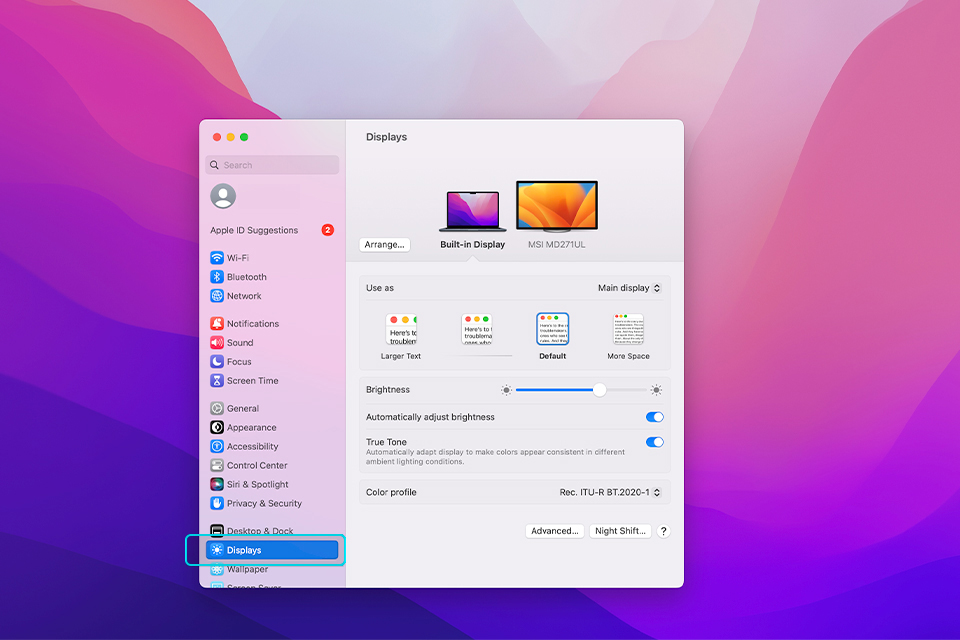
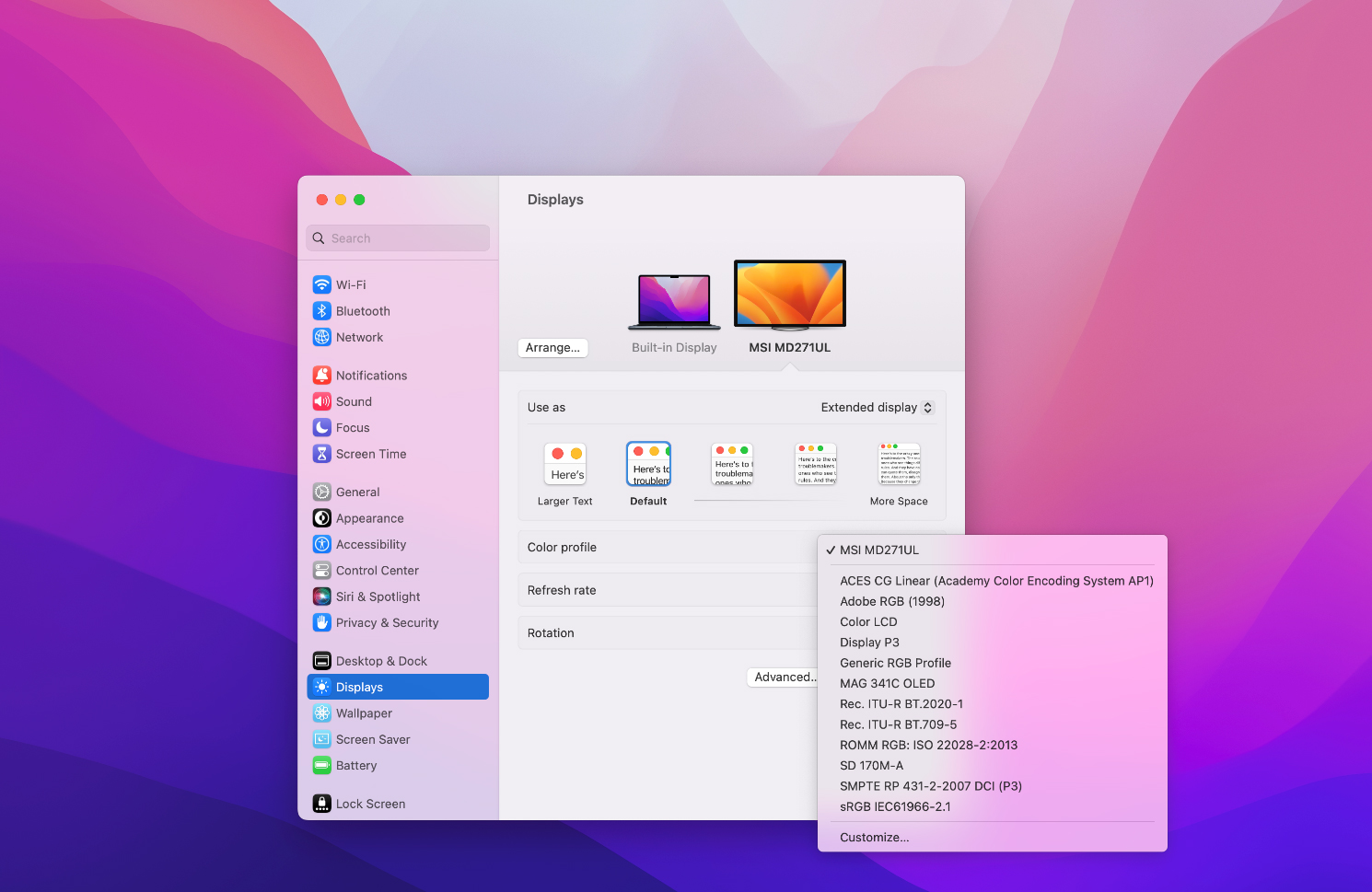
2. Jak widać, podłączony wyświetlacz pojawi się tutaj. Jeśli chcesz użyć jako głównego monitora swojego większego, zewnętrznego wyświetlacza, otwórz wówczas rozwijane menu po wybraniu wbudowanego wyświetlacza MacBooka i wybierz opcję „Dodatkowy wyświetlacz”. Możesz także wybrać zewnętrzny wyświetlacz i ustawić go jako „Główny wyświetlacz”, aby uzyskać ten sam efekt.
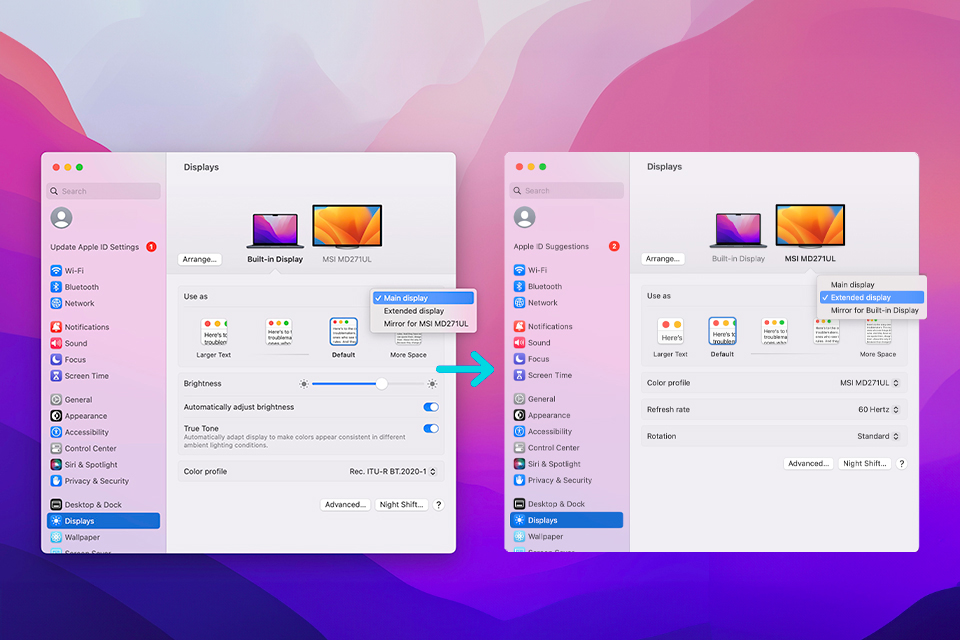
3. Teraz wybierz zewnętrzny monitor. W naszym przypadku jest to monitor MSI MD271UL z serii Business and Productivity.
4. Wybranie odpowiedniego profilu kolorów na zewnętrznym monitorze spowoduje zastosowanie dopasowanych przez producenta do tego wyświetlacza ustawień kolorów. Jak widać, profil kolorów monitora MSI pojawia się w naszym rozwijanym menu. Oczywiście, jeśli wykonujesz profesjonalną, wrażliwą na odwzorowanie barw pracę, możesz zamiast tego wybrać bardziej odpowiadający Ci profil kolorów!
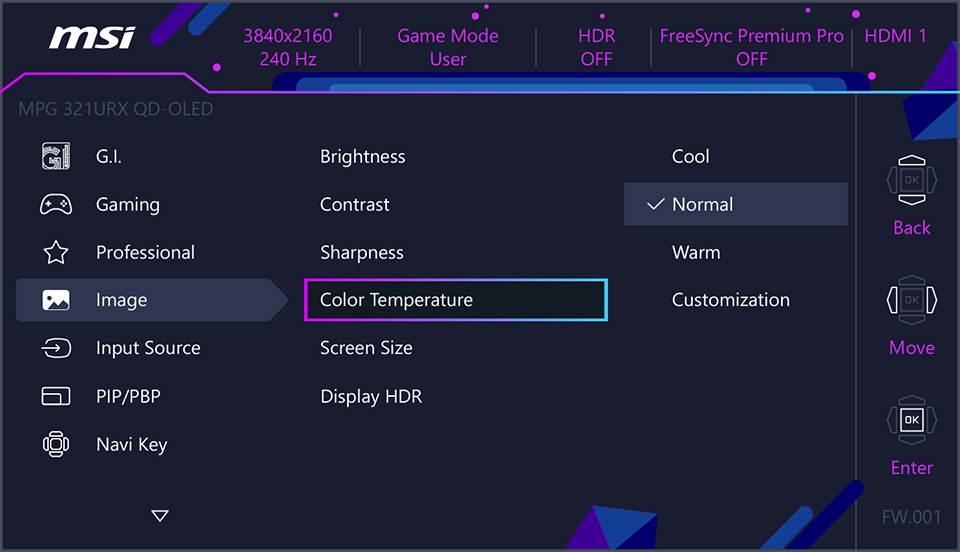
*Dodatkowo możesz dostosować ustawienia obrazu za pomocą menu OSD monitora MSI (zdjęcie poniżej) korzystając z takich opcji, jak temperatura kolorów, jasność, kontrast itp.
5. Wybierz go i już możesz korzystać z zewnętrznego wyświetlacza MSI podłączonego do komputera Mac.
6. Opcja „Rozmieść...” pozwoli Ci dostosować układ ekranu do twojego obszaru roboczego. Skorzystaj z niej, aby uzyskać odpowiedni układ!
Należy pamiętać, że jakość kabla USB Type-C ma znaczenie. Tak więc, jeśli używasz takiego przewodu, który ma niższą specyfikację możesz uzyskać dziwne efekty. Na przykład jeden kabel może tylko ładować MacBooka, podczas gdy inny może tylko wysyłać sygnał wideo do monitora.
Jeśli masz problemy z podłączeniem zewnętrznego monitora MSI do komputera Mac lub nie możesz jednocześnie wyświetlać obrazu i ładować komputera, wówczas najlepszym rozwiązaniem będzie zamiana przewodu na inny, dobry kabel Thunderbolt 3 lub nowszy.
Możesz też skorzystać z kolejnego poradnika do stworzenia konfiguracji wielomonitorowej tak, aby podłączyć laptopa do więcej niż jednego wyświetlacza.


