Jak funkcja MSI OLED CARE zapobiega wypalaniu się paneli OLED
Monitory
Kwestią numer jeden, której wszyscy obawiają się w przypadku paneli OLED, jest ryzyko ich wypalenia. Przy odpowiedniej pielęgnacji, ryzyko to zostaje jednak w znacznym stopniu zmniejszone. W tym blogu przedstawimy funkcję MSI OLED CARE, która jest prostym narzędziem pomagającym w konserwacji monitorów OLED.
Dlaczego dochodzi do wypalenia panelu OLED i jak zmniejszyć ryzyko jego wystąpienia?
Wypalenie panelu OLED występuje wówczas, gdy nieprzerwanie, przez dłuższy czas, na ekranie monitora wyświetlany jest statyczny obraz, zwykle przy szczytowej jasności. Powoduje to degradację materiałów organicznych, które używane są do produkcji tego typu paneli. Wynikający z tego efekt wypalenia objawia się smużeniem statycznego obrazu, nawet jeśli obraz ten uległ zmianie. Głównym sposobem zapobiegania wypaleniom jest upewnienie się, że na ekranie nie są wyświetlane żadne statyczne obrazy lub ich elementy. Należy też obniżać szczytowy poziom jasności, gdy wysoka jasność nie jest absolutnie konieczna.
Jak MSI OLED Care chroni monitory OLED
Na technologię MSI OLED CARE składa się kilka funkcji. Wszystkie te wchodzące w skład technologii MSI OLED CARE funkcje mają na celu zapobiegać wymienionym wyżej niekorzystnym efektom i są łatwo dostępne z poziomu aplikacji MSI Gaming Intelligence lub menu OSD w kompatybilnych monitorach MSI OLED.
*Wszystkie ustawienia funkcji MSI OLED Care, które włączane i wyłączane są w menu OSD monitora lub za pośrednictwem aplikacji Gaming Intelligence nie mają wpływu na gwarancję.


1. Pixel Shift
Jak sama nazwa wskazuje, funkcja Pixel Shift przesuwa wyświetlane na ekranie piksele w regularnych odstępach czasu. Gdy piksel zostanie przesunięty, obrazy nie będą wyświetlane w tej samej pozycji na ekranie, zapobiegając w ten sposób utrwalaniu się statycznej sceny. Interwał czasu dla funkcji Pixel Shift można dostosować do własnych potrzeb. Funkcja ta oferuje trzy fabrycznie ustawione interwały: wolny, normalny i szybki.
2. Ochrona panelu (Panel Protect)
Panel Protect to funkcja zaprojektowana w celu utrzymania panelu OLED w jak najlepszym stanie, zapewniając tym samym jego długą żywotność. Funkcja Panel Protect wykonuje operację odświeżania pikseli (Pixel Refresh), która to operacja jest kluczowym elementem ochrony paneli OLED. Funkcja ta jest automatycznie aktywowana, jeśli ekran był aktywny przez ponad 4 godziny. System przypomni nam o konieczności wykonania operacji odświeżenia pikseli. Możemy pominąć odświeżanie pikseli aż do chwili, gdy nie przekroczymy 16-godzinnego, nieprzerwanego czasu użytkowania panelu. Po tym czasie system zmusi nas obligatoryjnie do wykonania operacji odświeżenia pikseli w celu zachowania panelu OLED w odpowiedniej kondycji.
Nie martw się o to, że powiadomienie będzie przeszkadzać w pracy lub podczas gry. Gdy na ekranie pojawi się pierwsze powiadomienie, możemy zdecydować się na odroczenie operacji odświeżania pikseli, a powiadomienie nie pojawi się ponownie, dopóki monitor nie będzie użytkowany przez ponad 16 godzin. Po przekroczeniu tego czasu powiadomienie pojawi się ponownie, zachęcając do wykonania obowiązkowego odświeżenia pikseli. Możemy również zmienić ustawienia powiadomień bezpośrednio w menu OSD. Gdy wybierzemy opcję Użytkowanie przez 16 godzin, powiadomienie pojawi się na ekranie tylko po przekroczeniu 16 godzinnego czasu użytkowania.
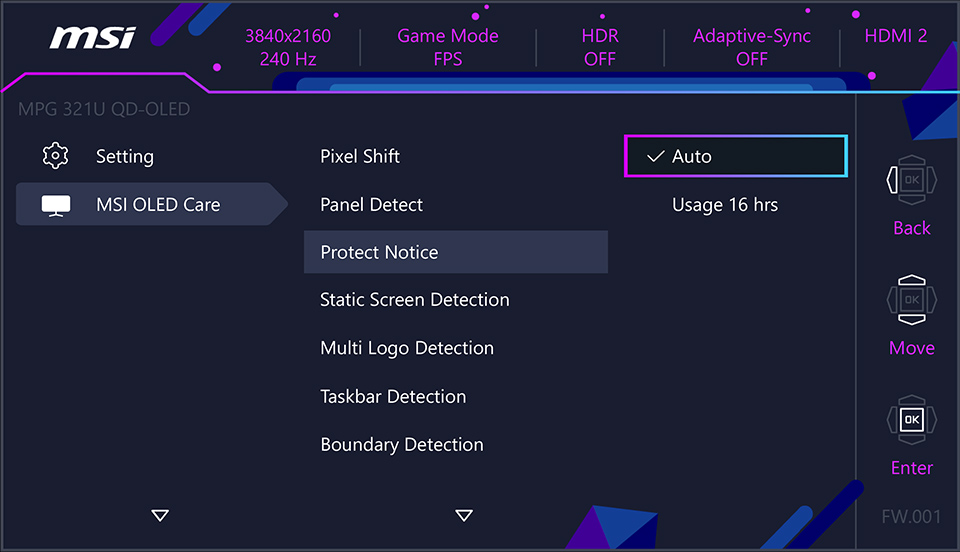
Jeśli wybierzesz opcję Użytkowanie przez 16 godzin (Usage 16 hrs), wówczas powiadomienie będzie wyświetlane tylko po przekroczeniu 16 godzin użytkowania..

Gdy na ekranie pojawi się powiadomienie, możemy wówczas kliknąć opcję „później”, aby je pominąć.
(Zrzut ekranowy wykonany na monitorze MEG 342C QD-OLED)
(Zrzut ekranowy wykonany na monitorze MEG 342C QD-OLED)
Dodatkowo, gdy korzystamy z monitora przez ponad 4 godziny, funkcja MSI OLED Care pozwoli monitorowi na automatyczne odświeżenie pikseli w chwili, gdy urządzenie przechodzi w tryb czuwania po 10 minutach lub na natychmiastowe odświeżenie pikseli po wyłączeniu monitora. Oznacza to, że w większości wypadków nie trzeba wchodzić w interakcje z powiadomieniami, ponieważ system automatycznie zajmie się procesem konserwacji.
* Pozostaw monitor włączony podczas procesu konserwacji.
* Użytkownicy mogą w dowolnym momencie samodzielnie aktywować funkcję Panel Protect w celu optymalizacji jakości obrazu.
* Działanie funkcji ochrony może potrwać nawet do kilku minut.
* Wskaźnik zasilania będzie migał na pomarańczowo aż do zakończenia procesu.
* Podczas wykonywania tej funkcji nie należy odłączać przewodu zasilającego od monitora.
* Podczas wykonywania tej funkcji należy ponownie nacisnąć przycisk zasilania, aby ją anulować.
Jak działa powiadomienie o ochronie


* Modele z serii MEG 342C QD-OLED i MAG 341CQP QD-OLED wymagają aktualizacji firmware’u do najnowszej wersji po to, aby powyższe powiadomienie o ochronie było wyświetlane.
Funkcja ochrony panelu po długim czasie pracy (dotyczy tylko modelu MEG 342C QD-OLED)
Po wielu godzinach pracy panelu może być również wywołana dodatkowa funkcja odświeżania panelu. Funkcja ta zostanie aktywowana, jeśli czas pracy wyświetlacza przekroczy 1500 godzin. System ochrony zapyta Cię wówczas, czy chcesz wykonać odświeżenie panelu, czy też nie. Można ją pominąć, a po 16 godzinach użytkowania monitor obowiązkowo zrealizuje odświeżanie panelu.
Podobnie jak wyżej, funkcja MSI OLED Care pozwala na pominięcie powiadomień. Gdy pominiemy powiadomienie, nie będzie się ono pojawiać co 4 godziny, aż do chwili obowiązkowego odświeżania.
* Pozostaw monitor włączony podczas procesu konserwacji.
* Użytkownicy mogą ręcznie aktywować funkcję Panel Protect w dowolnym momencie w celu optymalizacji obrazu.
* Działanie funkcji ochrony może potrwać godzinę.
* Wskaźnik zasilania będzie migał na biało aż do zakończenia procesu.
* Podczas procesu na ekranie może być widoczna przewijająca się linia, co jest tu normalnym zjawiskiem, a nie usterką.
* Podczas wykonywania tej funkcji nie należy odłączać przewodu zasilającego od monitora.
* Podczas wykonywania tej funkcji należy ponownie nacisnąć przycisk zasilania, aby ją anulować.
Nie jesteśmy w stanie zapamiętać czasu, jaki minął od ostatniej aktywacji funkcji ochrony ekranu. Nie tylko przypomina nam o tym powiadomienie, ale także szczegółowe informacje o stanie monitora, możemy znaleźć w menu OSD. Parametr OLED Panel Info podaje nam czas, który do tej pory wykorzystaliśmy. Jak widać na poniższej ilustracji, „2,0h 7m” informuje nas o tym, że bieżący, łączny czas użytkowania monitora po wykonaniu ostatniej operacji Panel Protect wynosi 2 godziny i 7 minut.

3. Static Screen Detection
Funkcja Static Screen Detection, czyli wykrywanie statycznego obrazu, wykrywa na ekranie ruchome, wizualne elementy. Jeśli funkcja ta stwierdzi, że przez określony czas na ekranie znajduje się statyczny obraz lub wyświetlane są statyczne jego elementy, wówczas monitor automatycznie zmniejszy jasność. Po wykryciu ruchu monitor przywróci pierwotnie ustawioną jasność. Czas trwania regulacji jasności i poziom jasności można łatwo dostosować do swoich potrzeb w menu OSD.
Powyżej wymienione funkcje to funkcje związane z technologia MSI OLED Care 1.0. Wraz z nowymi, gamingowymi monitorami z serii MSI QD-OLED wprowadzone zostaną dodatkowe opcje zapobiegające wypaleniom. Jak wspomniano wcześniej, główną przyczyną wypalenia się ekranu OLED jest połączenie wysokiej jasności i statycznych obrazów. MSI OLED Care 2.0 automatycznie wykryje i zmniejszy luminancję określonych statycznych obiektów, zapobiegając w ten sposób wypalaniu się monitora.
1. Funkcja Boundary Detection – Wykrywanie obszaru granicznego
Podczas oglądania filmów lub mediów strumieniowych można zauważyć obecność dwóch czarnych pasów u góry i u dołu ekranu. Dzieje się tak, ponieważ monitor ma zwykle proporcje 16:9, podczas gdy wiele filmów korzysta z takich jak 2,35:1 lub 2,39:1. W związku z tym długotrwałe oglądanie tego typu materiałów może zwiększyć ryzyko wypalenia ekranu wzdłuż obszarów granicznych. Podobnie, pojawienie się czarnych pasków po lewej i prawej stronie może również przyczynić się do zwiększonego ryzyka wypalenia.

Aby zapobiec wypaleniu, technologia MSI OLED Care2.0 wykryje granicę czarnych pasów i zmniejszy luminancję w pobliżu ich granicy. Gdy czarne pasy znajdują się po lewej i prawej stronie, monitory aktywują opcję Pixel Shift, aby przesunąć piksele.

Czy kiedykolwiek korzystałeś z funkcji podzielonego ekranu na swoim komputerze? Jest to niezwykle wygodna opcja, gdy trzeba wykonywać wiele zadań jednocześnie. Istnieje jednak jeden czynnik, który może w takim wypadku powodować wypalanie ekranu – statyczna linia pomiędzy oknami. Doskonale zdajemy sobie sprawę z niekorzystnego wpływu statycznych obrazów utrzymujących się na wyświetlaczach OLED przez dłuższy czas. Aby zminimalizować to ryzyko, MSI OLED Care 2.0 zmniejszy luminancję w pobliżu linii podziału, zmniejszając prawdopodobieństwo wypalenia ekranu spowodowanego tymi statycznymi liniami.

2. Funkcja TaskBar Detection – Wykrywanie paska zadań
Niezależnie od tego, czy używasz komputera Mac, czy systemu Windows, pasek zadań zawsze znajduje się u dołu ekranu. Niektórzy użytkownicy decydują się ukryć pasek zadań, aby zmniejszyć ryzyko jego wypalenia. Teraz oferujemy inny sposób, aby zapobiec przekształceniu się paska zadań w statyczny obraz. Dzięki MSI OLED Care2.0, pasek zadań zostanie automatycznie wykryty, a po jego zidentyfikowaniu, luminancja w polu otaczającym pasek zadań zostanie automatycznie zmniejszona.
3. Funkcja Muti Logo Detection
Statyczne obrazy są również często spotykane przy wyświetlaniu logotypów, szczególnie na kanałach informacyjnych, gdzie stały baner pojawia się na dole ekranu. MSI OLED Care2.0 wykryje statyczne logo i zmniejszy jego luminancję.

Lista dostepnych funkcji MSI OLED Care2.0 i obsługujących je modeli monitorów
Model
Funkcja Boundary Detection
Funkcja TaskBar Detection
Funkcja Multi-Logo Detection
MPG 321URX QD-OLED/
MPG 271QRX QD-OLED
MPG 271QRX QD-OLED
O
(z dodatkową funkcją przesunięcia pikseli)
(z dodatkową funkcją przesunięcia pikseli)
O
O
MAG 321UPX QD-OLED/
MAG 271QPX QD-OLED
MAG 271QPX QD-OLED
O
(z dodatkową funkcją przesunięcia pikseli)
(z dodatkową funkcją przesunięcia pikseli)
O
O
MPG 491CQP QD-OLED
O
(bez obsługi zmiennej częstotliwości odświeżania, VRR)
(bez obsługi funkcji podziału pionowego)
(bez obsługi zmiennej częstotliwości odświeżania, VRR)
(bez obsługi funkcji podziału pionowego)
O
(bez obsługi zmiennej częstotliwości odświeżania, VRR)
(bez obsługi zmiennej częstotliwości odświeżania, VRR)
O
(bez obsługi zmiennej częstotliwości odświeżania, VRR)
(bez obsługi zmiennej częstotliwości odświeżania, VRR)
MAG 341CQP QD-OLED
O
(bez obsługi zmiennej częstotliwości odświeżania, VRR)
(bez obsługi zmiennej częstotliwości odświeżania, VRR)
O
(bez obsługi zmiennej częstotliwości odświeżania, VRR)
(bez obsługi zmiennej częstotliwości odświeżania, VRR)
O
(bez obsługi zmiennej częstotliwości odświeżania, VRR)
(bez obsługi zmiennej częstotliwości odświeżania, VRR)
Aby uzyskać więcej informacji na temat monitorów QD-OLED, zajrzyj na stronę:
https://www.msi.com/blog/what-is-qd-oled-what-is-the-difference-with-lcd
https://www.msi.com/blog/what-is-qd-oled-what-is-the-difference-with-lcd