Jak dobrać podzespoły do komputera? 10 zasad kompatybilności PC
Płyty główne ,
Obudowy i komponenty
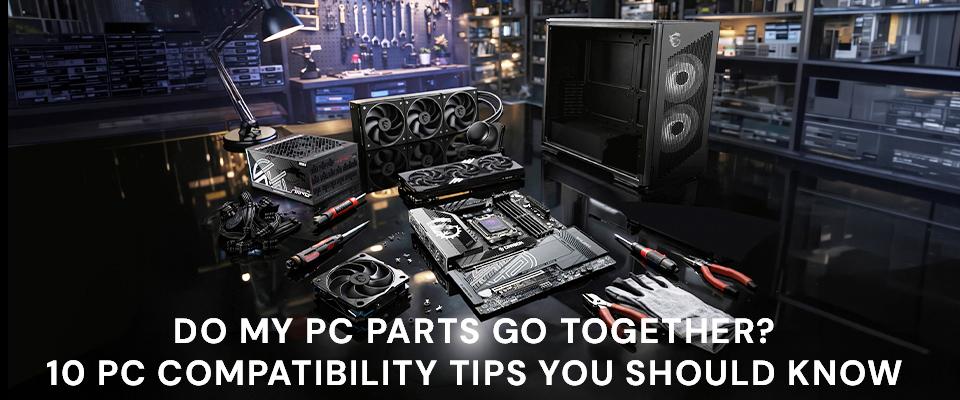
Samodzielne składanie komputera może wydawać się trudne, zwłaszcza jeśli robisz to po raz pierwszy albo wracasz do tego po kilku generacjach sprzętu. Trzeba dopilnować wielu szczegółów, a pomyłka może oznaczać długie oczekiwanie na wymianę części, a nawet uszkodzenie kosztownych podzespołów. Jak więc sprawdzić, czy wybrane komponenty będą do siebie pasować? Przygotowaliśmy listę 10 najważniejszych kwestii, które warto zweryfikować przed zakupem.
Na podstawie naszego doświadczenia wybraliśmy 10 najczęstszych problemów ze zgodnością podzespołów. Zwykle wynikają one z trzech przyczyn: różnic technologicznych, elektrycznych lub fizycznych.
Sprawdźmy kolejno:
10 kluczowych kwestii dotyczących zgodności podzespołów
- Procesor i gniazdo płyty głównej
- Pamięć RAM
- Zasilacz
- Wymiary obudowy i dostępne miejsce
- Chłodzenie i TDP procesora
- Interfejsy dysków
- Obsługa procesora przez BIOS
- Panel przedni i złącza wewnętrzne
- Przepływ powietrza
- Możliwości rozbudowy
1: Zgodność procesora z gniazdem płyty głównej
Zacznijmy od jednej z pierwszych decyzji przy planowaniu komputera: wyboru procesora AMD lub Intel. Każdy z producentów oferuje inne płyty główne, a w chwili pisania tego poradnika obaj korzystają z kilku rodzajów gniazd procesora. Duży wybór to zaleta, ale łatwo tu o pomyłkę, która uniemożliwi złożenie komputera.
Nowsze procesory AMD (Ryzen z serii 7000 i kolejnych) są przeznaczone do płyt głównych z gniazdem AM5. W sprzedaży nadal znajdziesz jednak starsze modele, w tym desktopowe Ryzeny z serii 5000, które wymagają gniazda AM4.
Płyty główne AM5 są dostępne między innymi z chipsetami X870, X670 i B650, oferującymi różne funkcje i poziomy cenowe. Szerzej omawiamy ten temat w poradniku Porównanie X870, X670 i B650 – jak wybrać opłacalną płytę główną do AMD Ryzen.
Wśród najbardziej zaawansowanych modeli AM5 znajdziesz płyty główne MSI X870E i X870, świetnie współpracujące z gamingowymi procesorami AMD Ryzen 7000 i 9000 z technologią 3D V-Cache.
W przypadku procesorów Intel sytuacja jest podobna: trzeba wybrać zarówno odpowiednie gniazdo, jak i klasę płyty głównej. Desktopowe procesory Intel Core Ultra z serii 200 korzystają z gniazda LGA 1851 i płyt z chipsetami Intel serii 800. Nie są zgodne z płytami LGA 1700. Nie należy też zakładać zgodności kolejnych serii procesorów bez sprawdzenia oficjalnej listy obsługiwanych modeli.
W sklepach nadal dostępne są także procesory Intel Core 12., 13. i 14. generacji, zgodne z szeroką gamą płyt głównych LGA 1700. Modele Core i3, i5, i7 i i9 z tych generacji mogą być atrakcyjne cenowo, szczególnie po wprowadzeniu nowszej platformy Core Ultra.
Przygotowaliśmy również poradnik dotyczący płyt głównych do procesorów Intel z gniazdami LGA 1851 i LGA 1700: Z890 czy Z790? Jak wybrać odpowiednią płytę główną do nowego komputera.
2: Pamięć RAM – DDR4 czy DDR5?
Wybierając płytę główną, decydujesz również, jaki rodzaj pamięci RAM będzie obsługiwał komputer. Warto zweryfikować to jeszcze przed zakupem modułów.
Płyty główne AMD AM4 obsługują pamięć DDR4, natomiast AM5 wymaga modułów DDR5. U Intela sprawa jest nieco bardziej złożona: płyty LGA 1700 występują zarówno w wersjach z gniazdami DDR4, jak i DDR5. Trzeba więc sprawdzić specyfikację konkretnego modelu. Nowsza platforma LGA 1851 obsługuje wyłącznie DDR5.
Na początku 2026 roku dużo mówiło się o gwałtownych wzrostach cen RAM, szczególnie DDR5. W rezultacie platformy obsługujące DDR4 ponownie zyskały na popularności. Producenci płyt głównych, w tym MSI, zapowiedzieli dalszą produkcję wybranych modeli zgodnych z DDR4.
Gdy ustalisz już, czy potrzebujesz DDR4, czy DDR5, wybierz odpowiednią pojemność. Płyty główne mają zwykle dwa lub cztery gniazda DIMM, dlatego najlepiej kupić dopasowany zestaw modułów.
Dobrym punktem wyjścia jest zestaw złożony z dwóch modułów RAM. Jeśli płyta ma cztery gniazda, dwa pozostaną wolne na przyszłą rozbudowę. Pamiętaj jednak, że obsadzenie wszystkich czterech gniazd może ograniczać osiągalną częstotliwość pamięci.
Znaczenie ma też szybkość RAM. Zwykle szybsza pamięć może poprawić wydajność, ale korzyści maleją wraz ze wzrostem częstotliwości i ceny. To bardziej kwestia opłacalności niż podstawowej zgodności podzespołów. Komputer do pracy biurowej nie potrzebuje najszybszej pamięci na rynku, natomiast w grach i aplikacjach do tworzenia treści dopłata może mieć sens.
Przez długi czas często polecano DDR4-3200 i DDR5-6000 jako rozsądny kompromis między ceną a wydajnością. Przy dużych wahaniach cen pamięci warto jednak kierować się również aktualną dostępnością.
Dobór optymalnego zestawu RAM wymaga sprawdzenia kilku parametrów. Najpierw upewnij się, że zgadza się standard pamięci, następnie zweryfikuj obsługiwane częstotliwości i profile podkręcania, np. Intel XMP lub AMD EXPO (w starszych platformach AMD spotyka się także DOCP). Sprawdź listę QVL płyty głównej – zwłaszcza jeśli zależy Ci na wysokich częstotliwościach lub planujesz obsadzić wszystkie gniazda pamięci. Parametry profilów OC nie zawsze są gwarantowane dla każdej konfiguracji.
Zgodne moduły pamięci możesz także wyszukać za pomocą konfiguratora: https://www.kingston.com/en/configurator
3: Moc zasilacza i złącza zasilania karty graficznej
Na zasilaczu (PSU) nie warto przesadnie oszczędzać. Choć nie jest najbardziej efektownym elementem komputera, odpowiada za stabilne dostarczanie energii wszystkim podzespołom. Przy wyborze sprawdź przede wszystkim, czy zapewni wystarczającą moc również przy maksymalnym obciążeniu oraz czy ma wszystkie potrzebne przewody i złącza.
W doborze odpowiedniej mocy pomoże kalkulator zasilacza MSI. Wystarczy wprowadzić najważniejsze podzespoły planowanego lub posiadanego komputera, aby otrzymać rekomendowaną minimalną moc zasilacza.
Przykładowo, po wprowadzeniu konfiguracji jednego z komputerów kalkulator wskazał 541 W. Zasilacz 550 W pozostawiałby jednak bardzo mały zapas, dlatego rozsądniejszym wyborem może być model o większej mocy, np. 750 W. Ostateczna decyzja zależy od charakterystyki podzespołów, zaleceń producenta karty graficznej, jakości zasilacza oraz planowanej rozbudowy. Nie wystarczy kierować się wyłącznie samą liczbą watów.
Sprawdź też, czy zasilacz ma odpowiednie przewody – zamocowane na stałe lub odpinane w konstrukcji modularnej. Szczególnie ważne są złącza karty graficznej, takie jak 12VHPWR, 12V-2x6 czy 8-pin PCIe, w liczbie wymaganej przez dany model GPU. Przy przewodach modularnych używaj wyłącznie kabli przeznaczonych do konkretnego modelu zasilacza i dopilnuj pełnego osadzenia wtyczek.
Przygotowaliśmy dodatkowe poradniki doboru zasilacza do kart NVIDIA GeForce RTX z serii 30, 40 i 50, GeForce RTX 5070 Ti oraz wydajnego zestawu z GeForce RTX 5090. Znajdziesz u nas również wskazówki dotyczące kart AMD Radeon RX 9070 XT i bardziej energooszczędnej Radeon RX 9070.
Przed zakupem zwróć również uwagę na zestaw przewodów, konstrukcję modularną, klasę sprawności (np. Bronze, Gold lub Platinum) oraz wymiary i format zasilacza, takie jak ATX czy SFX.
4: Miejsce w obudowie – długość GPU i wysokość chłodzenia CPU
Sama zgodność technologiczna i elektryczna nie wystarczy. Podzespoły muszą jeszcze fizycznie zmieścić się w obudowie. Ponieważ dostępne są w wielu rozmiarach i formatach, łatwo kupić komponent, którego nie da się prawidłowo zamontować.
Najpopularniejsze formaty płyt głównych to ATX, Micro-ATX i Mini-ITX – od największego do najmniejszego. Obudowa musi obsługiwać wybrany format. Producenci zazwyczaj podają maksymalny obsługiwany rozmiar płyty w nazwie produktu lub w widocznym miejscu specyfikacji.
Małe komputery potrafią wyglądać świetnie, ale kompaktowa obudowa często ogranicza możliwości rozbudowy i utrudnia dobór części.
Współczesne karty graficzne bywają naprawdę duże – czasem wręcz nieproporcjonalnie do potrzeb. Producenci obudów uwzględniają to, pozostawiając miejsce nawet na długie, trzywentylatorowe modele GPU. Nie zakładaj jednak, że każda karta się zmieści. Porównaj jej rzeczywistą długość z maksymalnym prześwitem podanym w specyfikacji obudowy.
W przypadku mniejszych obudów sprawdź również maksymalną wysokość chłodzenia procesora. Jeśli planujesz chłodzenie cieczą, upewnij się, że obudowa obsługuje radiator o odpowiedniej długości i grubości. Zweryfikuj też liczbę i rozmiary obsługiwanych wentylatorów.
5: Chłodzenie procesora – zestawy montażowe i TDP
Poszczególne gniazda procesorów wymagają odpowiednich elementów montażowych chłodzenia. Ponieważ na rynku nadal funkcjonuje wiele platform, w tym starsze AM4 i LGA 1700, przed zakupem chłodzenia pasywnego, powietrznego lub wodnego AiO sprawdź, czy zestaw zawiera mocowanie do Twojego procesora i gniazda.
Wcześniej wspomnieliśmy o wymiarach układu chłodzenia. Na tym etapie warto jeszcze raz upewnić się, że wybrany model zmieści się w obudowie.
Chłodzenie musi również radzić sobie z ciepłem wytwarzanym przez procesor pod dużym obciążeniem. Zbyt słaby zestaw niekoniecznie uniemożliwi uruchomienie komputera, ale może prowadzić do przegrzewania i obniżania taktowania procesora (thermal throttling), a tym samym spadków wydajności.
Pomocne są parametry TDP i zalecenia producentów procesorów oraz chłodzeń, ale wartości TDP podawane przez różne firmy nie zawsze można porównywać bezpośrednio. Warto sprawdzić także maksymalny pobór mocy procesora i wyniki testów chłodzenia. Podstawowe chłodzenie powietrzne, czasem dołączane do procesora, może wystarczyć do mniej wymagających modeli. Mocniejsze jednostki potrzebują wydajniejszego chłodzenia – może to być zarówno duży cooler powietrzny, jak i zestaw AiO.
6: Dyski – M.2 NVMe (PCIe 4.0/5.0) czy SATA?
Przy wyborze płyty głównej sprawdź liczbę i rodzaj gniazd M.2 na dyski. Porty SATA mają dziś mniejsze znaczenie, ale nadal przydają się do podłączania starszych nośników oraz niedrogiej pamięci masowej, szczególnie przy wysokich cenach SSD.
Dyski SSD M.2 oraz przeznaczone dla nich gniazda występują w kilku odmianach. Wiele współczesnych płyt głównych oferuje dwa lub więcej gniazd M.2 dla dysków PCIe NVMe, ale ich dokładna liczba zależy od modelu i formatu płyty. Najbardziej rozbudowane konstrukcje mogą mieć ich znacznie więcej. Sprawdź też instrukcję – niektóre gniazda M.2 współdzielą linie PCIe z innymi portami lub złączami, co może ograniczać ich działanie.
Poza liczbą gniazd ważna jest obsługiwana generacja PCIe. Najszybsze dostępne w czasie powstawania poradnika rozwiązania wykorzystują PCIe 5.0. Aby osiągnąć ich maksymalną wydajność, potrzebujesz zarówno zgodnego gniazda, jak i dysku SSD PCIe 5.0. Tak szybkie nośniki wymagają również odpowiedniego odprowadzania ciepła, co najmniej za pomocą radiatora.
Zaletą dysków M.2 PCIe NVMe jest zgodność między generacjami PCIe. Przykładowo starszy dysk PCIe 3.0 może działać w gnieździe PCIe 3.0, 4.0 lub 5.0, zachowując swoją maksymalną szybkość. Z kolei dysk PCIe 5.0 podłączony do gniazda 3.0 będzie działał z prędkością ograniczoną przez starszy interfejs.
Ważny jest również fizyczny rozmiar nośnika M.2. Najpopularniejszy format 2280 oznacza długość 80 mm, ale dostępne są też krótsze modele 2242 i 2230. Można z nich korzystać, o ile płyta zapewnia właściwy punkt mocowania.
Dyski SATA nie są już tak popularne jak kiedyś, ale nadal pozwalają łatwo przenieść dane ze starszego komputera. Przydają się także osobom potrzebującym dużej przestrzeni na pliki – szczególnie w przypadku pojemnych, niedrogich w przeliczeniu na terabajt dysków twardych HDD 3,5 cala.
Uważaj natomiast na starsze dyski M.2 SATA. Współczesne płyty AM5 i LGA 1851 często oferują gniazda M.2 wyłącznie dla nośników NVMe, więc taki dysk może nie zostać wykryty. Jeśli chcesz zachować starszy nośnik M.2 SATA, praktycznym rozwiązaniem będzie kompatybilna obudowa USB.
7: Obsługa procesora przez BIOS płyty głównej
Procesor pasuje do gniazda płyty głównej – przynajmniej według specyfikacji. Mimo to komputer może działać niestabilnie albo w ogóle się nie uruchomić. Powodem bywa zbyt stara wersja BIOS-u, która nie obsługuje danego modelu CPU.
Takie sytuacje zdarzają się szczególnie na starszych platformach, np. AM4 lub LGA 1700, dla których nowe generacje procesorów pojawiały się długo po premierze pierwszych płyt. Przy zakupie nowego sprzętu możesz zwrócić się po pomoc do sprzedawcy. W wielu przypadkach problem rozwiązuje aktualizacja BIOS-u udostępniona przez producenta płyty głównej.
Przed zakupem sprawdź na stronie konkretnej płyty listę obsługiwanych procesorów oraz minimalną wymaganą wersję BIOS-u. Zapoznaj się również z instrukcją jego aktualizacji.
8: Panel przedni obudowy i złącza wewnętrzne
Ponowne wykorzystanie starszych części pozwala obniżyć koszt składania komputera. Trzeba jednak pamiętać, że standardy się zmieniają, a połączenie nowych i starszych komponentów nie zawsze przebiega bezproblemowo.
Trudności mogą pojawić się przy zachowaniu starej obudowy, chłodzenia lub wentylatorów. Przykładowo złącza panelu przedniego starszej obudowy nie muszą odpowiadać tym, które oferuje nowa płyta główna. W rezultacie przednie porty USB mogą działać wolniej, niż oczekujesz, albo nie działać wcale.
Nawet podświetlenie LED wymaga sprawdzenia zgodności. Starsze rozwiązania RGB korzystające z czteropinowego złącza 12 V nie są zgodne z nowszym standardem adresowalnego podświetlenia ARGB z trzypinowym złączem 5 V. Nie należy podłączać ich zamiennie.
9: Przepływ powietrza w obudowie
Sprawny przepływ powietrza ma duże znaczenie dla temperatur podzespołów. Coraz częściej stosuje się kilka większych wentylatorów pracujących z niższą prędkością obrotową. Pozwala to przetłaczać odpowiednią ilość powietrza bez nadmiernego hałasu.
Liczy się jednak nie tylko liczba wentylatorów, ale także ich rozmieszczenie, konstrukcja komór obudowy, ułożenie przewodów i wielkość otworów wentylacyjnych. Sprawdzonym rozwiązaniem jest doprowadzanie chłodnego powietrza z przodu lub od dołu obudowy i odprowadzanie ogrzanego powietrza z tyłu lub u góry. Nieco większy nawiew niż wywiew może pomóc utrzymać dodatnie ciśnienie wewnątrz obudowy i ograniczyć zasysanie kurzu przez niefiltrowane szczeliny.
10: Możliwości przyszłej rozbudowy
Jedną z największych zalet samodzielnie składanych komputerów stacjonarnych jest możliwość wymiany i rozbudowy niemal każdego podzespołu. Wspomnieliśmy już o montażu dwóch modułów RAM na płycie z czterema gniazdami oraz o wyborze zasilacza z zapasem mocy na przyszłość.
Jeśli chcesz zostawić sobie jeszcze większe możliwości rozbudowy, zastanów się nad tym już przy wyborze płyty głównej. Dodatkowe karty PCIe, kolejne dyski M.2 czy liczne szybkie urządzenia USB mogą przemawiać za zakupem modelu z większą liczbą linii PCIe i portów. W przypadku AMD warto porównać np. X670E z X670 oraz X870E z X870. Dopisek „E” oznacza w tych parach inne wymagania dotyczące PCIe 5.0 lub większe możliwości połączeń, ale o rzeczywistej funkcjonalności decyduje specyfikacja konkretnej płyty. Sam chipset nie gwarantuje, że wszystkie gniazda będą działać jednocześnie z pełną przepustowością.
Narzędzia online do sprawdzania zgodności podzespołów
Jeśli potrzebujesz pomocy w doborze części, wypróbuj bezpłatne narzędzie MSI EZ PC Builder (wersja beta), wspierane przez AI. Odpowiedz na kilka pytań dotyczących przeznaczenia komputera i budżetu, a otrzymasz propozycję kompletnej konfiguracji. To wygodny sposób na rozpoczęcie planowania zestawu.
Jeżeli wolisz samodzielnie wybierać poszczególne komponenty i masz już wstępną listę części, sprawdź ją także w serwisie PCPartPicker.