Jak uruchomić Stable Diffusion na komputerach z serii MEG Trident X2 i MPG Infinite X2?
Desktopy

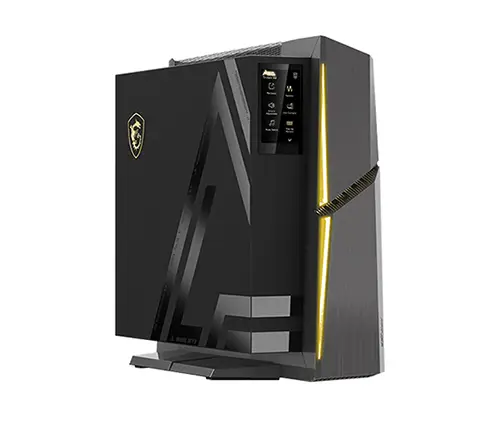
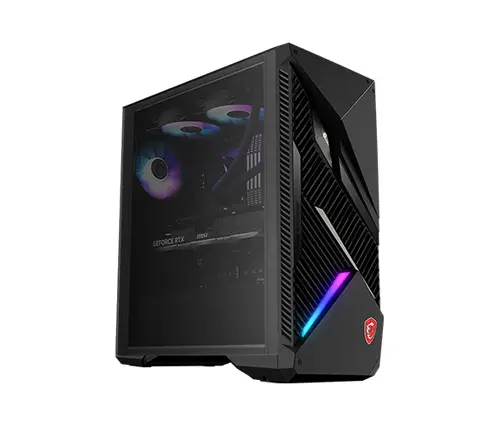
Kontent generowany przez sztuczna inteligencję, określany też często skrótem AI GC (AI-Generated Content), już w zeszłym roku stał się wyjątkowo gorącym tematem. Szczególnie dotyczy to generatywnej sztucznej inteligencji (Generate AI). Wiele usług i aplikacji bazuje na technice Generate AI, są to między innymi takie systemy, jak Midjourney, Runway, ChatGPT, itp. Usługi te muszą jednak wykonywać swoje obliczenia w chmurze, a następnie przesyłają do nas otrzymany wynik. Oznacza to, że musimy się zalogować do tego systemu, co sprawia, że bezpieczeństwo danych stanie się kolejnym problemem, ponieważ nasz profil i wygenerowane wyniki mogą stać się materiałem szkoleniowym dla AI. Aby uniknąć tego rodzaju sytuacji, pokażemy Ci dzisiaj, jak uruchomić AI GC na gamingowym desktopie MSI. Maszyny z serii MSI MEG Trident X2 i MPG Infinite X2 wykorzystują najpotężniejszy procesor graficzny NVIDIA RTX 4090. Zapewnia on wyjątkowo wysoką wydajność w obliczeniach AI. Dzięki niemu będziesz mógł uruchomić system AI GC lokalnie, znacznie szybciej, bez problemów z siecią, a także zapewniając sobie znacznie większe bezpieczeństwo danych. Postępujmy zgodnie z naszymi instrukcjami, aby zainstalować system Stable Diffusion web UI na gamingowym desktopie MSI.
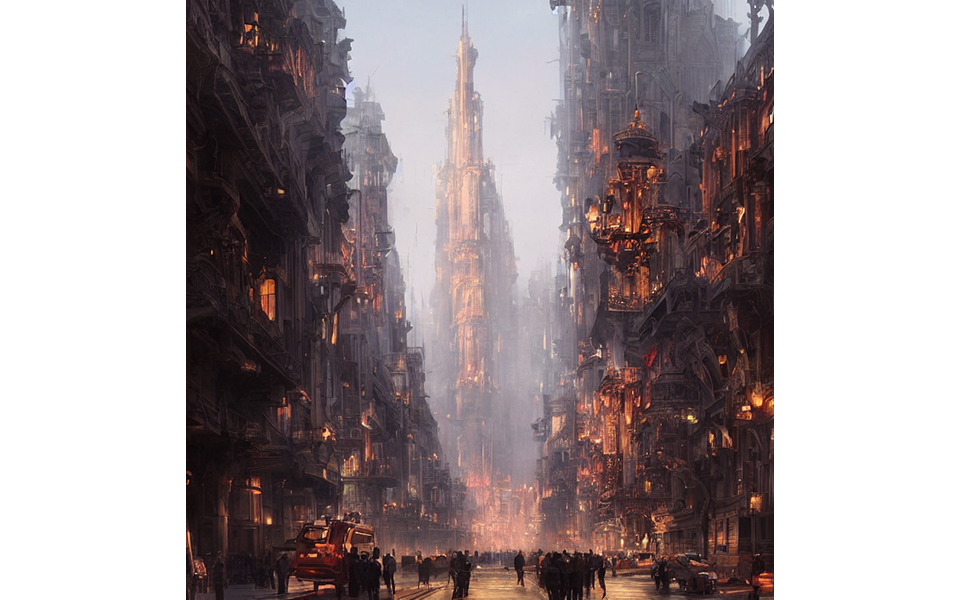
Obraz stworzony przez Stable Diffusion.
Zanim przejdziemy do naszego poradnika, warto zauważyć, że w Internecie znaleźć można kilka różnych systemów AI GC bazujących na otwartym kodzie źródłowym typu Open Source, z których możemy skorzystać. Skupmy się jednak na Stable Diffusion web UI stworzonym przez AUTOMATIC1111, który dostępny jest na Git Hubie. Pozwól, że krok po kroku przeprowadzimy Cię przez proces instalacji Stable Diffusion web UI. Pamiętaj, że podczas procesu instalacji na dysku zainstalowanych zostanie kilka modeli, a więc potrzebna Ci będzie wystarczająco duża przestrzeń dyskowa. Tutaj potrzebnych będzie ok. 50 GB tak, aby cała instalacja przebiegła pomyślnie.
1. Zainstaluj narzędzia Git i Python.
Odwiedź stronę internetową Git, a następnie pobierz narzędzie „64-bit Git for Windows Setup” i zainstaluj je. Po prostu klikaj dalej, aby zakończyć cały proces instalacji narzędzia. Należy tylko zaznaczyć opcję „Integracja z Eksploratorem Windows”. Tak jak na ilustracji poniżej.
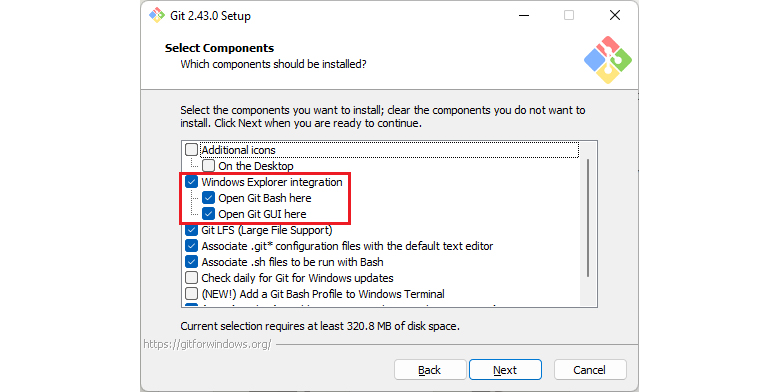
Upewnij się, że opcja „Integracja z Eksploratorem Windows” jest zaznaczona, a następnie zakończ instalację.
Uwaga: Plik pobrany ze strony Git może nie mieć formatu pliku wykonywalnego. Musimy więc zmienić jego nazwę i dodać rozszerzenie „.exe”, dodając je za nazwą pliku tak, aby można go było uruchomić i zainstalować.
Odwiedź teraz stronę Pythona i zainstaluj wersję 3.10.6 lub nowszą Pythona tak, aby można było swobodnie korzystać ze Stable Diffusion. Pobierz plik „Windows installer (64-bit)”. Pamiętaj, aby zaznaczyć podczas instalacji Pythona opcję „Add Python 3.10 to PATH”, a następnie naciśnij przycisk Install Now, aby zakończyć proces.
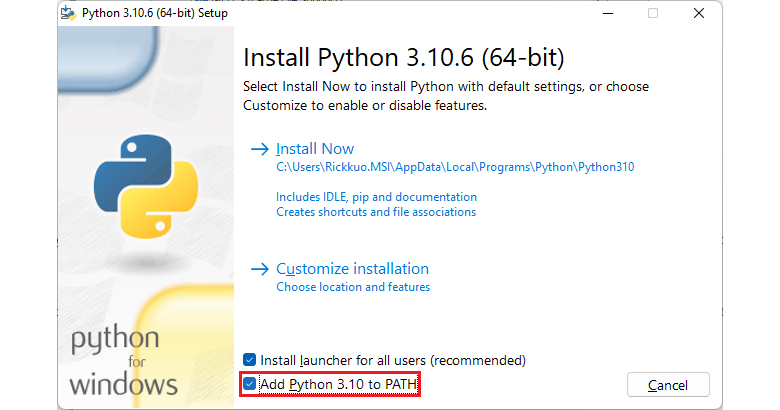
Zaznacz opcję „Add Python 3.10 to PATH”, a następnie rozpocznij instalację Pythona i zakończ proces.
2. Utwórz folder Stable Diffusion web UI i zainstaluj go.
Znajdź dysk z wystarczającą ilością miejsca i utwórz folder do instalacji Stable Diffusion.
Kliknij prawym przyciskiem myszy, aby wywołać skrócone menu i wybierz „Open Git Bash here”. Pojawi się okno wiersza polecenia. Wpisz polecenie „git clone https://github.com/AUTOMATIC1111/stable-diffusion-webui.git”, a następnie rozpocznie się instalacja Stable Diffusion web UI.
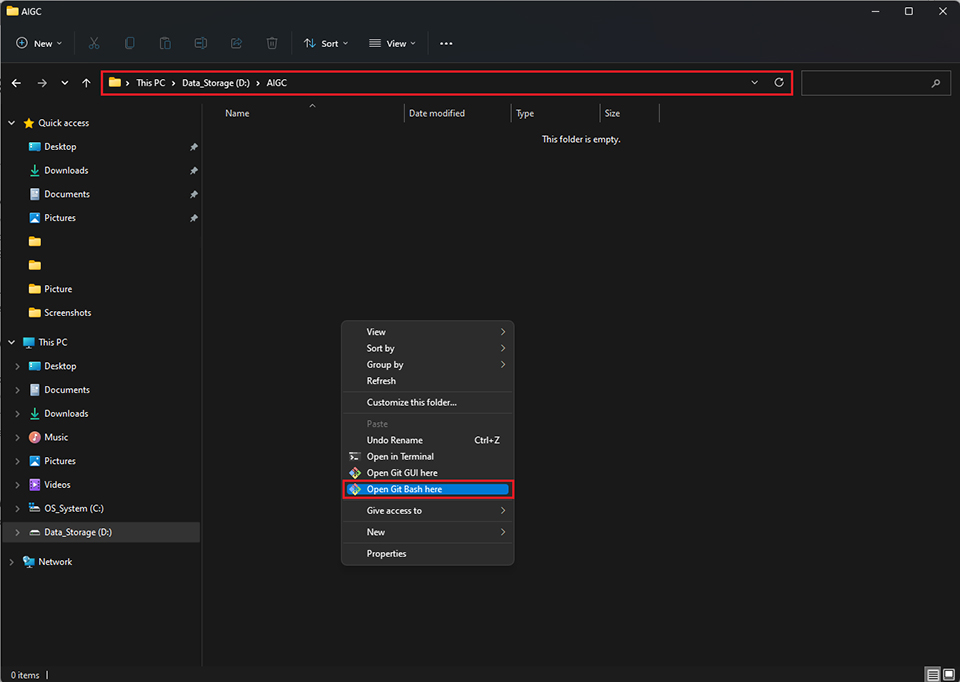
Aby wywołać okno wiersza polecenia Git, kliknij Open Git Bash w folderze, w którym chcesz zainstalować Stable Diffusion.
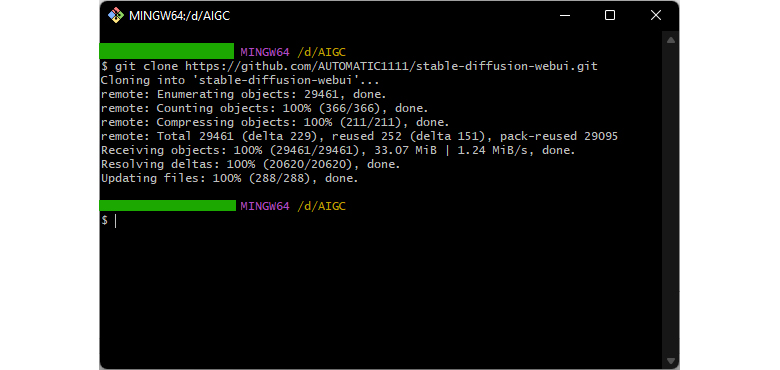
Po zakończeniu procesu zostanie wyświetlony status ukończenia procesu instalacji tak, jak na ilustracji. Następnie, możemy zamknąć już to okno.
3. Pobieranie modeli, które umieszczone będą w Stable Diffusion.
Po zainstalowaniu Stable Diffusion, musimy pobrać modele do zainicjowania aplikacji. W Internecie obecnych jest wiele społeczności zajmujących się modelami sztucznej inteligencji, dzięki czemu możemy znaleźć darmowe modele do wykorzystania. Ogólnie rzecz biorąc, AI GC opiera się na modelach do generowania wyników. Zajrzyj na strony CIVITAI i Hugging Face, aby znaleźć modele, które można użyć.
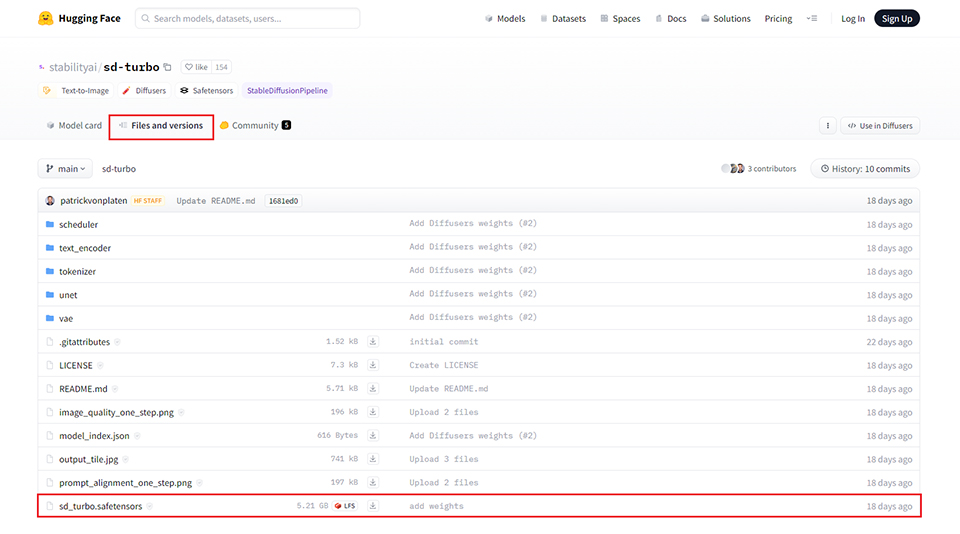
Na przykład, możemy pobrać model SDXL Turbo. Pamiętaj, że rozszerzenie dla formatu pliku modelu to „*.safetensors”.
Pobrany model należy następnie umieścić w ścieżce z modelami „\Twój folder\stable-diffusion-webui\modele\Stable-diffusion”
4. Inicjalizacja Stable Diffusion.
Przejdź do folderu stable-diffusion-webui, a następnie kliknij prawym przyciskiem myszy plik webui-user.bat, aby wywołać skrócone menu. Kliknij edytuj i wpisz „--xformers” zaraz za „set COMMANDLINE_ARGS= ” i zapisz zmiany. Następnie uruchom plik webui-user.bat. Program rozpocznie pobieranie komponentów dla Stable Diffusion, a jego uruchomienie zajmie kilka minut. Po zakończeniu procesu powinna automatycznie otworzyć się strona internetowa Stable Diffusion. Jeśli się to nie stanie, możesz otworzyć przeglądarkę Chrome lub Edge, a następnie wpisać w pasku adresu 127.0.0.1:7860, aby wywołać stronę internetową.
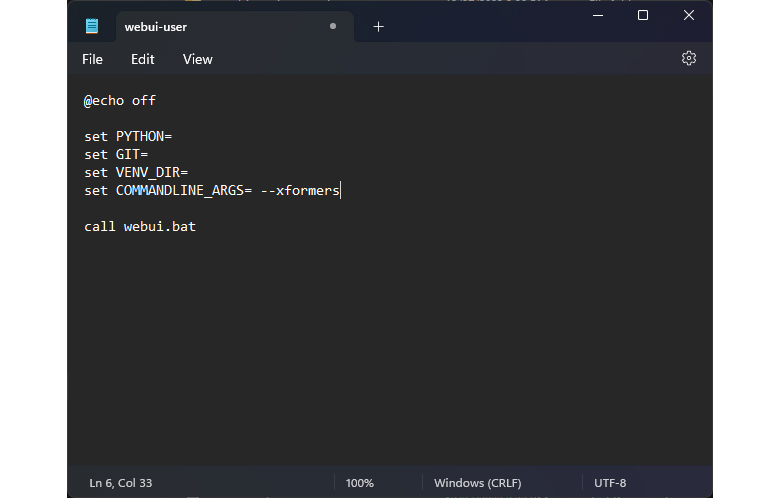
Wpisz „--xformers” zaraz za „set COMMANDLINE_ARGS= ”. xformers może przyspieszyć obliczanie wyniku.
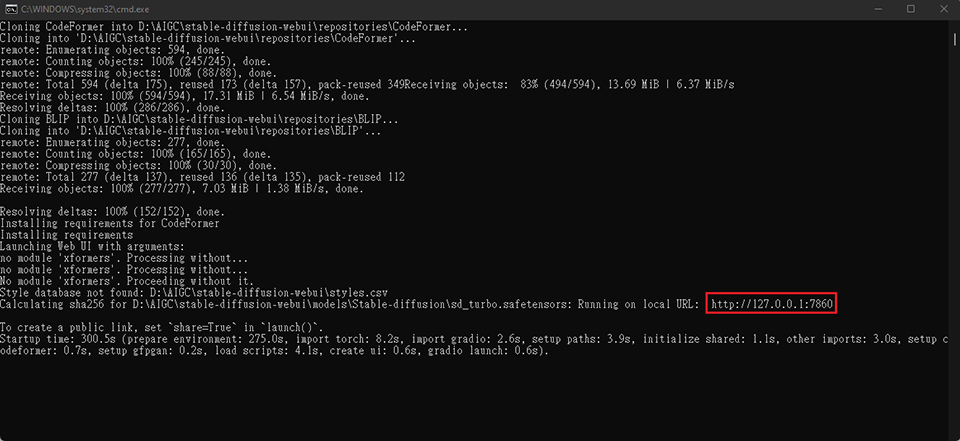
Po zakończeniu procesu program automatycznie uruchomi web UI. Jeśli tak się nie stanie, możesz ręcznie wpisać adres http://127.0.0.1:7860, aby wywołać Stable Diffusion web UI.
Uwaga: Okno wiersza poleceń nie musi być zamykane, pokaże ono zawartość dziennika logów Stable Diffusion. Następnie możemy sprawdzić status generowania. Za każdym razem można uruchomić webui-user.bat, aby otworzyć Stable Diffusion.
Tak wygląda interfejs użytkownika Stable Diffusion web UI. Korzystając z niego możemy zacząć od razu generować żądany obraz. Przyjrzyjmy się w bardzo dużym skrócie systemowi Stable Diffusion web UI i temu, w jaki sposób można z niego korzystać. Po pierwsze, zastosuj pobrane do Stable Diffusion modele. Następnie wpisz prompt lub opis obrazu, jaki chcesz wygenerować. Pamiętaj, że tzw. Negative prompt prompt bardzo często może Ci pomóc w uniknięciu generowania nie takich prac jakie są oczekiwane. Kroki próbkowania mogą zaś zwiększyć jakość generowanej pracy, ale czasami zbyt duża ich liczba może sprawić, że obraz będzie słaby. Szerokość i wysokość to rozdzielczość obrazu, którą można dostosować do własnych potrzeb. Batch count może wygenerować więcej obrazów za jednym razem. Seed oznacza identyfikator obrazu, jeśli znalazłeś styl obrazu, który chcesz zachować, kliknij kostkę, aby go zachować. Następnie możesz wygenerować obraz w ramach zachowanych już stylów.
Stable Diffusion web UI jest wciąż aktualizowany. Wewnątrz dostępnych jest wiele różnych pakietów, których możemy użyć. Jeśli jesteś zainteresowany, dołącz do społeczności AI, aby uzyskać więcej informacji.
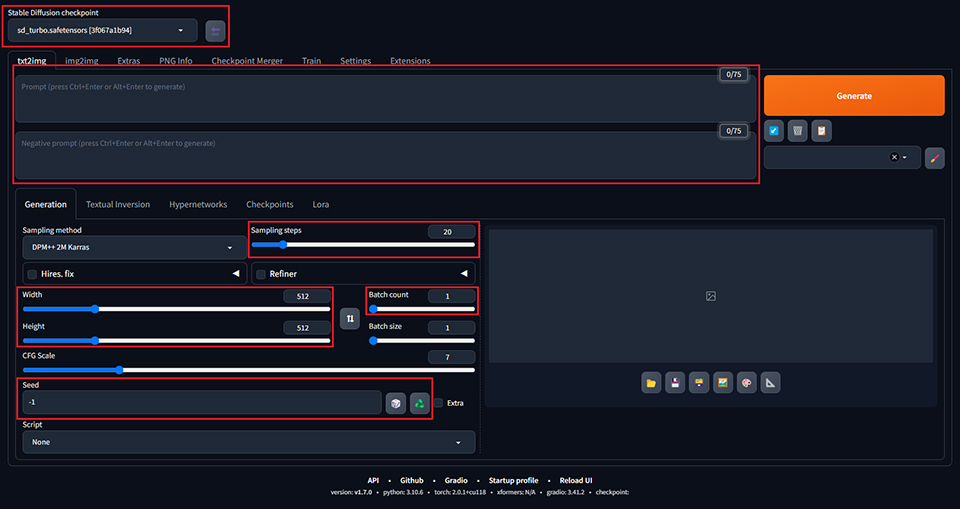
W interfejsie użytkownika Stable Diffusion web UI wpisujemy prompt i opis, a następnie możemy wygenerować żądany obraz.

Jeżeli interesuje Cię więcej funkcji obliczeniowych korzystających ze sztucznej inteligencji, które mogą być realizowane na desktopach z serii MSI Gaming, zaglądaj na nasz blog MSI. W następnym artykule przedstawimy naszą najnowszą technologię AI, silnik AI Engine. Może ona pomóc w automatycznym konfigurowaniu wydajności systemu podczas uruchamiania różnych programów lub aplikacji w zależności od scenariusza pracy. Funkcja ta zostanie zaprezentowana na targach CES 2024!