





[Laptop] Rozwiązywanie problemów związanych z hałasem wentylatora/nienormalnymi dźwiękami
Jeśli wentylator generuje hałas, najpierw sprawdź, czy nie jest to spowodowane uderzeniem w sprzęt lub przeszkodami wewnątrz laptopa. Jeśli tak, przyczyną może być nieprawidłowa praca wentylatora lub przedostanie się ciał obcych do urządzenia. Aby uzyskać dalszą pomoc, skontaktuj się z Centrum Serwisowym MSI.
Jeśli nie, zapoznaj się z poniższymi krokami, aby rozwiązać problem:
Dostosuj prędkość wentylatora
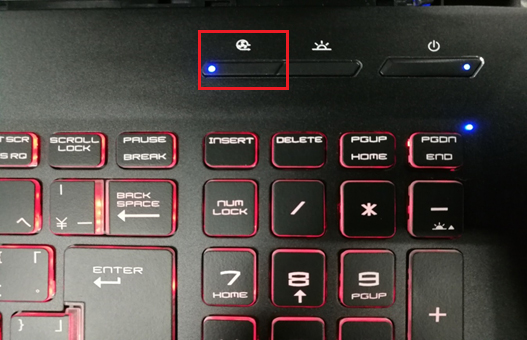
Najpierw sprawdź, czy na komputerze jest włączona funkcja „Cooler Boost” (dotyczy tylko modeli z funkcją Cooler Boost) lub czy funkcja Cooler Boost w MSI Center jest włączona. Jeżeli ta funkcja jest włączona, należy ją najpierw wyłączyć, a następnie ponownie sprawdzić, czy nie występują zakłócenia.
Gdy włączona jest funkcja Cooler Boost i funkcja przyspieszenia chłodzenia, wentylator będzie pracował z maksymalną prędkością, co spowoduje głośniejszy hałas przepływu powietrza z powodu tarcia pomiędzy łopatkami a powietrzem, co jest zjawiskiem normalnym.
Zwiększenie chłodzenia
MSI Center
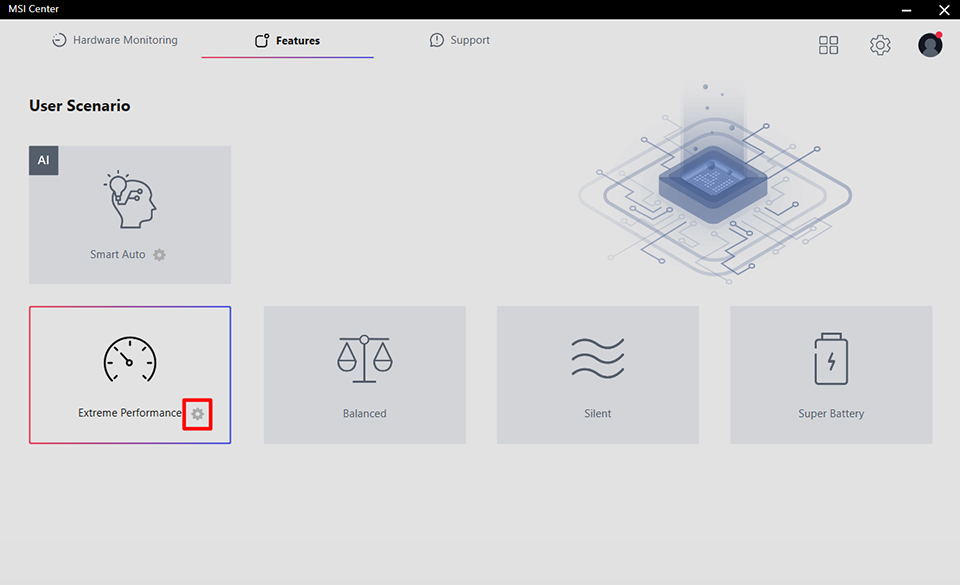
Gdy scenariusz użytkowania jest ustawiony na „Ekstremalna wydajność”, użytkownicy mogą dostosować tryb pracy wentylatora. Kliknij ikonę koła zębatego w prawym dolnym rogu, aby potwierdzić bieżący tryb wentylatora.
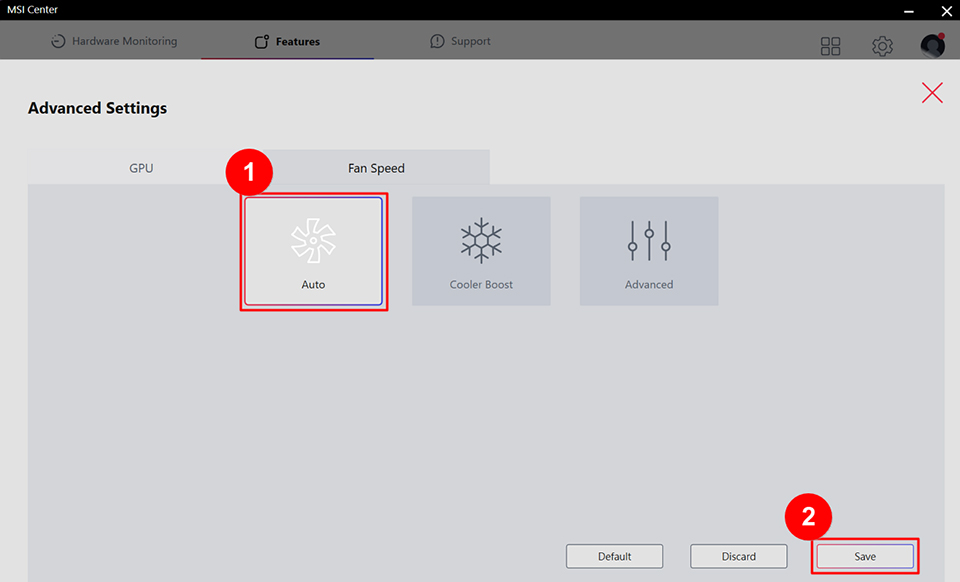
1. Jeśli włączona jest funkcja Cooler Boost, ustaw prędkość wentylatora na „Auto” i kliknij „Zapisz”. Po zmniejszeniu prędkości sprawdź, czy nadal słychać hałas.
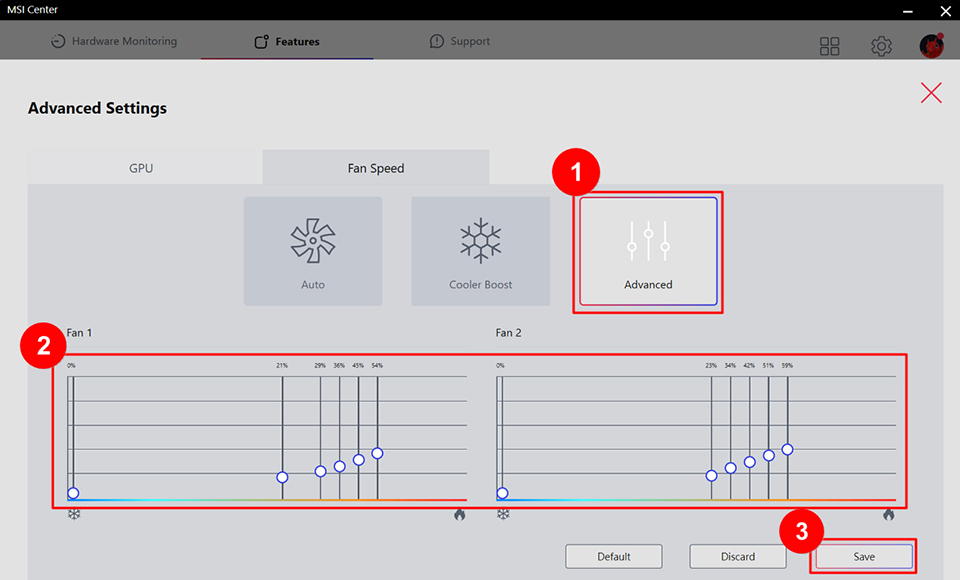
2. Kliknij „Zaawansowane”, wyreguluj suwaki prędkości wentylatora, aby zmniejszyć prędkość wentylatora, a następnie sprawdź, czy nadal słychać hałas. Jeśli problem będzie się powtarzał, przejdź dalej i przejdź do następnego kroku.
Oczyścić porty wentylacyjne
Z biegiem czasu na wentylatorze i otworach wentylacyjnych gromadzi się kurz i włosy. Jeśli porty wentylacyjne są zablokowane, będzie to miało wpływ na pracę wentylatora. Spróbuj wyczyścić otwory wentylacyjne komputera, a następnie sprawdź, czy problem został rozwiązany.
1. Wyłącz komputer.
2. Usuń wszystkie obiekty znajdujące się w pobliżu komputera.
3. Użyj dmuchawek lub pojemników z powietrzem dostępnych w sklepach, aby dokładnie oczyścić otwory wentylacyjne z tyłu i z boku komputera.
Jeżeli nagromadził się nadmierny kurz lub nie można go wyczyścić, skontaktuj się z Centrum Serwisowym MSI w celu uzyskania dalszej pomocy.
Zresetuj EC
Zapoznaj się z [Laptop] Jak zresetować wbudowany kontroler (EC Reset) , a po zresetowaniu EC sprawdź, czy problem został rozwiązany.
Zaktualizuj BIOS
Zapoznaj się z [Laptop] Jak zaktualizować BIOS? aby zaktualizować BIOS do najnowszej wersji, a następnie sprawdzić, czy problem został rozwiązany.
Jeśli wykonałeś powyższe kroki, a problem nadal występuje, skontaktuj się z centrum obsługi klienta MSI w celu uzyskania dalszej pomocy.
Informacje referencyjne i powiązane artykuły
[Laptop] Jak zresetować wbudowany kontroler (Reset EC)
[Laptop] Jak zaktualizować BIOS?