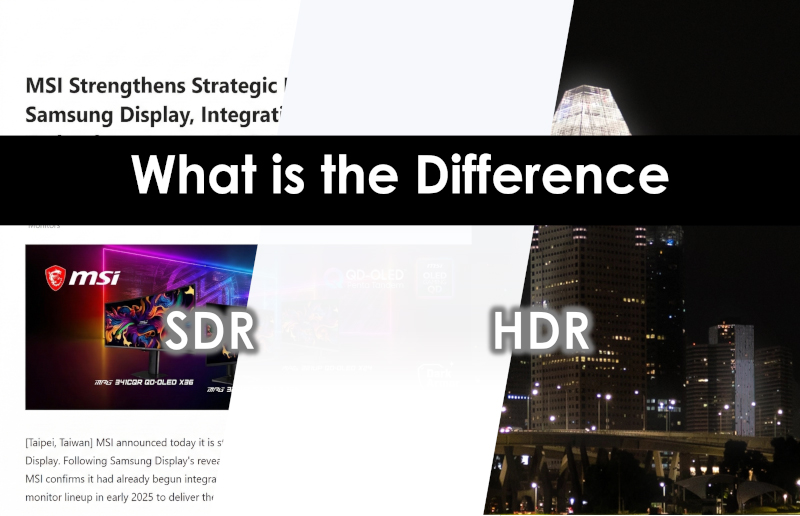
Jaka jest różnica między SDR a HDR? Jakie są najlepsze zastosowania?
Monitory
W tym artykule przyjrzymy się trybom SDR i HDR oraz temu, kiedy najlepiej z nich korzystać. Dodatkowo pokażemy rozwiązania MSI dla obu trybów i wyjaśnimy, jak dzięki precyzyjnym ustawieniom i optymalizacji mogą one poprawić jakość obrazu i komfort pracy.
Szybkie podsumowanie
Najlepsze zastosowania dla trybów SDR i HDR:
Zastosowanie
SDR
Praca, przeglądanie internetu, gry PvP, treści bez HDR
HDR
Treści natywnie wspierające HDR
Czym jest SDR (Standard Dynamic Range)?
SDR to starszy standard obrazu używany w pierwszych ekranach i na płytach DVD. Ma ograniczony zakres jasności i kolorów, przez co nie oddaje w pełni tego, jak wygląda rzeczywisty świat.
Kiedy najlepiej używać trybu SDR?
Mimo ograniczeń SDR nadal jest najlepszym wyborem do codziennych zadań, pracy czy przeglądania internetu. Jego największą zaletą jest stabilna jasność, która ułatwia skupienie i nie męczy wzroku. Wiele treści nie obsługuje HDR, więc włączenie HDR w takich przypadkach nie poprawi obrazu.
Czym jest HDR (High Dynamic Range)?
HDR pozwala zobaczyć więcej szczegółów zarówno w bardzo jasnych, jak i bardzo ciemnych miejscach obrazu. Dzięki wysokiemu kontrastowi obraz wygląda bardziej realistycznie — od gwiazd na nocnym niebie po jasne, słoneczne sceny. Aby w pełni wykorzystać HDR, monitor musi oferować wysoką jasność i precyzyjne sterowanie podświetleniem. Najlepiej sprawdzają się tu ekrany OLED i Mini-LED.
Kiedy najlepiej używać trybu HDR?
Najpierw upewnij się, że zarówno monitor, jak i treść obsługują HDR. Tryb HDR najlepiej włączyć podczas oglądania filmów HDR lub grania w gry, które go wspierają. Dzięki temu obraz jest bardziej szczegółowy i bliższy temu, jak widzi go ludzkie oko.
Funkcje MSI w monitorach QD-OLED
Komfort dla oczu: MSI Uniform Luminance w trybie HDR:
HDR poprawia jakość obrazu, ale bardzo jasne elementy mogą czasem męczyć wzrok, szczególnie podczas długiego oglądania lub grania. Nagłe zmiany jasności mogą też psuć wrażenia.
Domyślna jasność 1300
Ustawienie własne 1300
Nagły spadek jasności
Płynne przejścia jasności


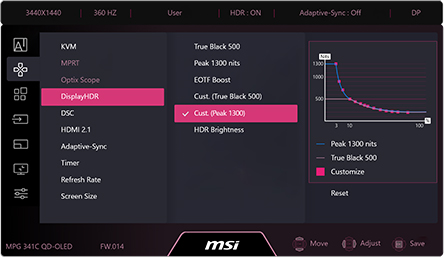
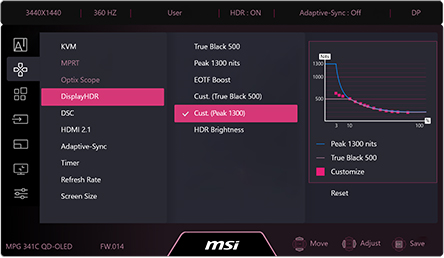
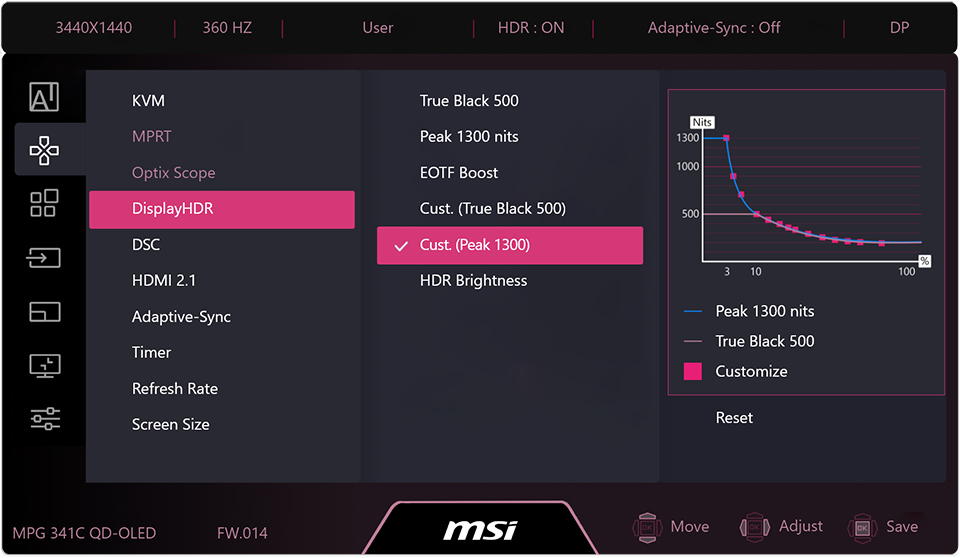
Aby rozwiązać ten problem, MSI stworzyło funkcję Uniform Luminance dla wybranych monitorów QD-OLED. Pozwala ona ręcznie regulować jasność i uniknąć nagłych zmian. Dzięki temu obraz jest bardziej stabilny i komfortowy, a jednocześnie zachowuje wszystkie zalety HDR.
Kontrola jasności SDR:
Jak wspomniano wcześniej, SDR zapewnia stabilną jasność, co sprzyja skupieniu i komfortowi pracy. Monitory MSI w trybie SDR utrzymują stały poziom jasności, eliminując rozpraszające zmiany.
Dla bardziej wymagających użytkowników MSI oferuje funkcję SDR Brightness w wybranych monitorach QD-OLED. Po jej włączeniu monitor automatycznie dopasowuje jasność do treści — na przykład przyciemnia ekran w trybie ciemnym lub w ciemnych scenach. Dzięki temu oczy są mniej zmęczone.