Jak uaktualnić komputer stacjonarny do systemu Windows 11 24H2?
Komputery All-in-One ,
Desktopy
Microsoft wprowadził Windows 11 24H2 w październiku 2024 roku, oferując szereg nowych funkcji, które całkowicie zmieniają sposób naszej pracy. Niektóre funkcje wyłącznie dla AI, np. powiązane z Copilot+, mogą być jeszcze niedostępne dla wszystkich, jednak aktualizacja wprowadza wiele wartościowych usprawnień, które poprawiają komfort korzystania z komputera. Kluczowe nowości to zaawansowane funkcje bezpieczeństwa, potężniejszy Copilot oraz płynna integracja ze smartfonem. Dzięki tej aktualizacji połączenie smartfona lub tabletu z komputerem staje się prostsze niż kiedykolwiek wcześniej.

Bezproblemowa łączność ze smartfonem dzięki Windows 11 24H2
Smartfony stały się nieodłączną częścią naszego życia. Korzystamy z nich, aby robić notatki, robić zdjęcia i nagrywać ważne wiadomości. Po pracy lub w ciągu dnia często potrzebujemy zapisać lub uporządkować te dane na komputerze stacjonarnym. Dzięki aktualizacji Windows 11 24H2 Microsoft wprowadził funkcję, która pozwala bezprzewodowo połączyć smartfon z komputerem, eliminując potrzebę korzystania z kabli.
Pozostań w kontakcie i skoncentrowany w pracy
W biurze często ustawiamy smartfony w trybie cichym i zostawiamy je na biurku, aby zminimalizować rozproszenia. Jednak może to skutkować przegapieniem wiadomości lub połączeń. Aplikacja Phone Link od Microsoft synchronizuje powiadomienia, wiadomości i połączenia bezpośrednio z komputerem. Dzięki temu możesz zarządzać wiadomościami, sprawdzać powiadomienia, a nawet odbierać połączenia bez sięgania po telefon, pozostając w pełni skoncentrowanym na swoich zadaniach.
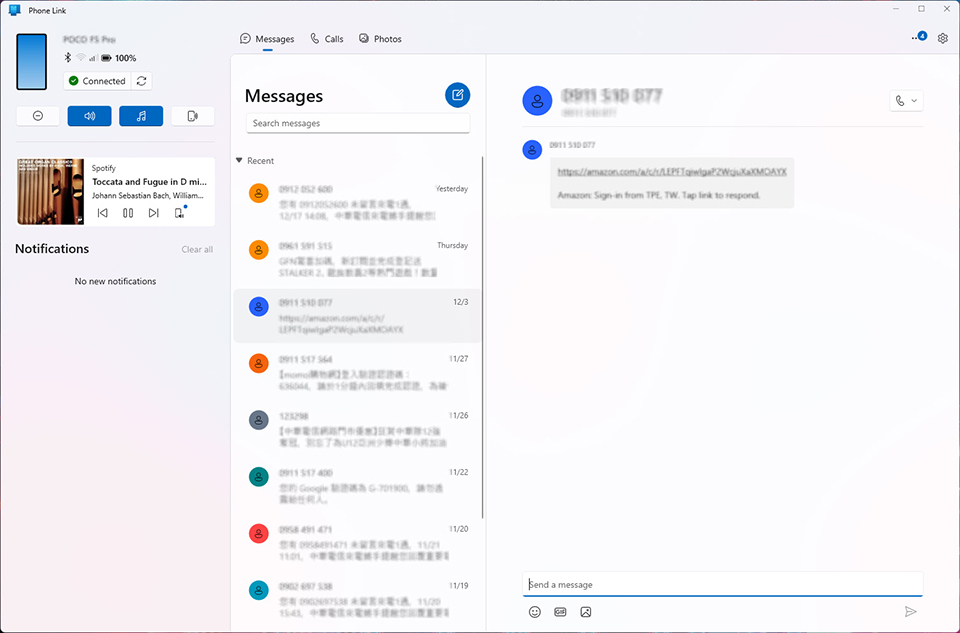
Nie przegap żadnych ważnych wiadomości ani powiadomień - dzięki funkcji Phone Link nie ominie Cię żadna istotna wiadomość ani powiadomienie, nawet podczas pracy nad zadaniami. Wszystkie powiadomienia synchronizują się bezproblemowo i wyświetlają bezpośrednio na komputerze, pozwalając Ci być na bieżąco bez przerywania pracy.
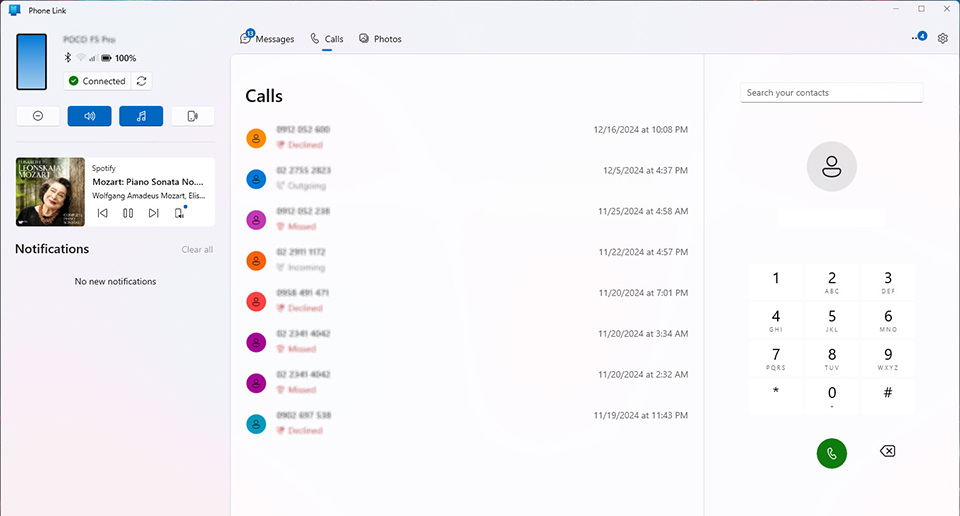
Odbieraj połączenia bez wysiłku - Phone Link sprawia, że nie przegapisz żadnego połączenia. Powiadomienia o połączeniach pojawiają się na komputerze, umożliwiając ich odbieranie bez konieczności sięgania po telefon.
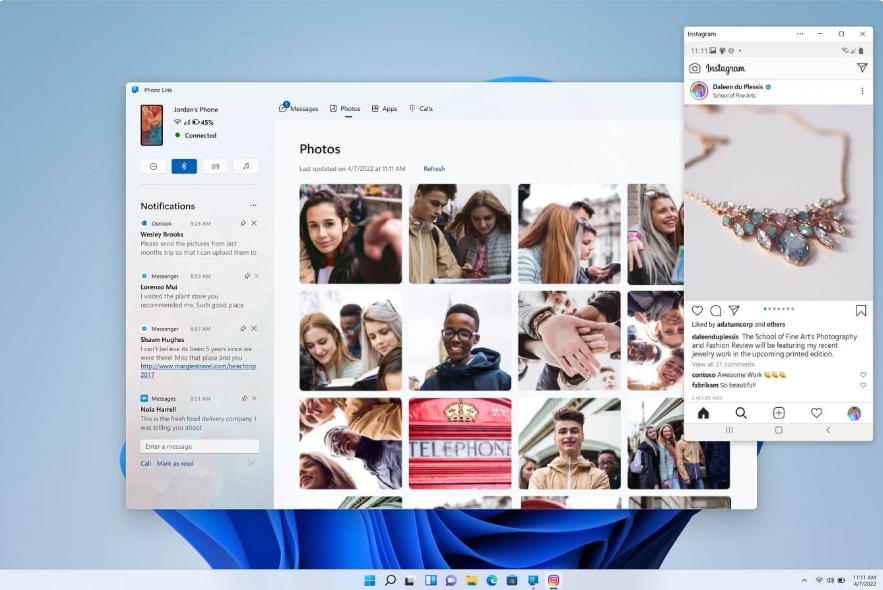
Bezproblemowe przesyłanie zdjęć - Po powrocie do domu i chęci uporządkowania zdjęć nie musisz szukać kabla USB. Dzięki Phone Link możesz bezprzewodowo przesyłać obrazy na komputer, upraszczając cały proces i oszczędzając cenny czas.
Dodatkowe funkcje Phone Link
Phone Link oferuje wiele dodatkowych możliwości poza tymi wymienionymi wcześniej. Na przykład możesz korzystać z aplikacji Android bezpośrednio na komputerze, co pozwala kontrolować zarówno smartfon, jak i komputer z jednego urządzenia. Płynna integracja zwiększa efektywność wielozadaniowości i poprawia ogólną produktywność.
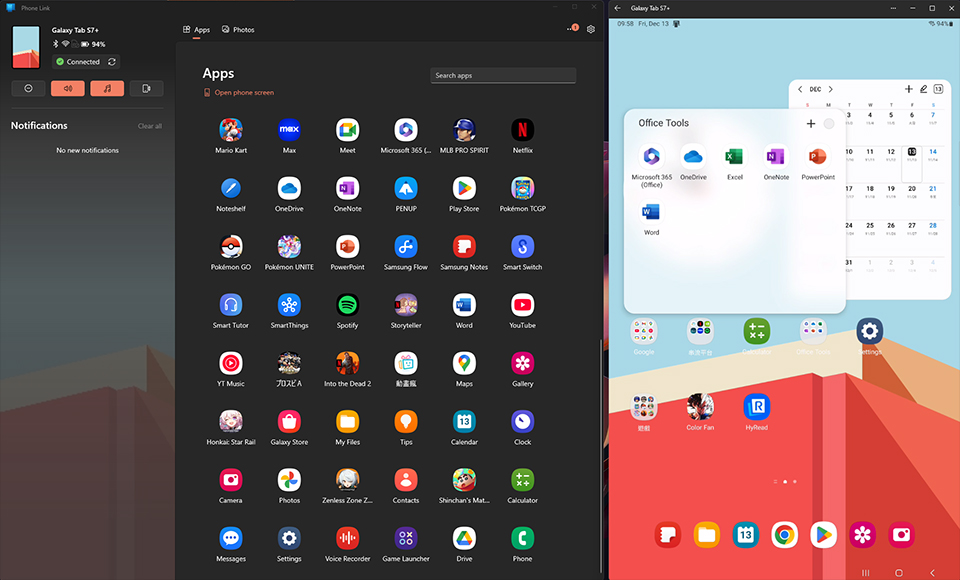
Uwaga: Korzystanie z aplikacji z urządzenia z Androidem na komputerze obsługuje tylko niektóre modele. Proszę sprawdzić listę obsługiwanych urządzeń przed użyciem tej funkcji. Lista wsparcia: Link
Więcej informacji o Phone Link znajdziesz na stronie Microsoft.
Dowiedz się więcej o Microsoft Windows Phone Link: https://support.microsoft.com/pl-pl/phone-link
Dowiedz się więcej o Microsoft Windows Phone Link: https://support.microsoft.com/pl-pl/phone-link
Ulepszenia Copilot przyjazne dla użytkownika
Oprócz udoskonaleń w Phone Link, funkcja Copilot w Windows 11 24H2 stała się bardziej przyjazna dla użytkownika. Copilot działa teraz jako osobna aplikacja, co oznacza, że nie jest już przypięty do prawej strony ekranu. Możesz ją przesunąć w wybrane miejsce lub zmienić rozmiar okna zgodnie z własnymi preferencjami.
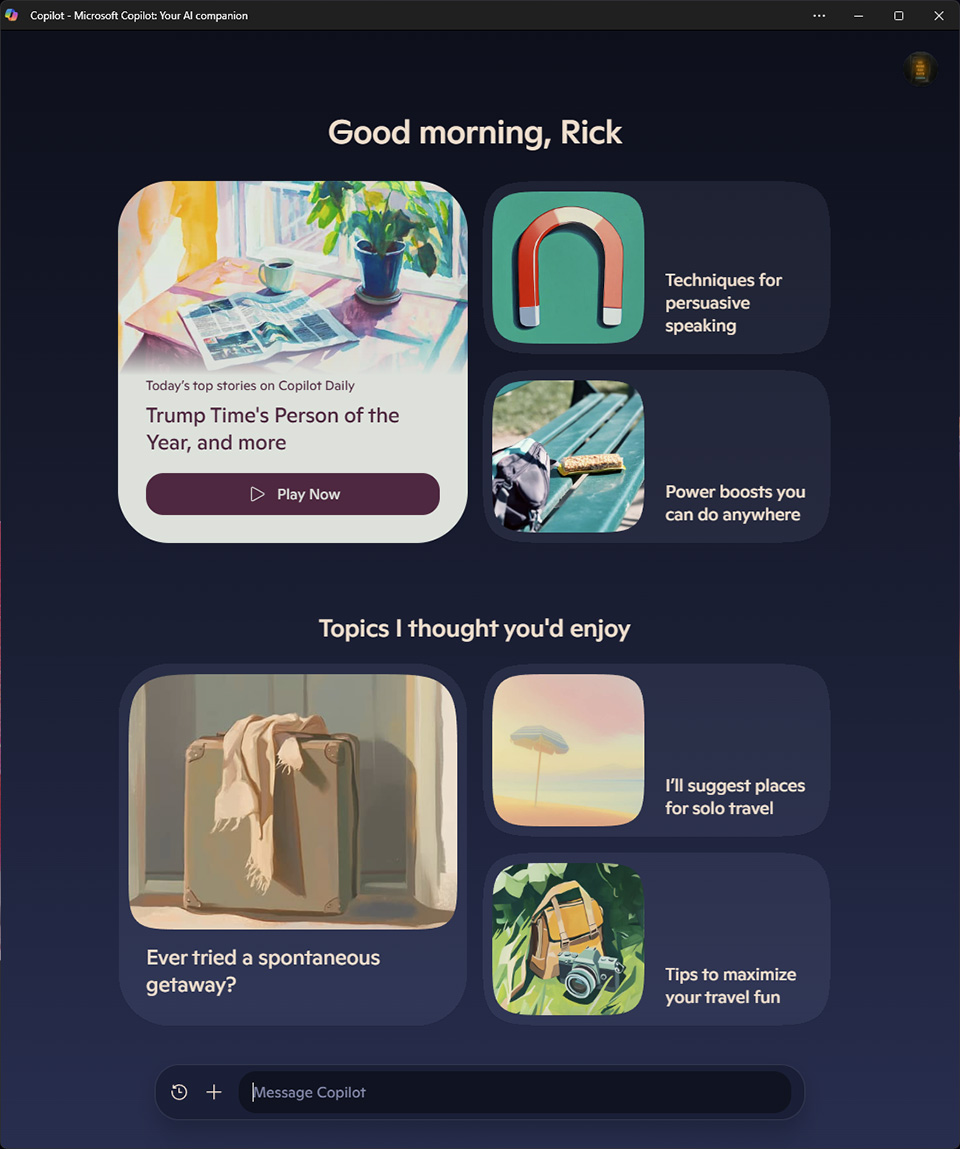
Copilot stał się niezastąpionym narzędziem zwiększającym produktywność. Na przykład podczas pisania artykułu możesz użyć Copilot, aby zasugerował synonimy lub podpowiedział kierunek pisania. Co więcej, Copilot potrafi szybko podsumować złożone dokumenty, np. oferty przetargowe, aby pomóc Ci szybko zrozumieć kluczowe punkty i wnioski.
Jak uaktualnić komputer do Windows 11 24H2
Podobnie jak wcześniej, istnieją dwa sposoby aktualizacji systemu Windows. Jeśli regularnie korzystasz z Windows Update, nie przegapisz powiadomień od Microsoft i bez problemu pobierzesz oraz zainstalujesz aktualizację do wersji 24H2.
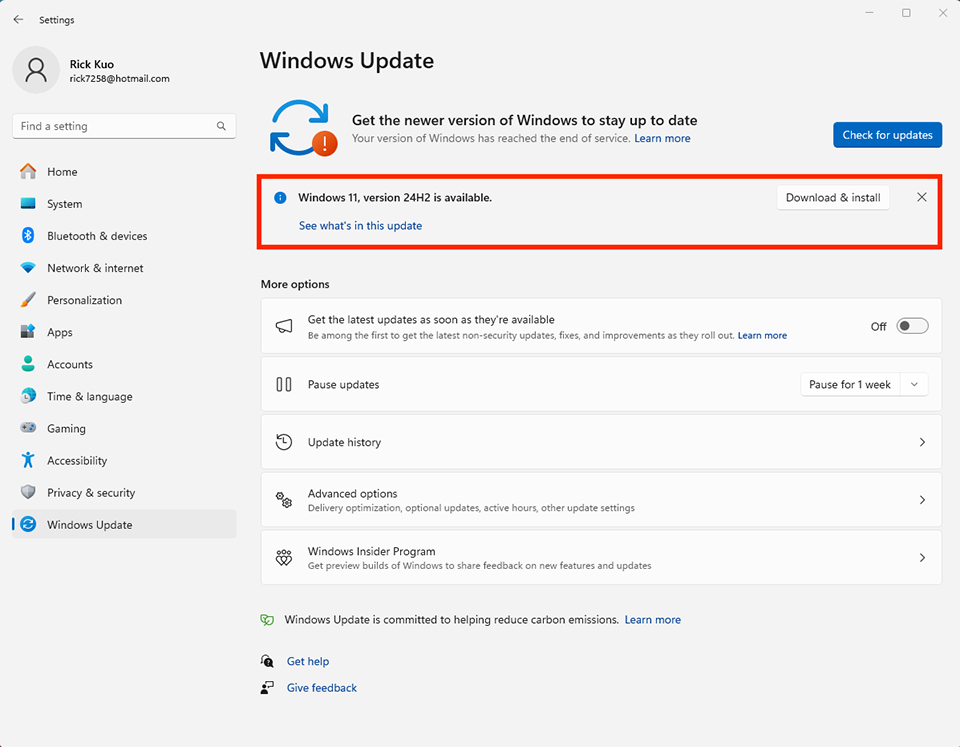
Pierwsza metoda to najprostszy sposób aktualizacji do Windows 11 24H2. Cały proces trwa około jednej godziny.
Aktualizacja do Windows 11 24H2 przy użyciu narzędzia Asystenta
Drugi sposób to użycie narzędzia Windows 11 Installation Assistant do bezpośredniej aktualizacji systemu. Przejdź do poniższego linku, pobierz aplikację i postępuj zgodnie z instrukcjami, aby uaktualnić system do Windows 11 24H2. Aplikacja najpierw sprawdzi, czy Twój komputer spełnia wymagania systemowe, a następnie rozpocznie pobieranie i instalację aktualizacji aż do zakończenia procesu.

Przejdź do linku, aby pobrać Windows 11 Installation Assistant, a następnie postępuj zgodnie z instrukcjami aplikacji, aby zakończyć aktualizację. Strona pobierania Windows 11 Installation Assistant: https://www.microsoft.com/software-download/windows11
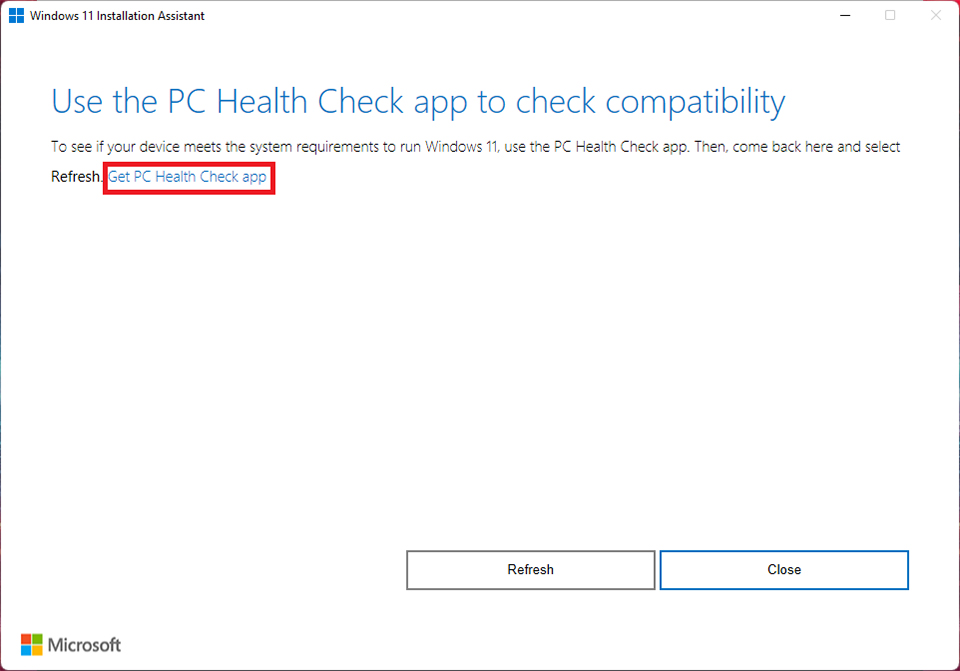
Narzędzie poprosi użytkownika o pobranie aplikacji PC Health Check, aby sprawdzić, czy komputer nadaje się do aktualizacji do Windows 11. Po weryfikacji, po ponownym uruchomieniu Windows 11 Installation Assistant, rozpocznie się aktualizacja do Windows 11 24H2.
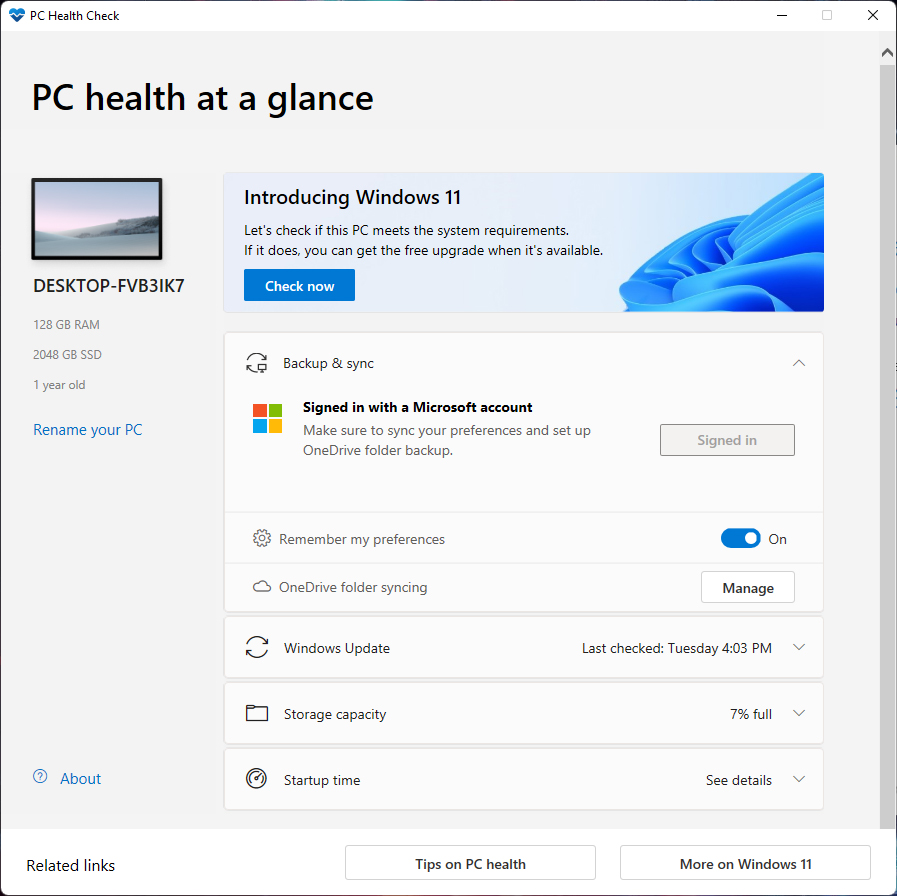
Na tym obrazku widać, że Twój komputer przeszedł PC Health Check, więc system może rozpocząć aktualizację do Windows 11 24H2.
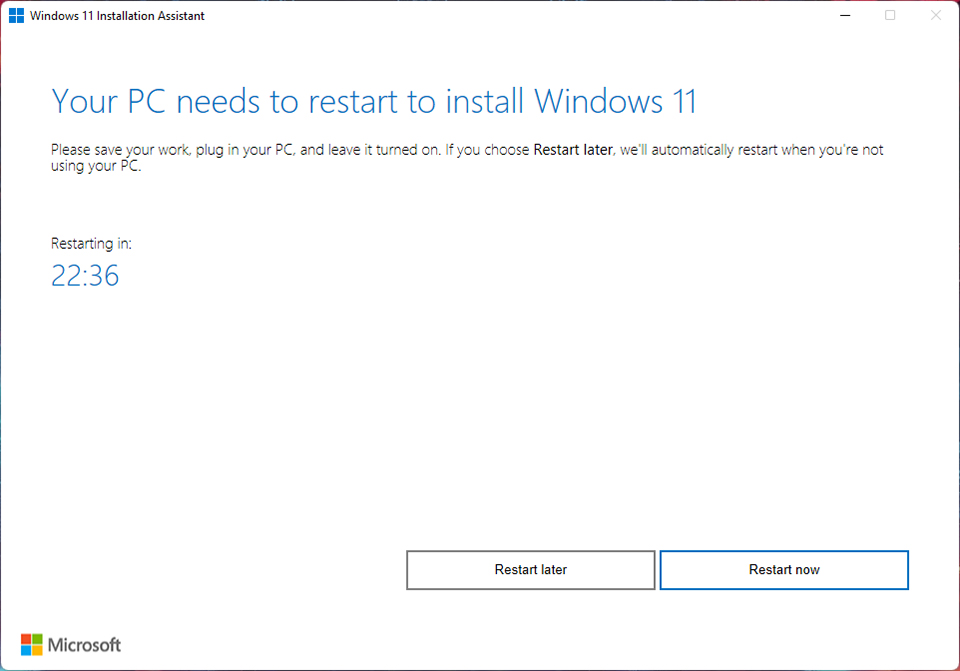
Po zakończeniu pobierania system poprosi o ponowne uruchomienie komputera w celu aktualizacji do Windows 11 24H2. Po zakończeniu procesu możesz korzystać z nowych funkcji Windows 11 24H2.
Lista komputerów stacjonarnych MSI z AI
Mini PC
Cubi NUC 13MQ: https://pl.msi.com/Business-Productivity-PC/Cubi-Nuc-13MQX
Cubi NUC 1M: https://pl.msi.com/Business-Productivity-PC/Cubi-NUC-1MX
Cubi N ADL: https://pl.msi.com/Business-Productivity-PC/Cubi-N-ADLX
PRO DP21 14MQ: https://pl.msi.com/Business-Productivity-PC/PRO-DP21-14MQX
PRO DP180 14th : https://pl.msi.com/Business-Productivity-PC/PRO-DP180-14th
PRO DP10 12M: https://pl.msi.com/Business-Productivity-PC/PRO-DP10-12M
Cubi NUC 1M: https://pl.msi.com/Business-Productivity-PC/Cubi-NUC-1MX
Cubi N ADL: https://pl.msi.com/Business-Productivity-PC/Cubi-N-ADLX
PRO DP21 14MQ: https://pl.msi.com/Business-Productivity-PC/PRO-DP21-14MQX
PRO DP180 14th : https://pl.msi.com/Business-Productivity-PC/PRO-DP180-14th
PRO DP10 12M: https://pl.msi.com/Business-Productivity-PC/PRO-DP10-12M
All-in-One PC
Modern AM273QP AI 1UM: https://pl.msi.com/All-in-One-PC/Modern-AM273QP-AI-1UMX
Modern AM273Q AI 1UM: https://pl.msi.com/All-in-One-PC/Modern-AM273Q-AI-1UMX
Modern AM272P 1M: https://pl.msi.com/All-in-One-PC/Modern-AM272P-1MX
Modern AM242 1M: https://pl.msi.com/All-in-One-PC/Modern-AM242-1MX
Modern AM242TP: https://pl.msi.com/All-in-One-PC/Modern-AM242TP-1MX
PRO AP272P 14M: https://pl.msi.com/All-in-One-PC/PRO-AP272P-14MX
PRO AP272P 13MA: https://pl.msi.com/All-in-One-PC/PRO-AP272P-13MA
PRO AM272P 12MA: https://pl.msi.com/All-in-One-PC/PRO-AP272P-12MA
PRO AP242 14M: https://pl.msi.com/All-in-One-PC/PRO-AP242P-14MX
PRO AP242P 12MA: https://pl.msi.com/All-in-One-PC/PRO-AP242P-12MA
Modern AM273Q AI 1UM: https://pl.msi.com/All-in-One-PC/Modern-AM273Q-AI-1UMX
Modern AM272P 1M: https://pl.msi.com/All-in-One-PC/Modern-AM272P-1MX
Modern AM242 1M: https://pl.msi.com/All-in-One-PC/Modern-AM242-1MX
Modern AM242TP: https://pl.msi.com/All-in-One-PC/Modern-AM242TP-1MX
PRO AP272P 14M: https://pl.msi.com/All-in-One-PC/PRO-AP272P-14MX
PRO AP272P 13MA: https://pl.msi.com/All-in-One-PC/PRO-AP272P-13MA
PRO AM272P 12MA: https://pl.msi.com/All-in-One-PC/PRO-AP272P-12MA
PRO AP242 14M: https://pl.msi.com/All-in-One-PC/PRO-AP242P-14MX
PRO AP242P 12MA: https://pl.msi.com/All-in-One-PC/PRO-AP242P-12MA