W jaki sposób funkcja KVM w komputerach typu all-in-one firmy MSI może poprawić funkcjonalność?
Komputery All-in-One
Wraz ze zmianami w nowoczesnych środowiskach pracy, kluczowe stają się efektywność, elastyczność oraz optymalne wykorzystanie przestrzeni. Wybrane modele MSI All-in-One PC oferują teraz wbudowaną funkcję KVM, która stanowi praktyczne rozwiązanie dla użytkowników pracujących na wielu systemach, jednocześnie pomagając utrzymać uporządkowane i minimalistyczne stanowisko pracy.

Używaj jednego ekranu AIO do obsługi zarówno AIO, jak i Mini PC
Wielu użytkowników łączy MSI All-in-One PC z Mini PC, aby wykonywać wiele zadań jednocześnie, przetwarzać dane, testować systemy lub obsługiwać różne procesy w firmie. Dzięki wbudowanej funkcji KVM oba systemy mogą być obsługiwane na jednym ekranie AIO, co tworzy wydajne i oszczędzające miejsce środowisko pracy.
W takiej konfiguracji AIO działa jako wspólny ekran dla obu komputerów. Użytkownik może natychmiast przełączać się między systemami, korzystając z tej samej klawiatury i myszy. Specjaliści IT mogą łatwo przechodzić między AIO a Mini PC, aby zarządzać różnymi środowiskami systemowymi lub platformami testowymi. Z kolei pracownicy biurowi mogą płynnie przełączać się między codziennymi zadaniami a aplikacjami wymagającymi odrębnych systemów. Dzięki pracy na jednym ekranie zmniejsza się liczba urządzeń, a stanowisko pozostaje uporządkowane — to idealne rozwiązanie dla małych biur lub pracy w domu.
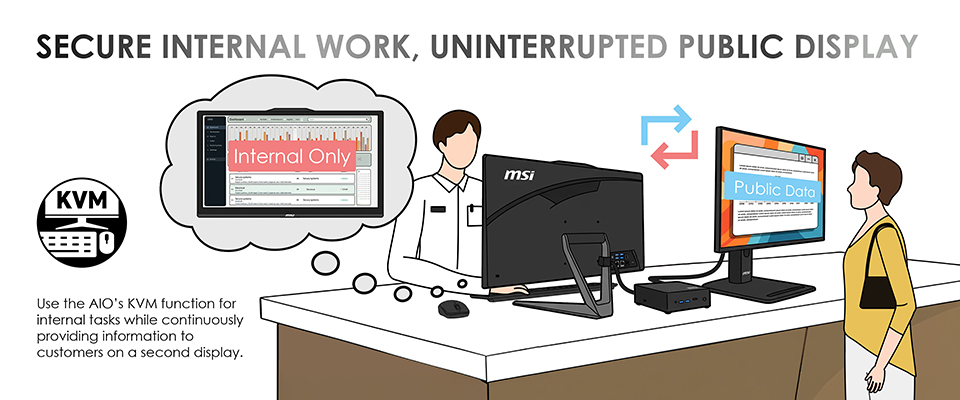
Idealne dla obsługi klienta i stanowisk front-desk: wyświetlaj informacje publiczne na jednym ekranie i zarządzaj systemem wewnętrznym na drugim
W miejscach obsługi klienta, takich jak banki, urzędy czy punkty usługowe, często konieczne jest oddzielenie treści widocznych dla klientów od systemów wewnętrznych. Funkcja KVM w MSI wspiera taki model pracy z dwoma ekranami, jednocześnie zachowując centralne sterowanie.
W tej konfiguracji All-in-One PC pozostaje głównym stanowiskiem do pracy wewnętrznej, natomiast drugi komputer, np. Mini PC, obsługuje ekran przeznaczony dla klientów. Pracownicy mogą sterować oboma systemami za pomocą jednej klawiatury i myszy, płynnie przełączając się między nimi bez przerywania pracy. Dzięki temu można aktualizować informacje lub wyświetlacze cyfrowe dla klientów, jednocześnie kontynuując pracę w systemie wewnętrznym na AIO. Efektem jest bardziej profesjonalne stanowisko obsługi, mniej urządzeń na biurku oraz większa efektywność pracy.
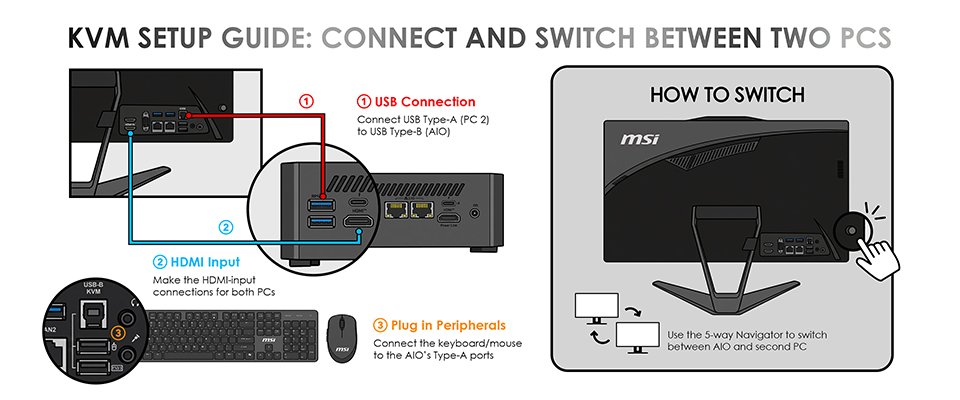
Jak skonfigurować i przełączać funkcję KVM
Konfiguracja KVM w MSI jest prosta:
- Połączenie USB: Podłącz port USB Type-A drugiego komputera do portu USB Type-B w AIO.
- Wejście HDMI: Podłącz drugi komputer do AIO za pomocą wejścia HDMI.
- Podłączenie peryferiów: Podłącz klawiaturę i mysz lub odbiornik bezprzewodowy do portu USB Type-A w AIO (znajdującego się pod portem Type-B), aby włączyć sterowanie KVM.
- Przełączanie źródła: Użyj przycisku 5-way navigator, aby wybrać źródło sygnału i przełączać się między AIO a drugim komputerem.
Modele AIO z obsługą KVM znajdziesz, wybierając MSI Features > KVM pod poniższym linkiem.