Co zrobić z niepowodzeniem instalacji sterownika?
Zaleca się zaktualizowanie sterownika o ten wydany na oficjalnej stronie MSI, który przeszedł pełne testy, aby upewnić się, że jest w pełni kompatybilny z naszym produktem. W porównaniu z wersją sterownika dostawcy chipa, sprzedawca udostępni najnowszą wersję w swojej witrynie internetowej, która może być również wykorzystana jako opcja. Uruchomienie usługi Windows Update może również rozwiązać problem. Nasza porada: odinstaluj istniejący sterownik przed wykonaniem procesu instalacji nowego sterownika.
• Odinstaluj istniejący sterownik
• Pobierz i zaktualizuj wersję sterownika z oficjalnej strony MSI
• Pobierz i zaktualizuj sterownik od sprzedawcy chipów
• Zaktualizuj sterowniki w systemie Windows 10
Odinstaluj istniejący sterownik
Odinstaluj istniejący sterownik
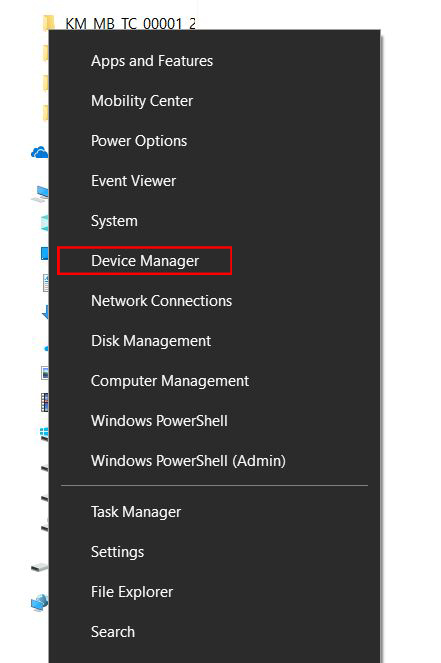
Kliknij prawym przyciskiem myszy ikonę Windows wybierz → [Menedżer urządzeń]
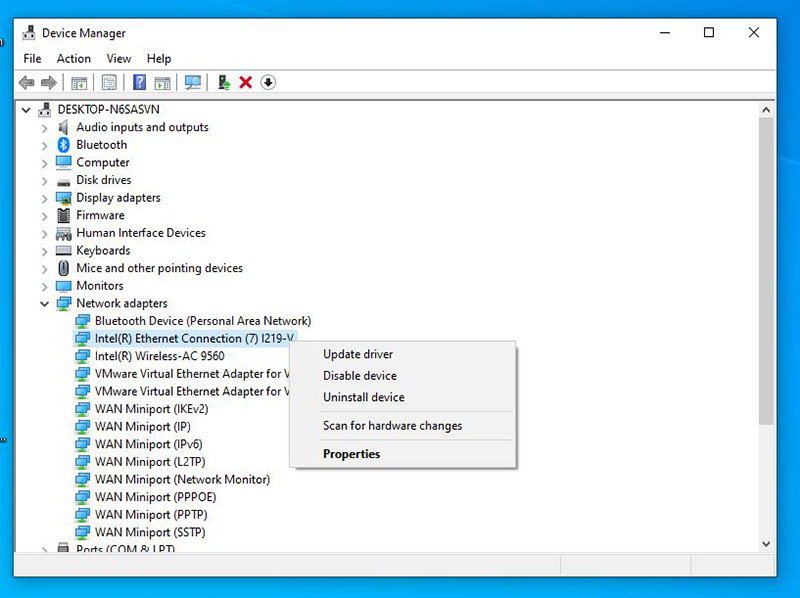
Kliknij prawym przyciskiem myszy wyznaczone urządzenie wybierz → [Odinstaluj urządzenie]
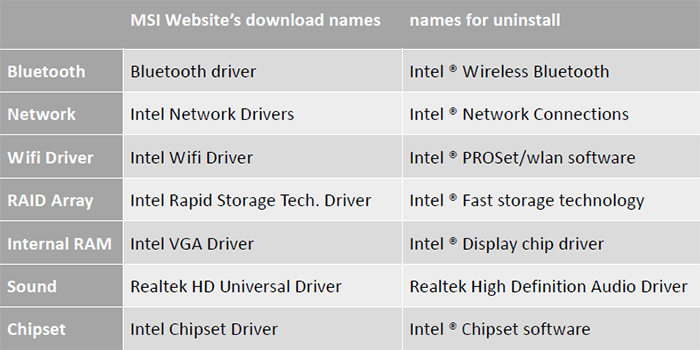
Tabela sterowników dla sekcji pobierania ze strony internetowej MSI oraz Programy i funkcje
Na przykład: Odinstaluj istniejący sterownik sieciowy dla MPG Z390M GAMING EDGE AC
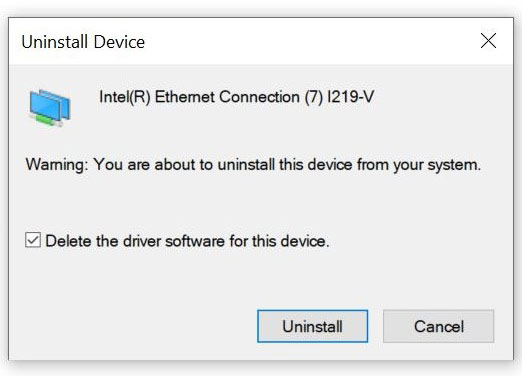
Wybierz [Urządzenie sieciowe] → kliknij prawym przyciskiem myszy [Połączenie Intel (R) Ethernet (7) I219-V] → Wybierz [Odinstaluj urządzenie]]
Wybierz [Usuń oprogramowanie sterownika dla tego urządzenia] → przejdź [Odinstaluj]
Pobierz i zaktualizuj wersję sterownika z oficjalnej strony MSI
Wejdź na oficjalną stronę MSI, przeszukaj swoją płytę główną i pobierz sterownik.
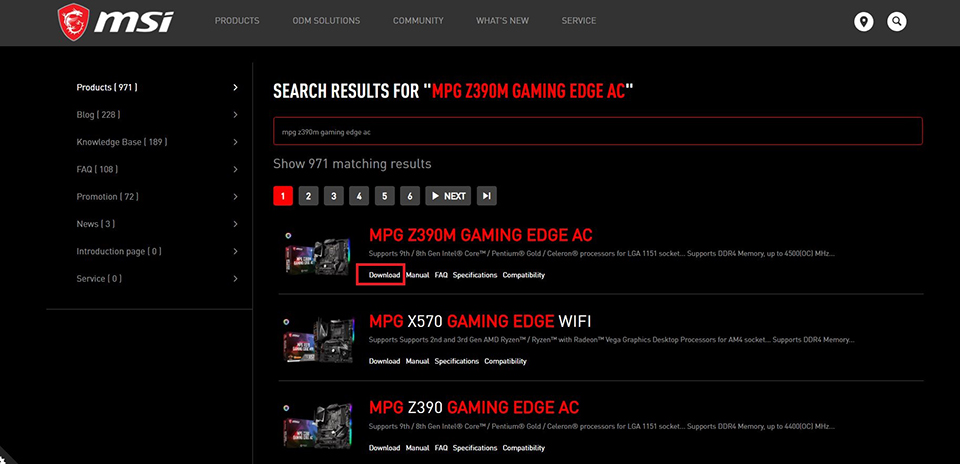
Na przykład: MPG Z390M GAMING EDG AC, wprowadź nazwę produktu w prawym górnym pasku wyszukiwania, naciśnij [Enter]

Zostanie wyświetlony pasujący wynik dla „MPG Z390M GAMING EDG AC”, wybierz opcję [Pobierz], aby przejść do sekcji pobierania.
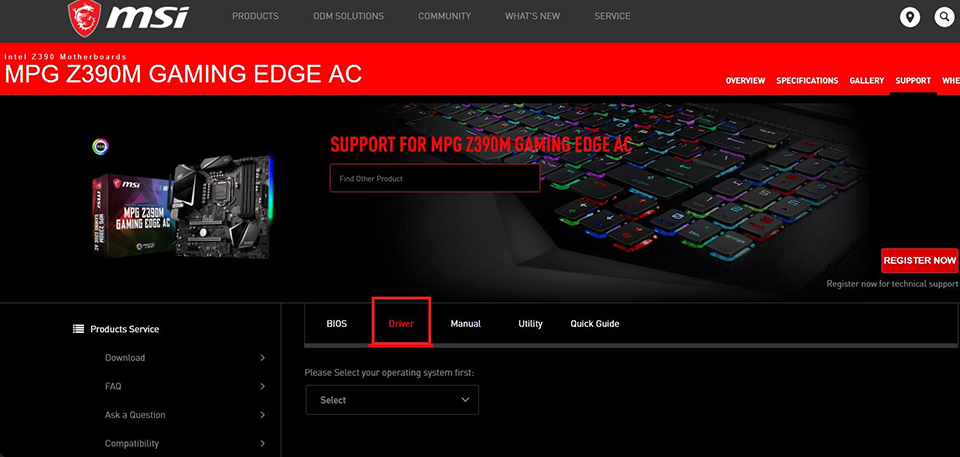
Przejdź do zakładki [Driver/Sterownik]
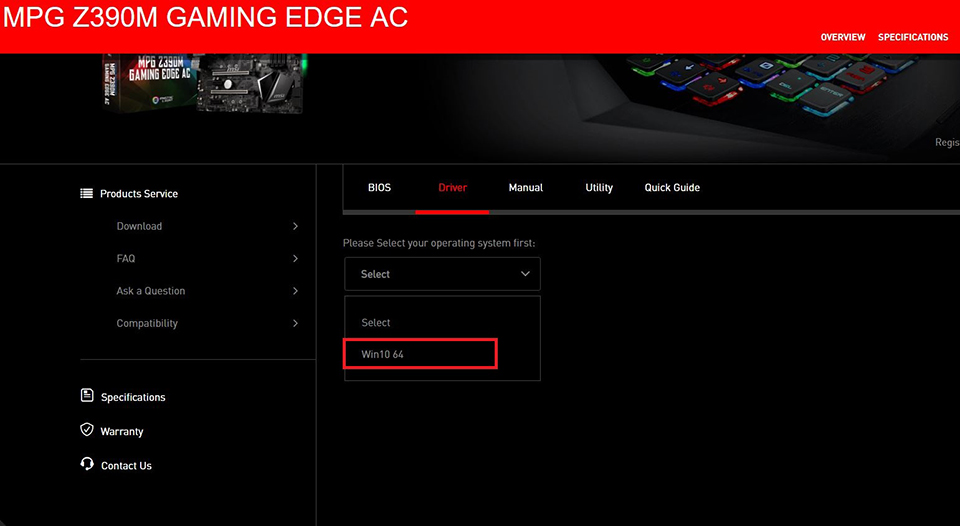
Wybierz swój system operacyjny
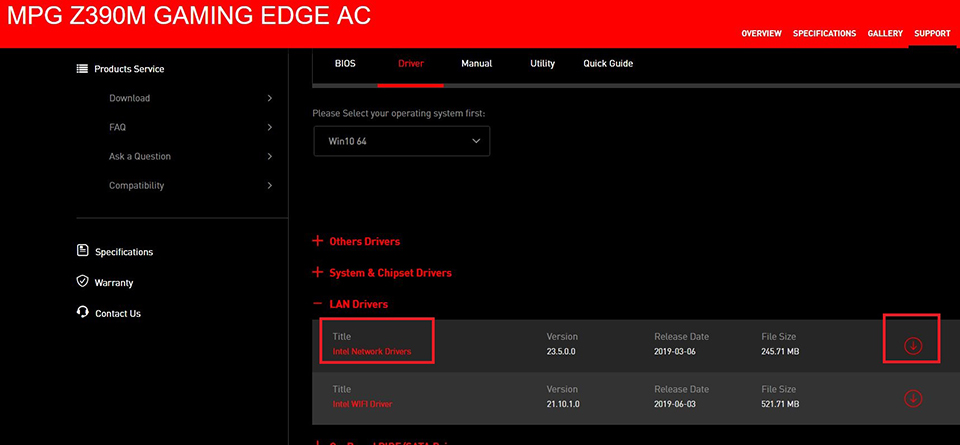
Kliknij i rozwiń [Sterowniki LAN], przejdź do [Sterowniki sieciowe Intel] i kliknij ikonę strzałki skierowanej w dół, aby pobrać.
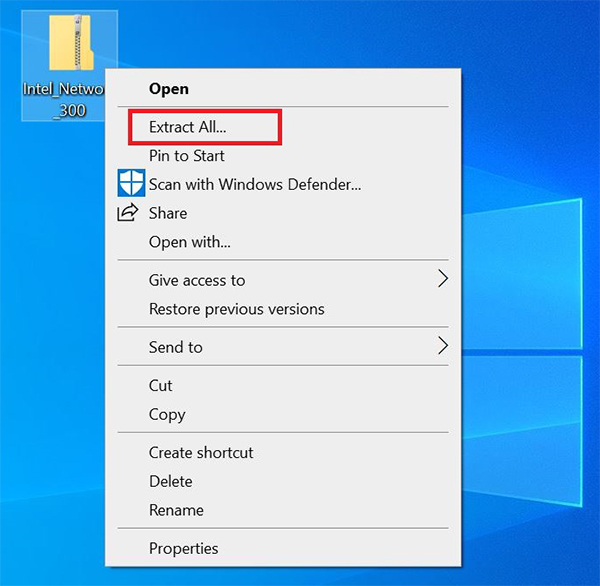
Kliknij prawym przyciskiem myszy pobrany plik i wybierz [Wypakuj wszystko], aby rozpakować skompresowany folder
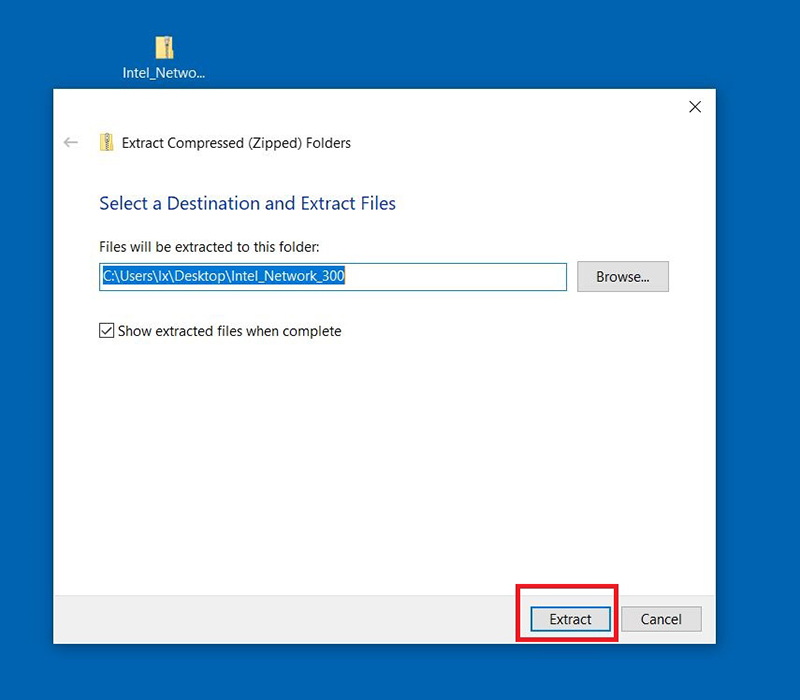
Wybierz [Extract/Wypakuj]
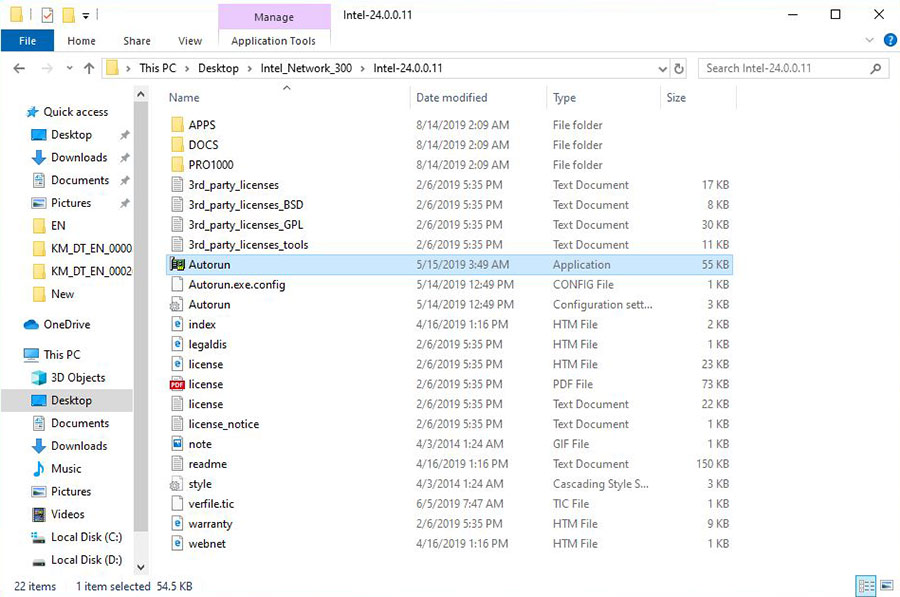
Kliknij dwukrotnie plik [Autorun.exe], aby zainstalować
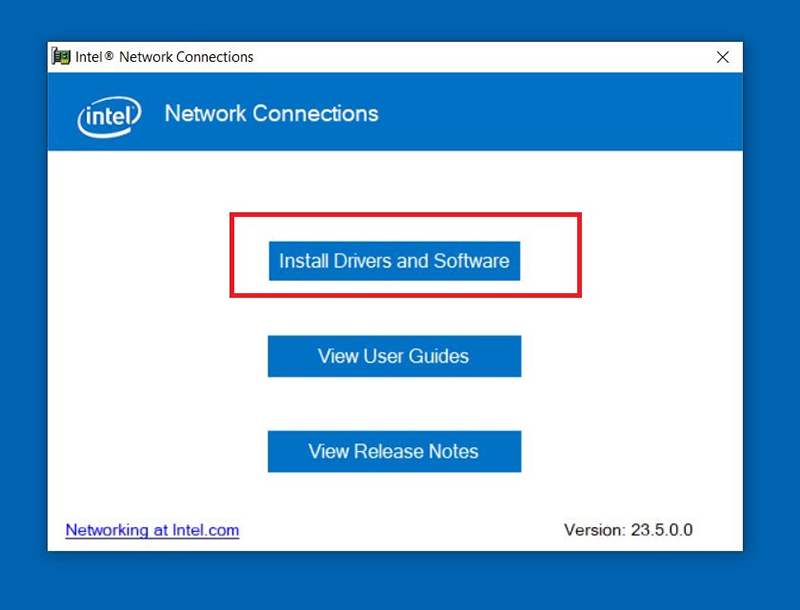
Wybierz opcję [Zainstaluj sterowniki i oprogramowanie]
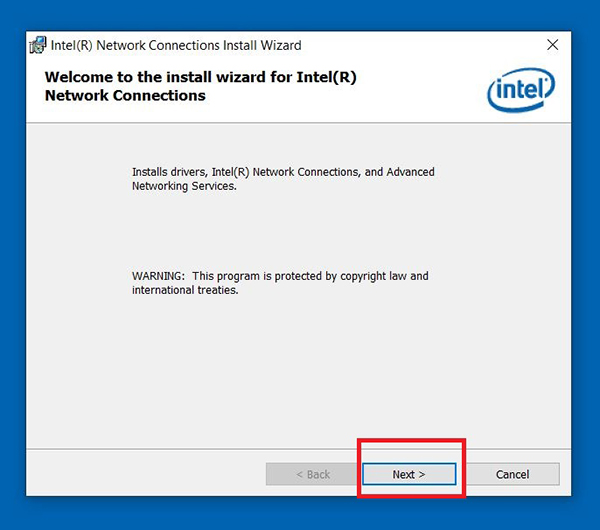
Wybierz [Next/Dalej]
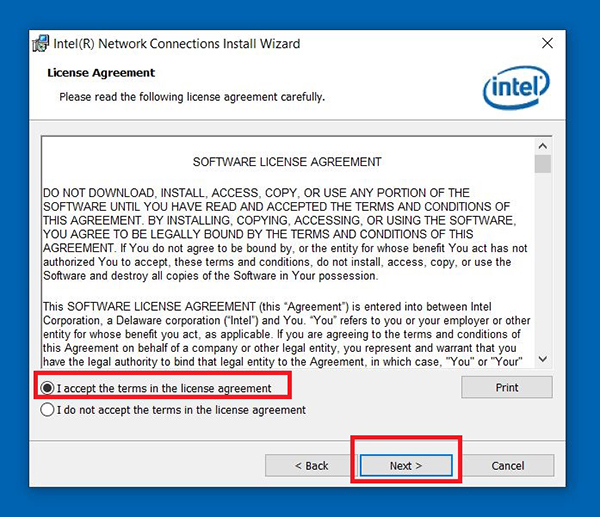
Wybierz [Akceptuję warunki umowy licencyjnej] Kliknij [Dalej]
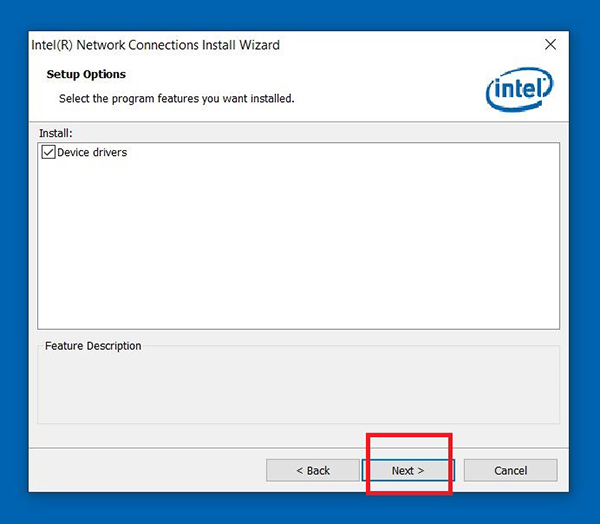
Wybierz [Next/Dalej]
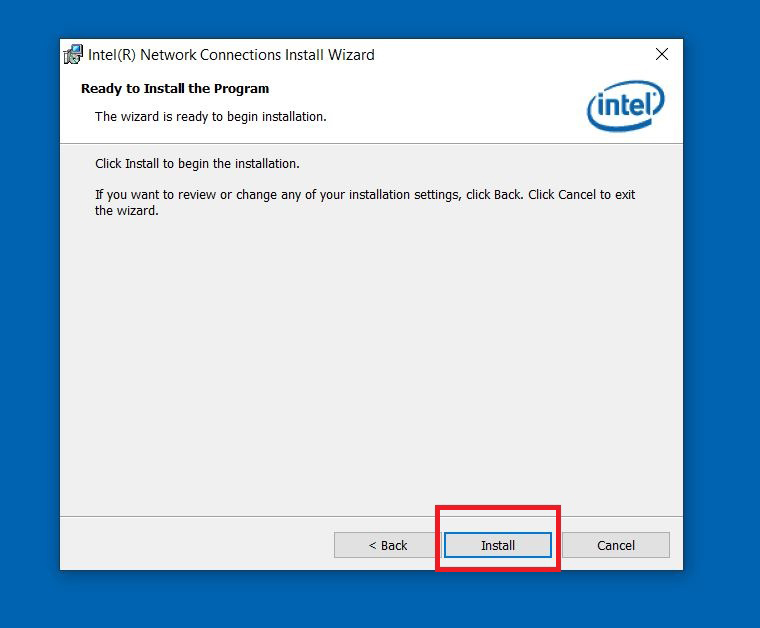
Wybierz [Install/Instaluj]
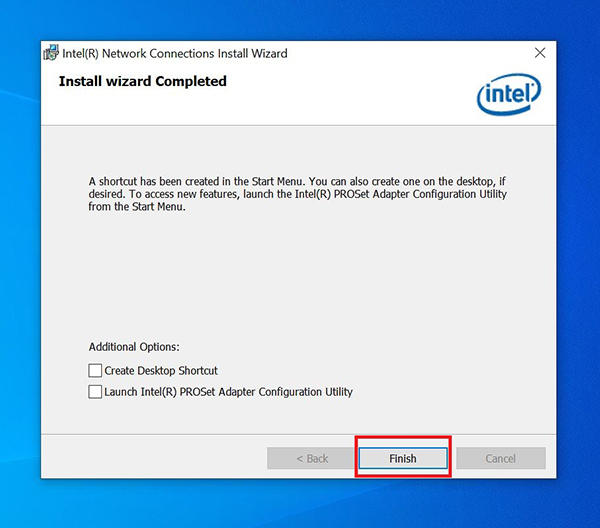
Kliknij [Zakończ], a następnie uruchom ponownie komputer
Pobierz i zaktualizuj sterownik od sprzedawcy chipów
Pobierz najnowszy sterownik ze strony internetowej Intel, AMD, NVIDIA, aby go zainstalować
Przykład: pobierz i zainstaluj najnowszy sterownik sieciowy I219-V firmy Intel
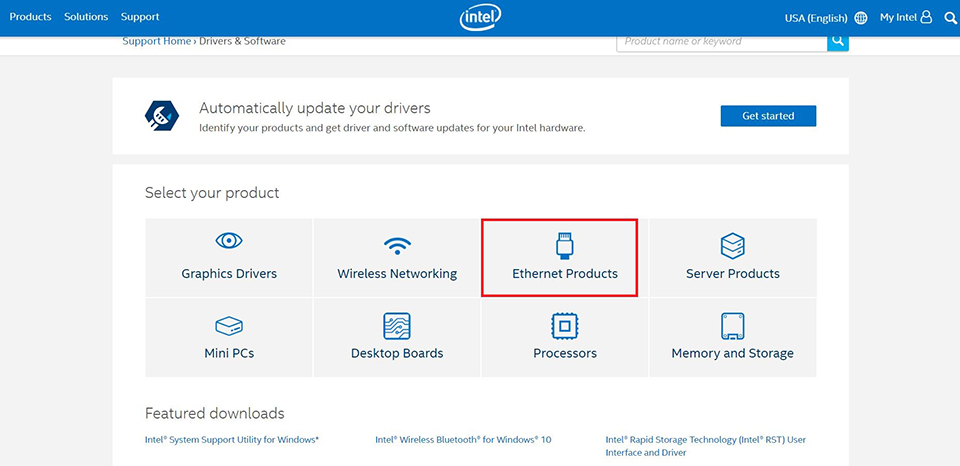
Wybierz [Produkty Ethernet]
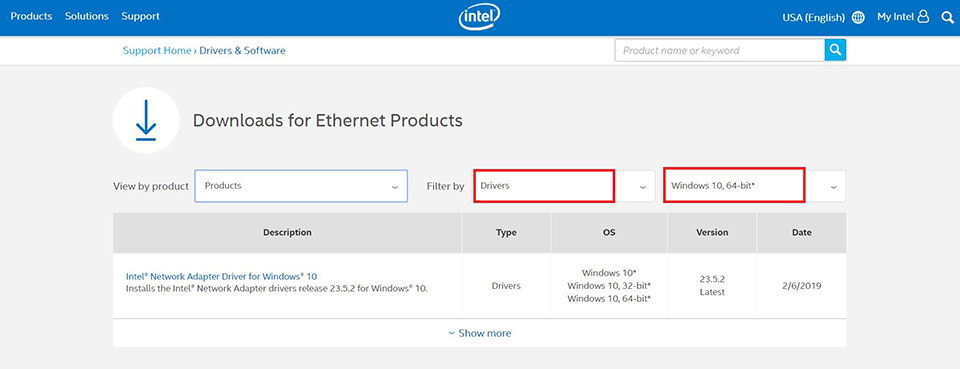
Filtruj według [Driver] w [Windows 10,64 bit]
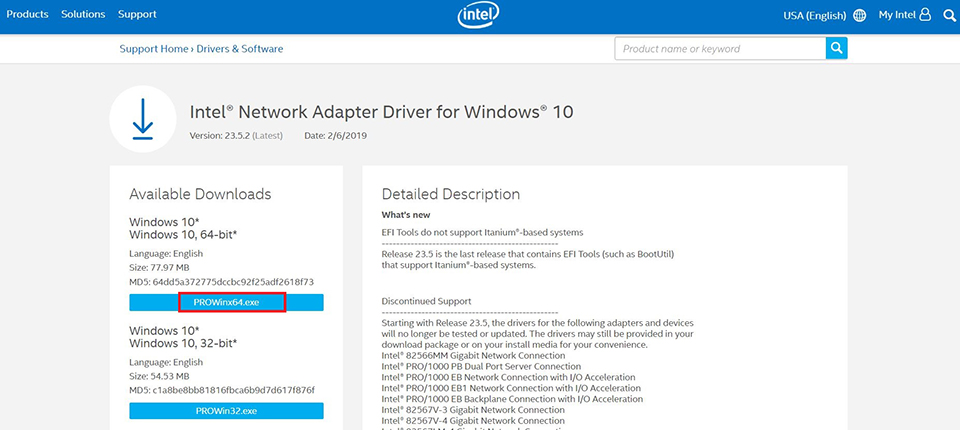
Kliknij [PROWinx64.exe], aby pobrać plik
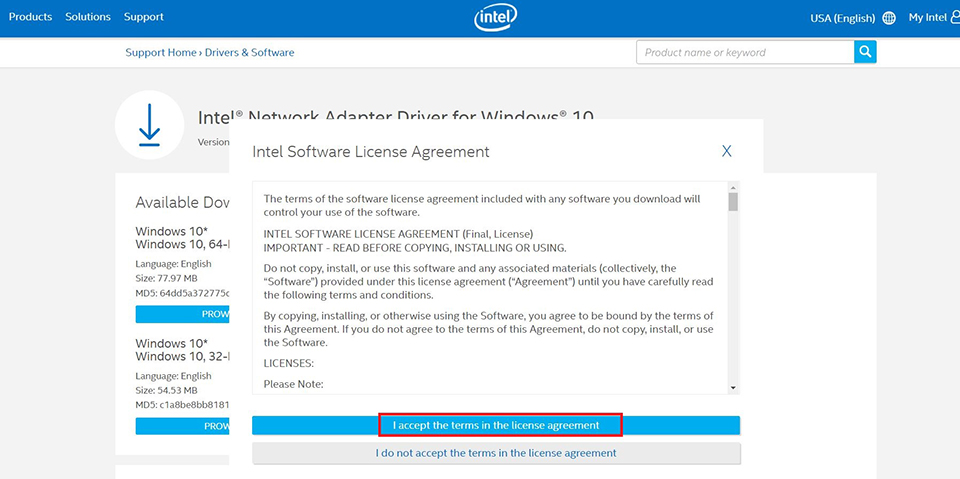
Wybierz opcję [Akceptuję warunki umowy licencyjnej] i rozpocznij sesję pobierania
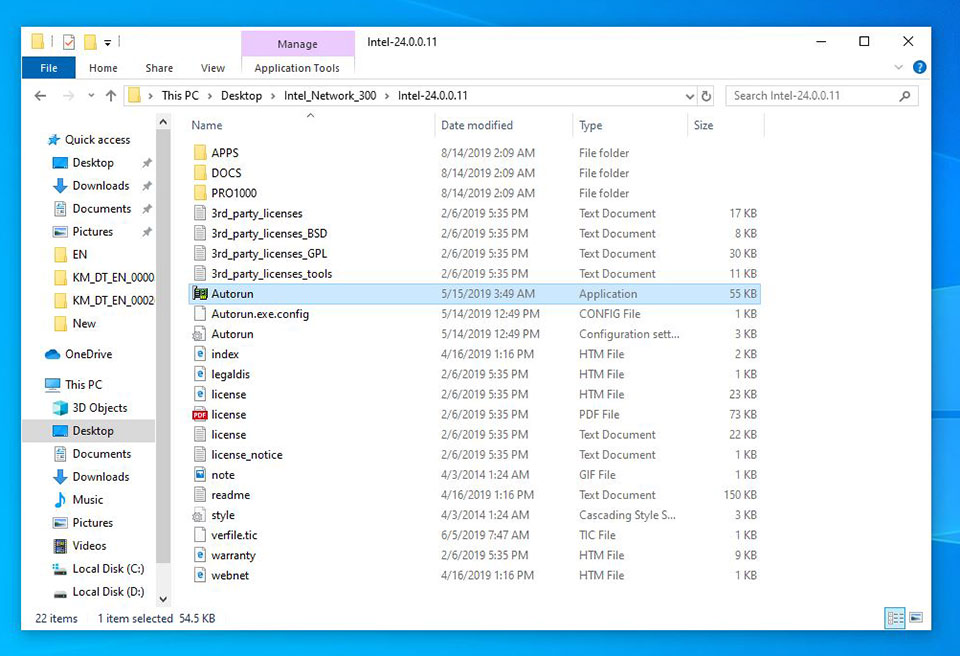
Po zakończeniu sesji pobierania otwórz pobrany plik i kliknij dwukrotnie [Autorun], aby zainstalować
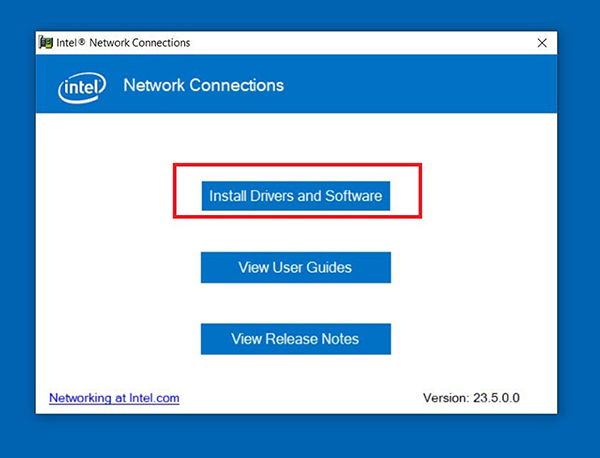
Wybierz opcję [zainstaluj sterowniki i oprogramowanie]
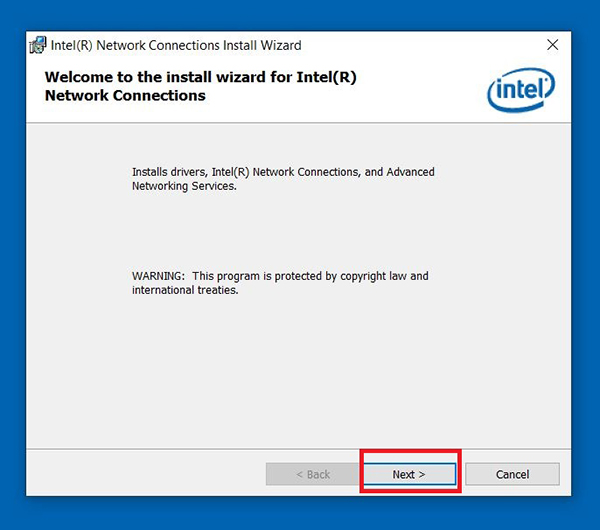
Wybierz [Dalej]
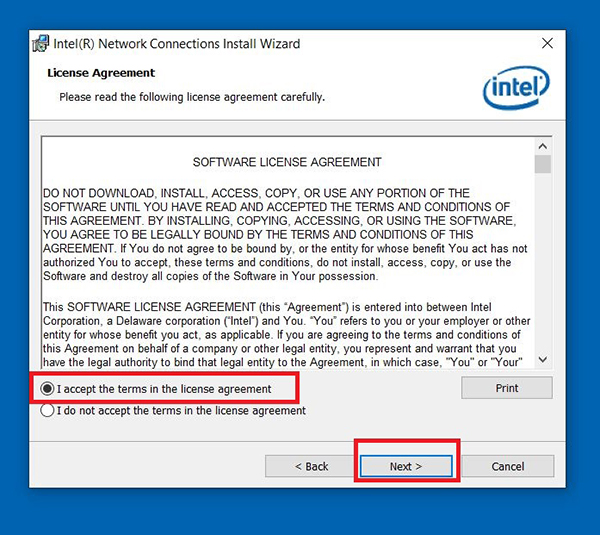
Wybierz [Akceptuję wszystkie warunki umowy licencyjnej] przejdź [Dalej]
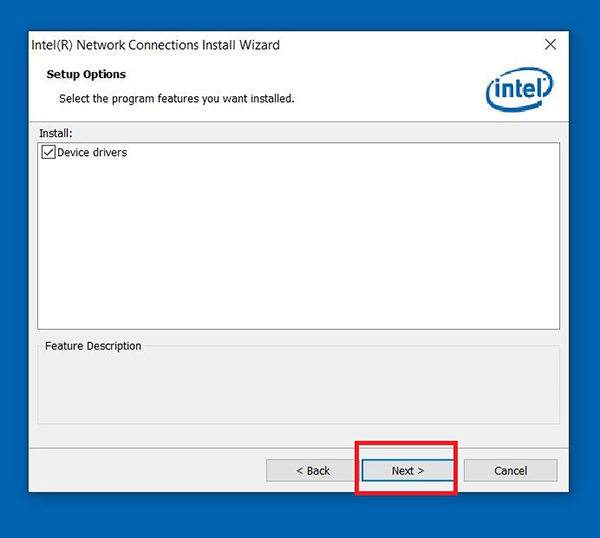
Kliknij [Następny]
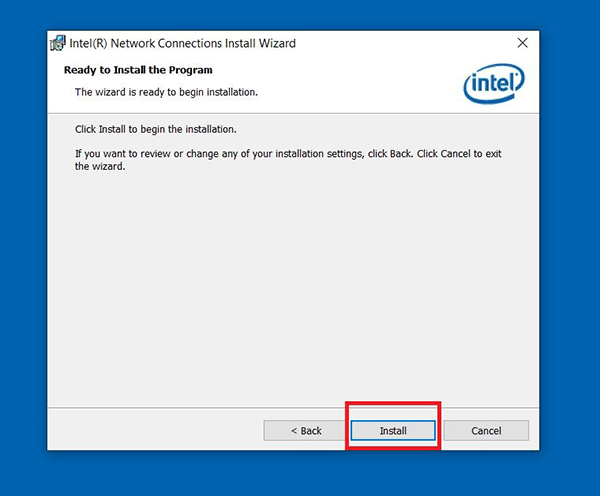
Wybierz [Zainstaluj]
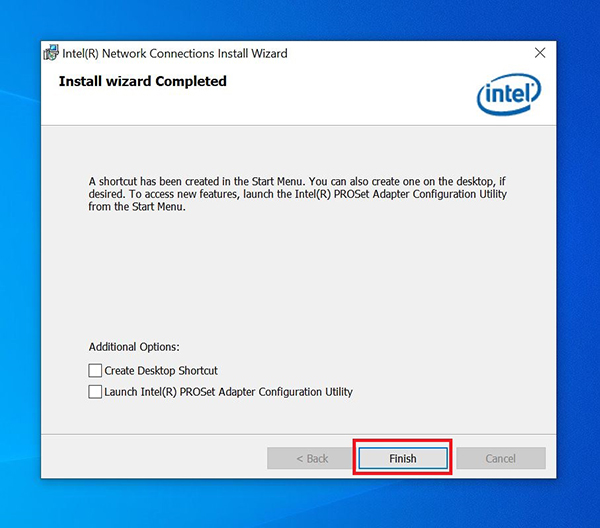
Wybierz [Zakończ] i uruchom ponownie komputer, aby zakończyć instalację sterownika
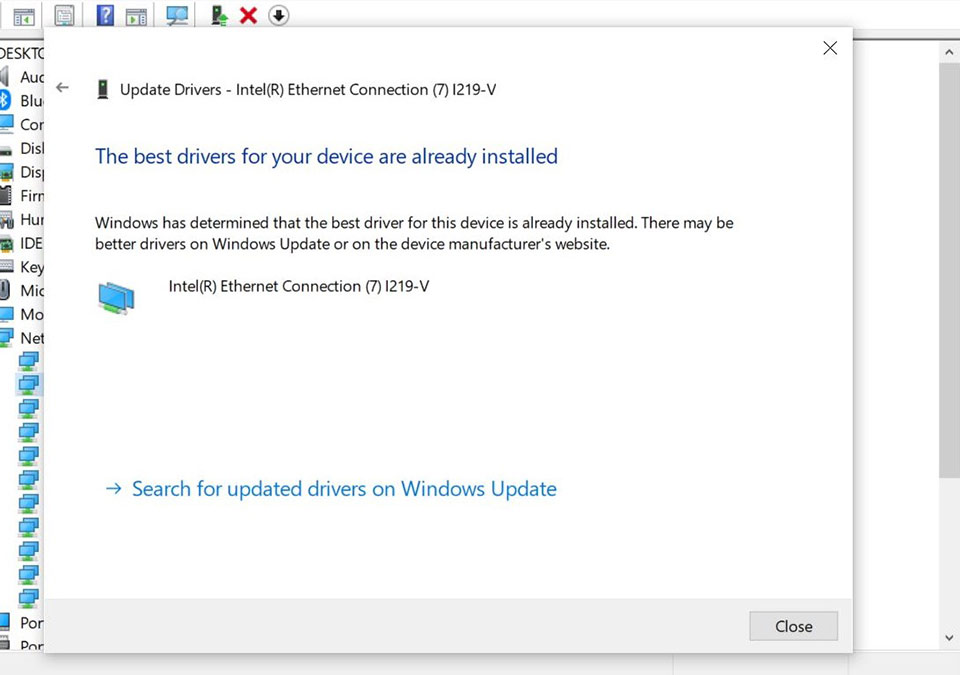
Zaktualizuj sterowniki w systemie Windows 10
Zaktualizuj za pomocą Menedżera urządzeń systemu Windows
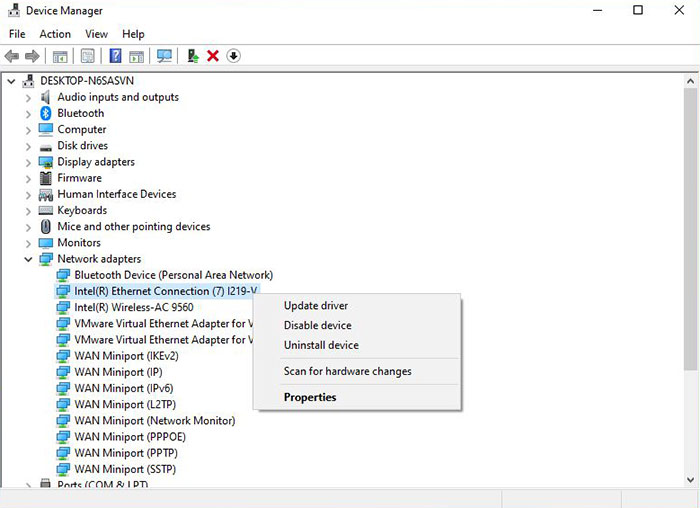
Wybierz [Karty sieciowe], kliknij prawym przyciskiem [Połączenie Intel (R) Ethernet (7) I219-V] i przejdź do [Aktualizuj sterownik]
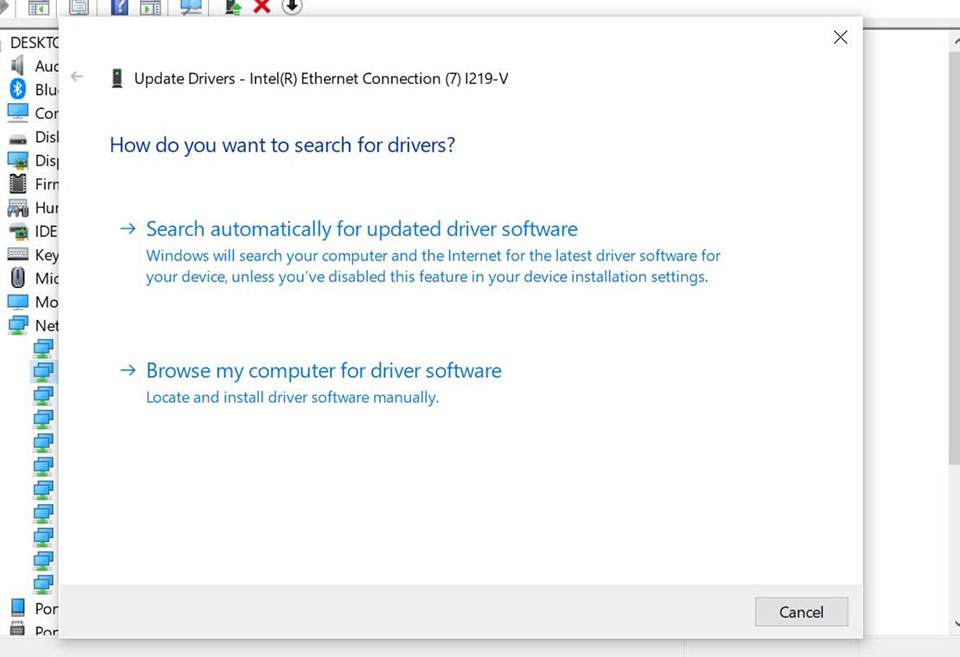
Wybierz opcję [Przeglądaj mój komputer w poszukiwaniu oprogramowania sterownika]
Kliknij przycisk [Zamknij], aby zakończyć proces instalacji sterownika.