[Płyta główna] Jak uaktualnić lub zainstalować procesor na płycie głównej?
Aby uaktualnić lub zainstalować procesor na płycie głównej, wykonaj poniższe czynności:
Sprawdź zgodność procesora
Przed zainstalowaniem lub wymianą procesora należy sprawdzić, które modele procesorów są obsługiwane przez płytę główną.
1. Odwiedź oficjalną stronę MSI i kliknij ikonę lupy znajdującą się w prawym górnym rogu, na przykład: MPG Z790 CARBON WIFI. Wybierz ikonę wyszukiwania w prawym górnym rogu i wpisz „MPG Z790 CARBON WIFI” w polu wyszukiwania. Naciśnij klawisz „Enter”, aby rozpocząć wyszukiwanie.

2. Na stronie produktu kliknij „Support” → „Compatibility” → „CPU Support”, aby wyświetlić wszystkie modele procesorów, które zostały przetestowane i certyfikowane przez firmę MSI pod kątem zgodności z Twoją płytą główną.

Uwaga: Niektóre modele CPU mogą obsługiwać tylko określone wersje lub zaktualizowany BIOS. Podczas sprawdzania zgodności między CPU a płytą główną, ważne jest również rozważenie zgodności między CPU a BIOS-em.
Zainstaluj procesor na płycie głównej
Po potwierdzeniu, że płyta główna i BIOS obsługują procesor, który chcesz zainstalować, wykonaj poniższe czynności, aby zainstalować procesor.
Notatka:
- Proces instalacji może się nieznacznie różnić w przypadku procesorów z różnymi platformami lub typami gniazd. Przed kontynuowaniem zapoznaj się z instrukcją obsługi płyty głównej.
- Przed rozpoczęciem upewnij się, że komputer jest wyłączony i odłączony od źródła zasilania.
- Podczas instalacji należy położyć płytę główną i obudowę komputera płasko, aby zapobiec nieprawidłowemu montażowi.
- Jeśli napotkasz jakiekolwiek problemy w trakcie instalacji, skontaktuj się z działem obsługi klienta MSI, aby uniknąć uszkodzenia procesora lub płyty głównej.
Poniższa treść wykorzystuje jako przykłady odpowiednio pin Intel LGA1700 i pin AMD AM5:
- Intel LGA1700:
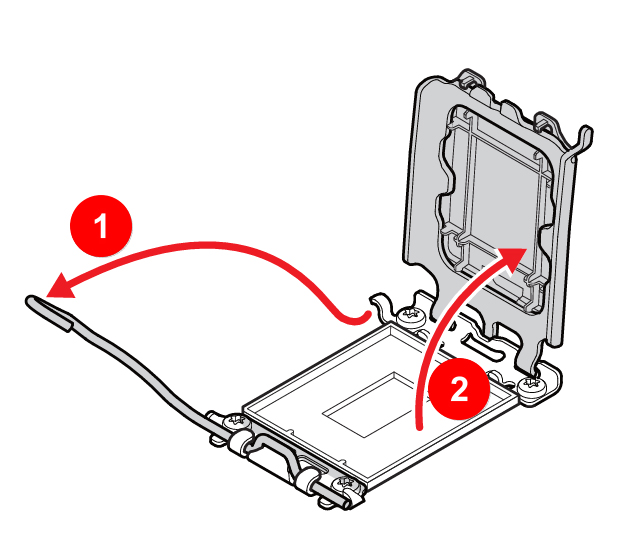
1. Pociągnij dźwignię gniazda CPU na zewnątrz i unieś ją. Podnieś osłonę ochronną gniazda CPU.
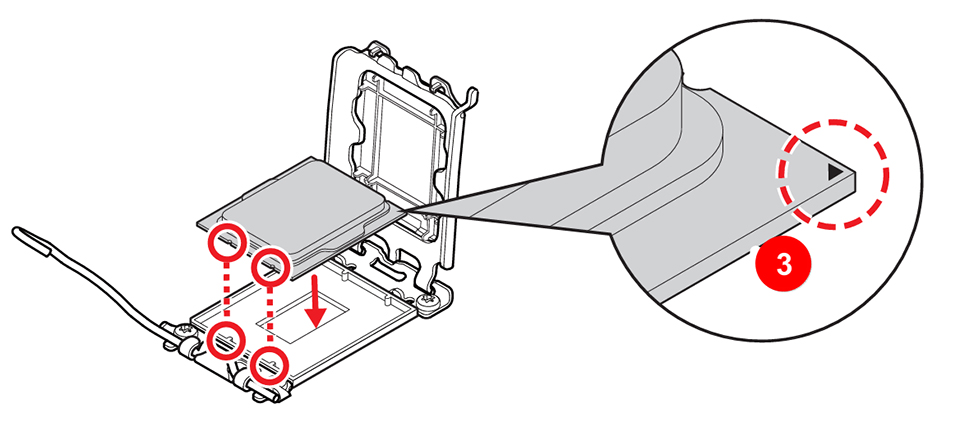
2. Wyrównaj oznaczenie trójkąta na CPU z oznaczeniem trójkąta na gnieździe CPU. Dopasuj wycięcia na CPU do wypustek na gnieździe CPU i delikatnie umieść CPU pionowo w dół.
Uwaga: Zarówno gniazdo, jak i procesor są zaprojektowane tak, aby zapobiec nieprawidłowej instalacji. Jeśli którakolwiek strona procesora wydaje się być przechylona po instalacji, oznacza to nieprawidłową instalację. Zainstaluj ponownie procesor poprawnie.
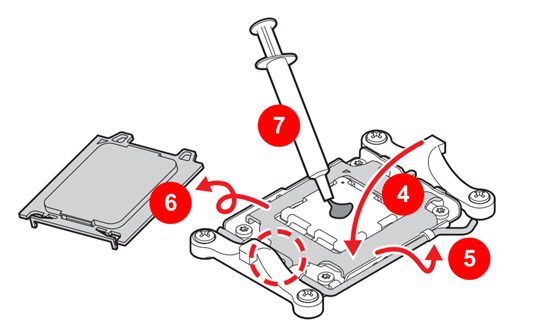
3. Zamknij osłonę ochronną procesora i zablokuj dźwignię gniazda. Osłona ochronna procesora automatycznie wyskoczy. Nałóż pastę termoprzewodzącą na procesor, a proces instalacji zostanie ukończony.
- AMD AM5:
1. Pociągnij dźwignię gniazda CPU na zewnątrz i unieś ją. Podnieś osłonę ochronną gniazda CPU.
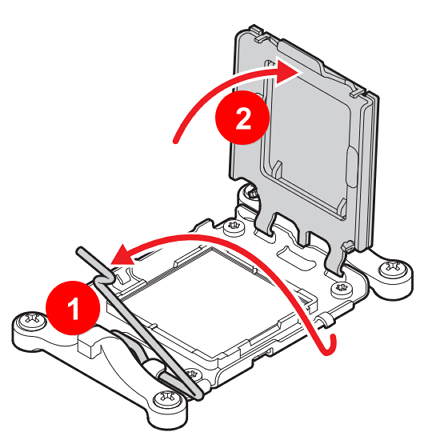
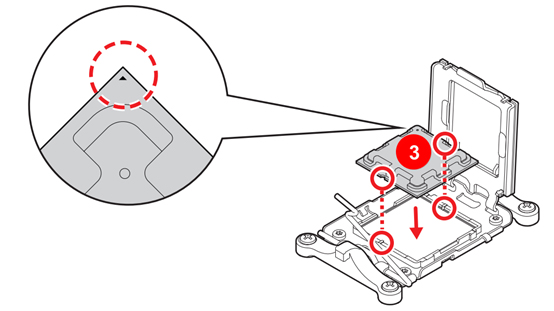
2. Wyrównaj oznaczenie trójkąta na procesorze z oznaczeniem trójkąta na gnieździe procesora . Dopasuj wycięcia na procesorze do wypustek na gnieździe procesora i ostrożnie umieść procesor pionowo w dół.
Uwaga: Zarówno gniazdo, jak i procesor są zaprojektowane tak, aby zapobiec nieprawidłowej instalacji. Jeśli którakolwiek strona procesora wydaje się być przechylona po instalacji, oznacza to nieprawidłową instalację. Zainstaluj ponownie procesor poprawnie.
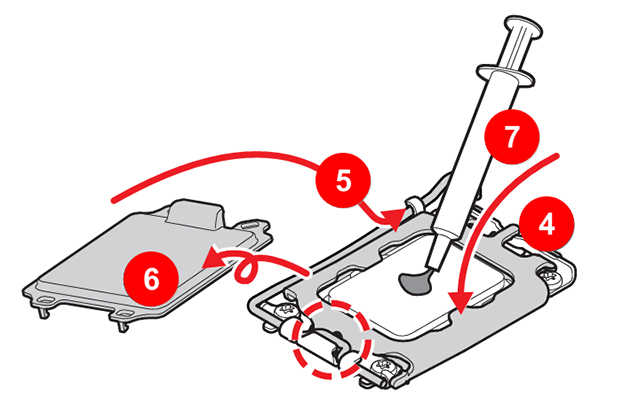
3. Zamknij osłonę ochronną procesora i zablokuj dźwignię gniazda. Osłona ochronna procesora automatycznie wyskoczy. Nałóż pastę termoprzewodzącą na procesor, a proces instalacji zostanie ukończony.