[Płyta główna] Co zrobić, jeśli po uruchomieniu nie ma zasilania lub występuje brak obrazu na monitorze
Gdy po naciśnięciu przycisku zasilania w celu włączenia komputera, wentylator i wskaźniki LED działają normalnie, ale w ogóle nic nie jest wyświetlane na monitorze, postępuj zgodnie z poniższymi instrukcjami, aby rozwiązać problem:
- Sprawdź zworkę zasilania na przednim panelu
- Sprawdź kompatybilność procesora
- Sprawdź sprzęt komputerowy
- Sprawdź monitor
- Sprawdź diodę LED EZ Debug
- Wykonaj test POST
- Rozładuj, aby wyczyścić pamięć CMOS
Sprawdź zworkę zasilania na przednim panelu
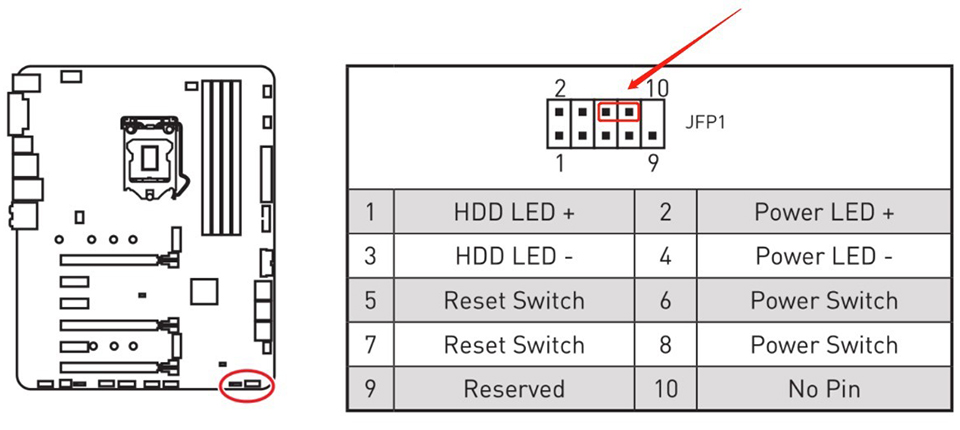
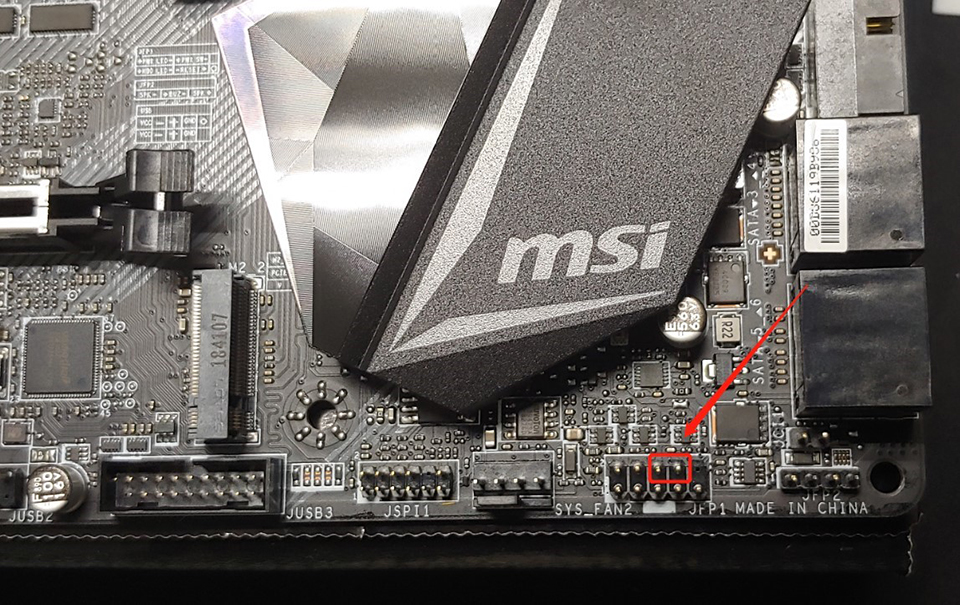
1. Sprawdź, czy styk przełącznika zasilania obudowy jest prawidłowo podłączony do złącza JFP1 na płycie głównej.
2. Jeśli kable panelu przedniego obudowy są uszkodzone, system może nie być w stanie normalnie uruchomić się za pomocą przycisku zasilania. Spróbuj usunąć kable rozruchowe z przedniego panelu, a następnie „zwierać” styk wyłącznika zasilania bezpośrednio za pomocą metalowego przedmiotu (np. śrubokręta), aby sprawdzić, czy system uruchomia się normalnie.
Sprawdź kompatybilność procesora
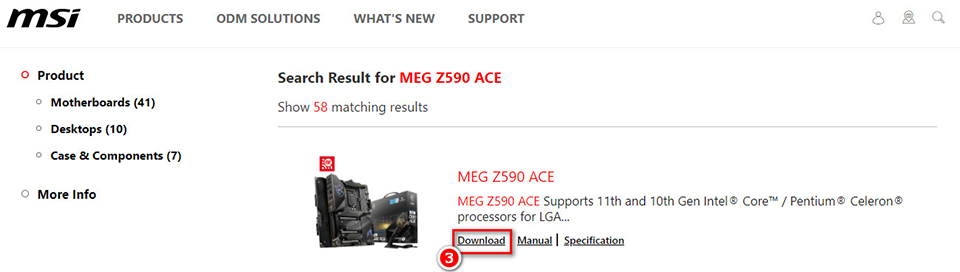
1. Odwiedź oficjalną stronę MSI i kliknij „Wyszukaj” w prawym górnym rogu, a następnie wprowadź model płyty głównej. Po wpisaniu na przykład „MEG Z590 ACE”, naciśnij „Enter”, aby wyszukać ten model.

2. Znajdź model, którego szukasz, a następnie kliknij „Pobierz”
3. Kliknij „Zgodność” i zaznacz „CPU”.
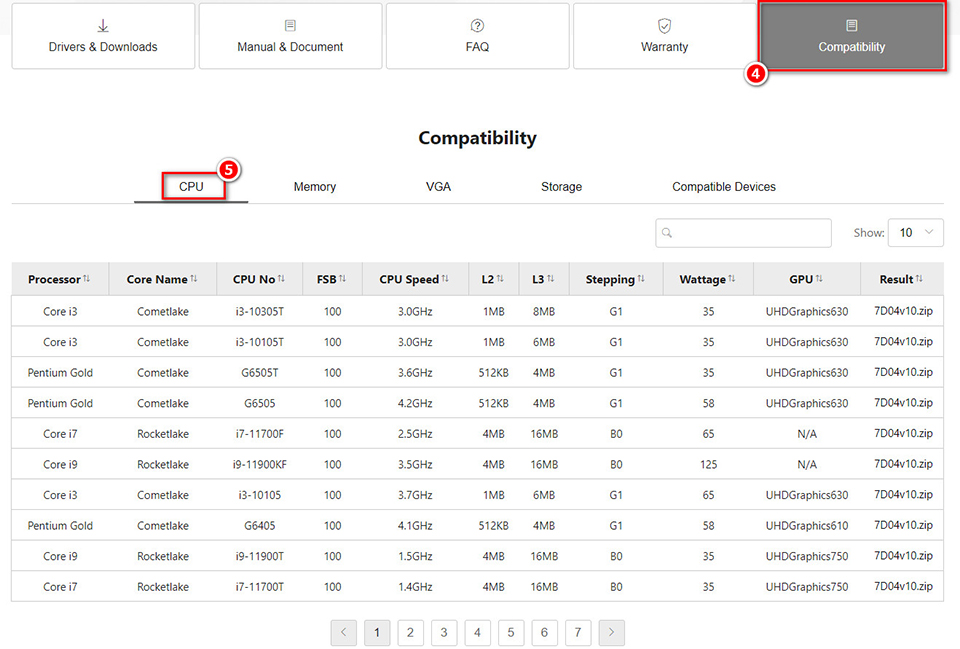
Uwaga: Niektóre płyty główne mogą wymagać aktualizacji BIOSu w celu obsługi określonych procesorów. W takim przypadku zapoznaj się z artykułem: Jak zaktualizować BIOS .
Sprawdź sprzęt komputerowy
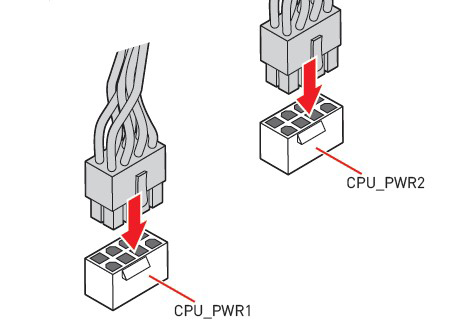
1. Sprawdź, czy zasilanie procesora jest prawidłowo podłączone.
2. Sprawdź, czy moduły pamięci są prawidłowo zainstalowane.
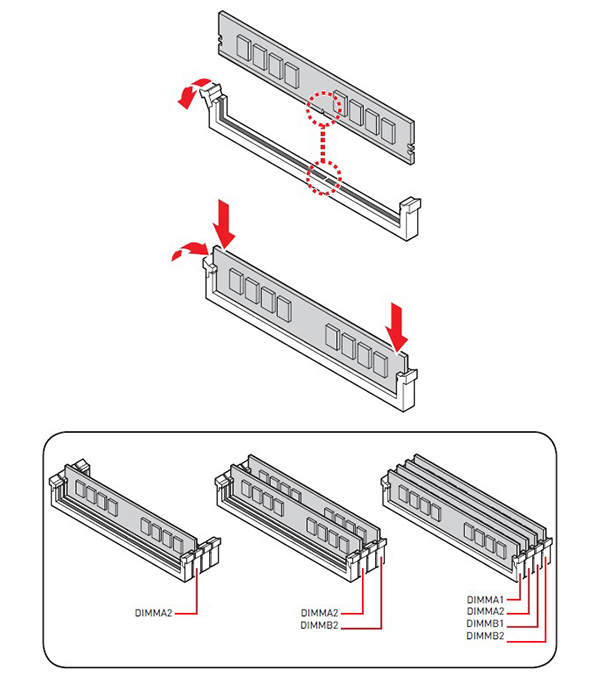
Jeśli nie możesz uruchomić systemu, który ma zainstalowane dwie lub więcej pamięci, najpierw uruchom system z jedną pamięcią, aby sprawdzić, czy system może się uruchomić, a następnie zainstaluj pozostałe kości pamięci, aby wyeliminować potencjalne problemy z pamięcią.
3. Sprawdź, czy karta graficzna jest prawidłowo zainstalowana.
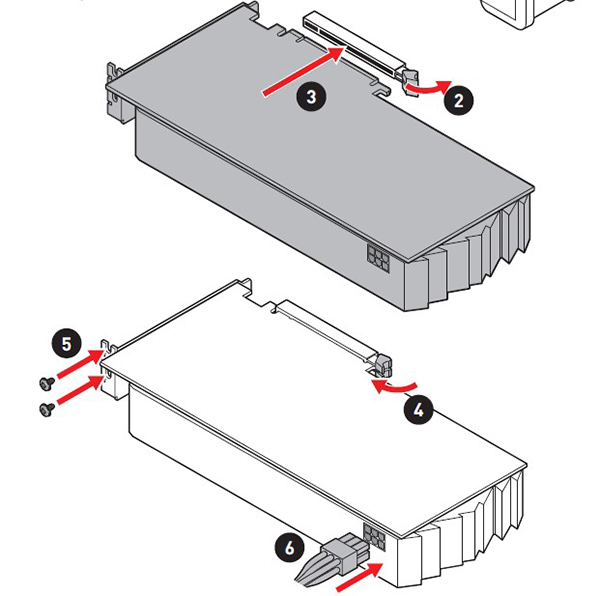
1. Spróbuj ponownie zainstalować kartę graficzną, wkładając ją ponownie.
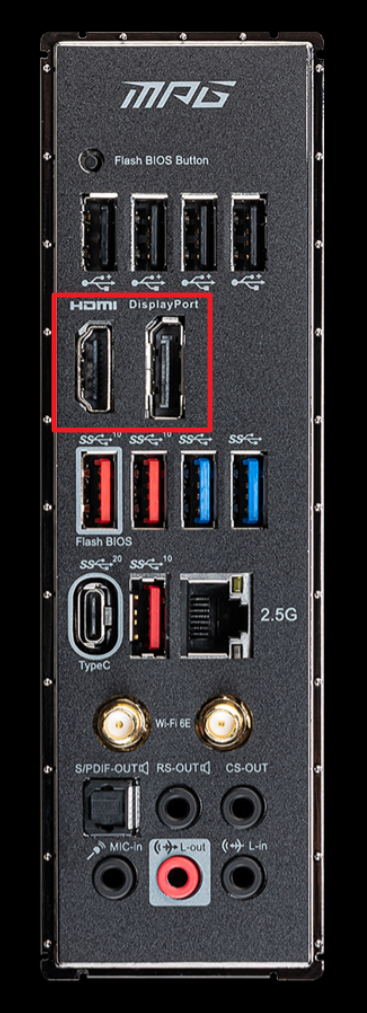
2. Podłącz monitor do wyjścia portu graficznego na płycie głównej, aby użyć zintegrowanej karty graficznej z procesora. (Jeśli twój procesor nie ma zintegrowanej karty graficznej, pomiń ten krok). Odłącz zasilanie, a następnie wyjmij zewnętrzną kartę graficzną. Podłącz kabel monitora do interfejsu wyjściowego wyświetlacza za płytą główną (jak pokazano w części z czerwoną ramką na poniższym obrazku). Jeśli monitor wyświetla obraz po uruchomieniu, oznacza to, że problem może mieć swóją przyczynę w z zewnęrznej karcie graficznej.
Sprawdź monitor
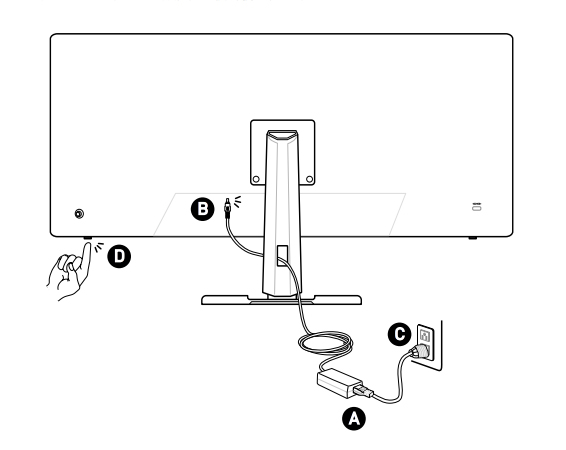
1. Sprawdź, czy zasilacz jest prawidłowo podłączony do monitora (zaświeci się lampka zasilania).
2. Sprawdź, czy kabel wideo (np. HDMI) jest prawidłowo podłączony do komputera i karty graficznej.
3. Sprawdź, czy źródło sygnału monitora (wejście) jest ustawione prawidłowo.
4. Wymień kabel video na inny.
Sprawdź diodę LED EZ Debug
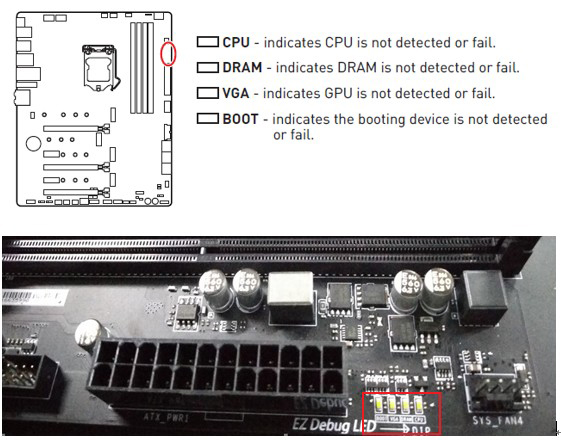
Sprawdź status diody LED EZ Debug na płycie głównej: Gdy podczas procesu uruchamiania systemu wystąpią błędy w powiązanym sprzęcie, odpowiednia dioda LED będzie świecić stale, co pozwala szybko określić miejsce awarii.
Wykonaj test POST
1. Będziesz potrzebował tylko procesora, chłodzenia procesora, jednej kości pamięci, zasilacza i monitora.
2. Usuń wszystkie urządzenia zewnętrzne, takie jak: urządzenia USB, dyski flash USB, dyski twarde i inne urządzenia PCI-e.
3. Jeśli system uruchamia się normalnie w tej konfiguracji, uszkodzenie uprzednio odłączonych podzespołów mogło spowodować niepowodzenie procesu uruchamiania. Spróbuj ponownie podłączyć urządzenia pojedynczo, aby zidentyfikować uszkodzone urządzenie.
Rozładuj, aby wyczyścić pamięć CMOS
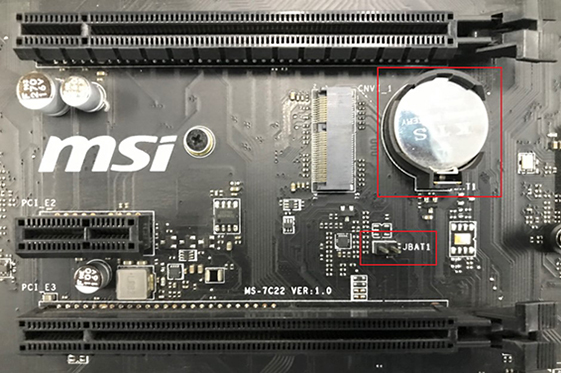
Rozładuj, aby wyczyścić pamięć CMOS: Po całkowitym odłączeniu zasilania komputera użyj metalowego przedmiotu, aby zewrzeć zworkę CMOS (JBAT1) lub wyjmij baterię CMOS z płyty głównej i odczekaj 5 minut przed ponownym zainstalowaniem. Po zakończeniu spróbuj ponownie uruchomić system.