[Gaming Desktop] Jak przywrócić domyślny system fabryczny poprzez F3 Recovery
Informacja:
- Poniższa treść dotyczy wyłącznie modeli komputerów stacjonarnych MSI wyposażonych w fabryczny system MSI. Jeśli przeinstalowałeś system komputera stacjonarnego lub dokonałeś jakichkolwiek zmian w partycjach systemowych, partycja odzyskiwania mogła zostać wyczyszczona lub uszkodzona; w takim przypadku ten artykuł nie dotyczy Ciebie. Jeśli chcesz ponownie zainstalować domyślny system fabryczny MSI, skontaktuj się z najbliższym centrum serwisowym.
- Dysk twardy zostanie sformatowany podczas procesu odzyskiwania; wykonaj kopię zapasową danych osobistych przed wykonaniem przywracania systemu.
- Nie odłączaj zasilania podczas procesu przywracania.
- Jeśli przeprowadzasz odzyskiwanie systemu za pomocą utworzonego nośnika odzyskiwania (USB lub DVD), zapoznaj się z tym artykułem .
Wykonaj Recovery systemu poprzez F3, wykonując następujące czynności:
1. Podłącz kabel zasilający i naciśnij przycisk zasilania, aby uruchomić komputer; po wyświetleniu ekranu z logo MSI naciśnij kilkakrotnie klawisz F3 na klawiaturze, aby przejść do ekranu odzyskiwania systemu.
Uwaga: Logo startowe MSI może się różnić w zależności od modelu.

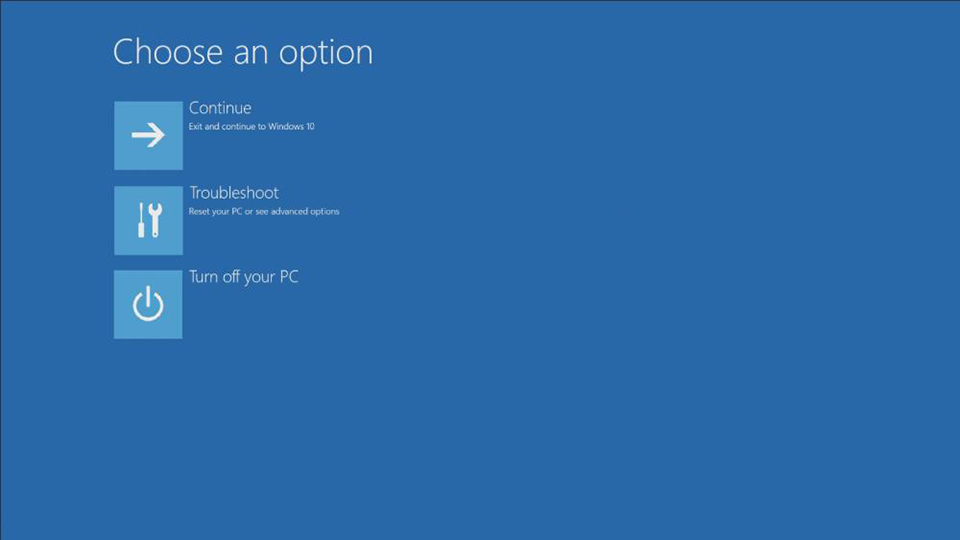
2. Po wejściu na stronę wybierz „Rozwiązywanie problemów”, aby przejść do następnego kroku.
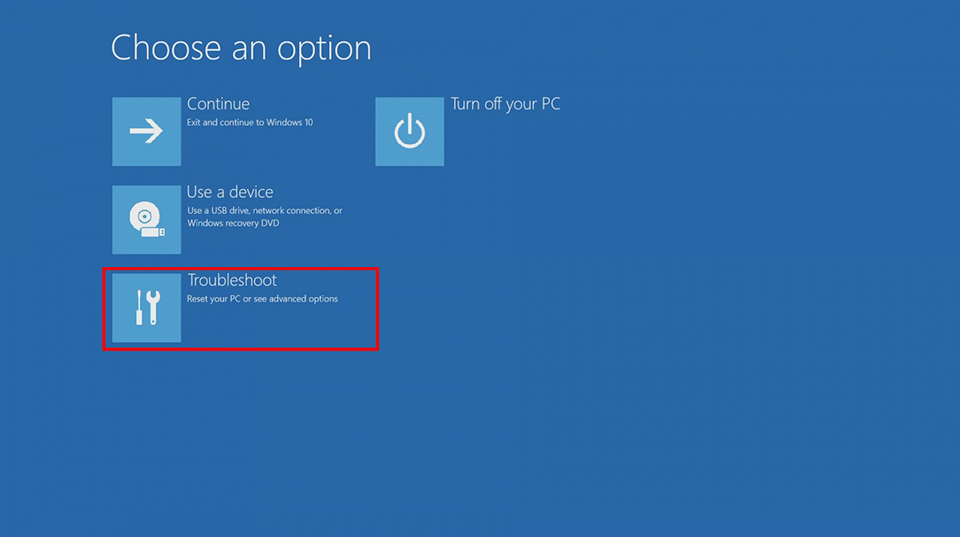
3. Wybierz „Przywróć ustawienia fabryczne MSI”, aby przejść do następnego kroku.
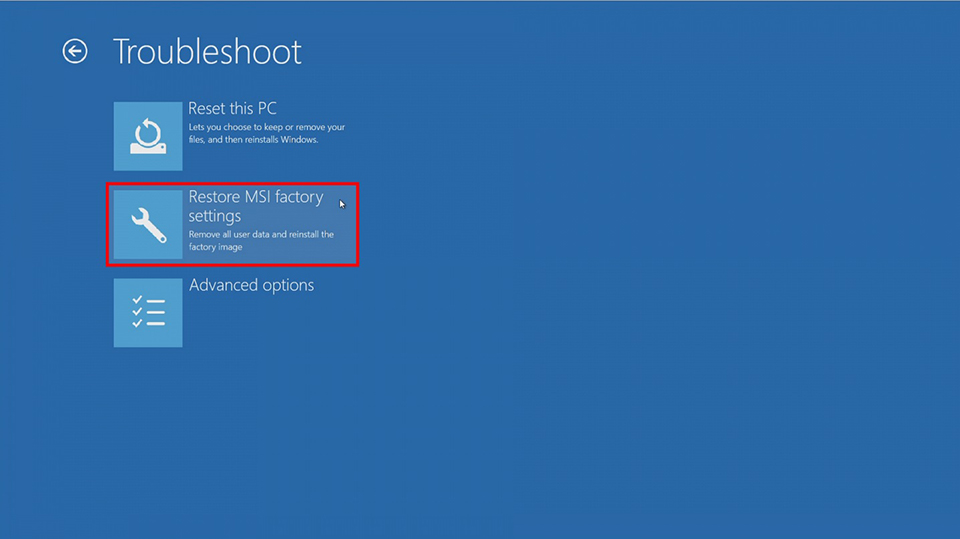
4. Wybierz „System Partition Recovery”, aby przejść do następnego kroku.
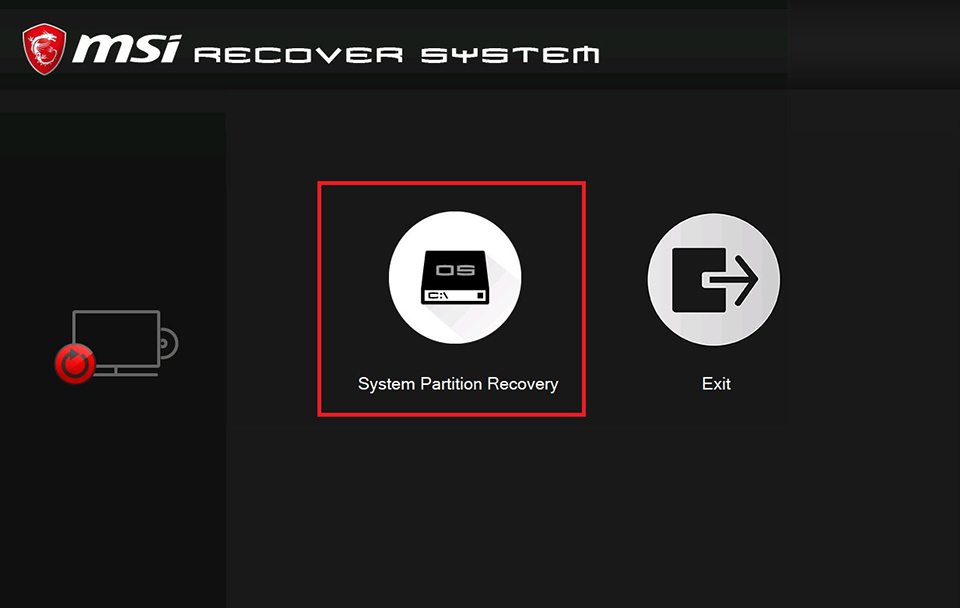
5. System wyświetli monit o sformatowanie wszystkich ustawień i danych. Potwierdź, czy chcesz kontynuować przywracanie systemu. Jeśli chcesz kontynuować, naciśnij „Yes”, aby przejść do następnego kroku.
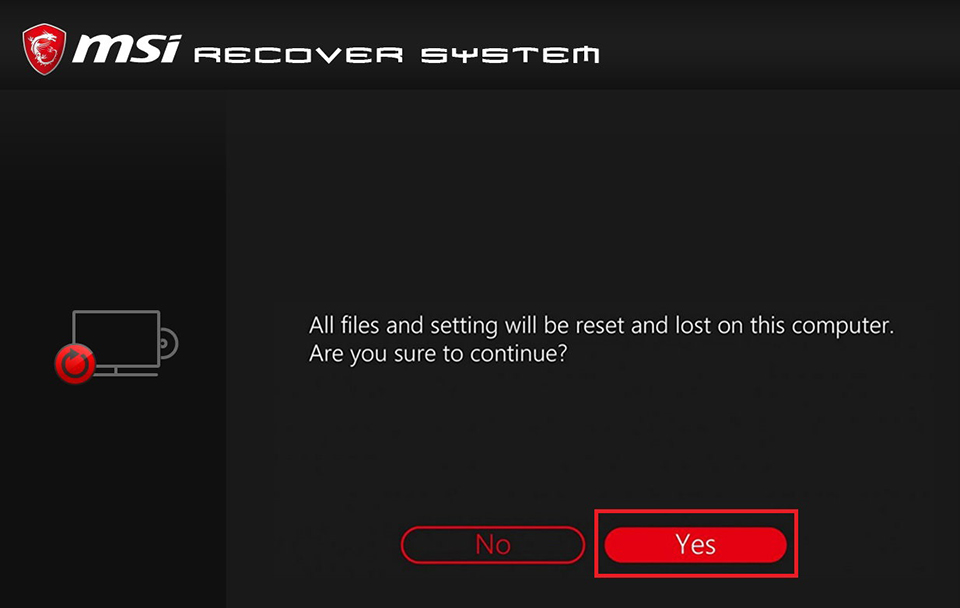
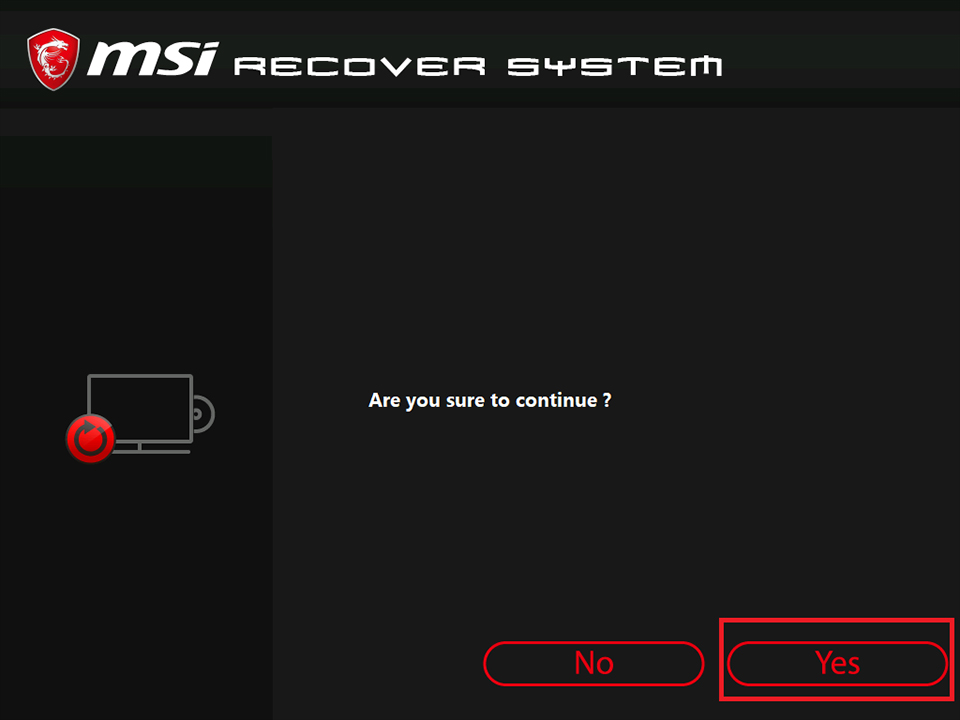
6. System ponownie wyświetli monit o potwierdzenie, czy kontynuować wykonywanie; jeśli chcesz kontynuować, kliknij „Yes”, aby przejść do następnego kroku.
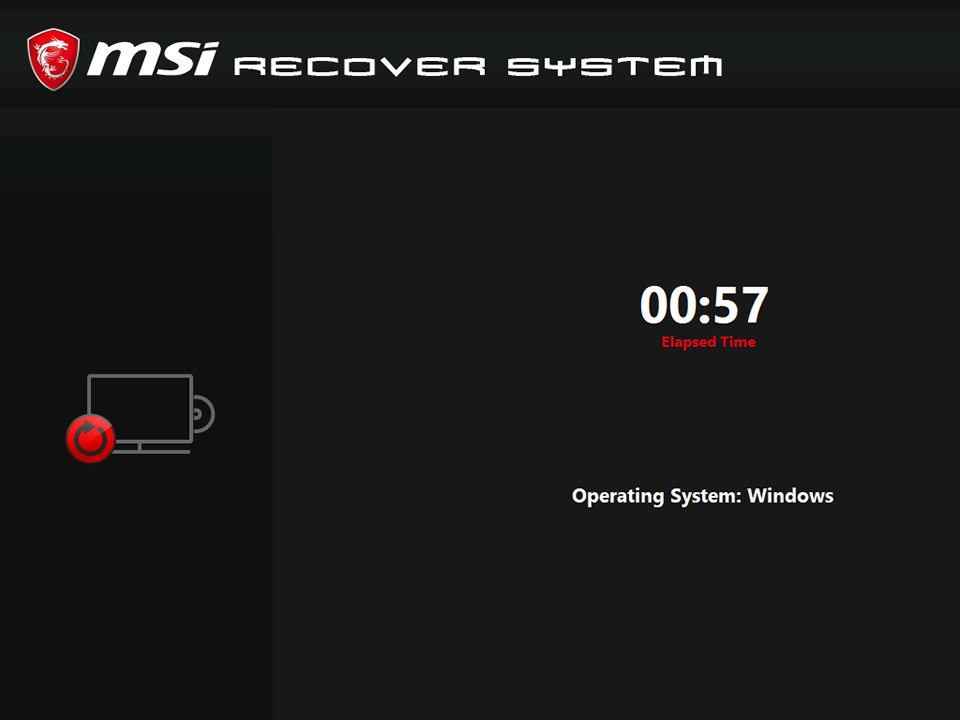
7. System rozpocznie odliczanie do wejścia do interfejsu odzyskiwania; nie odłączaj zasilania ani nie wykonuj innych czynności. Prosimy o cierpliwie oczekiwanie.
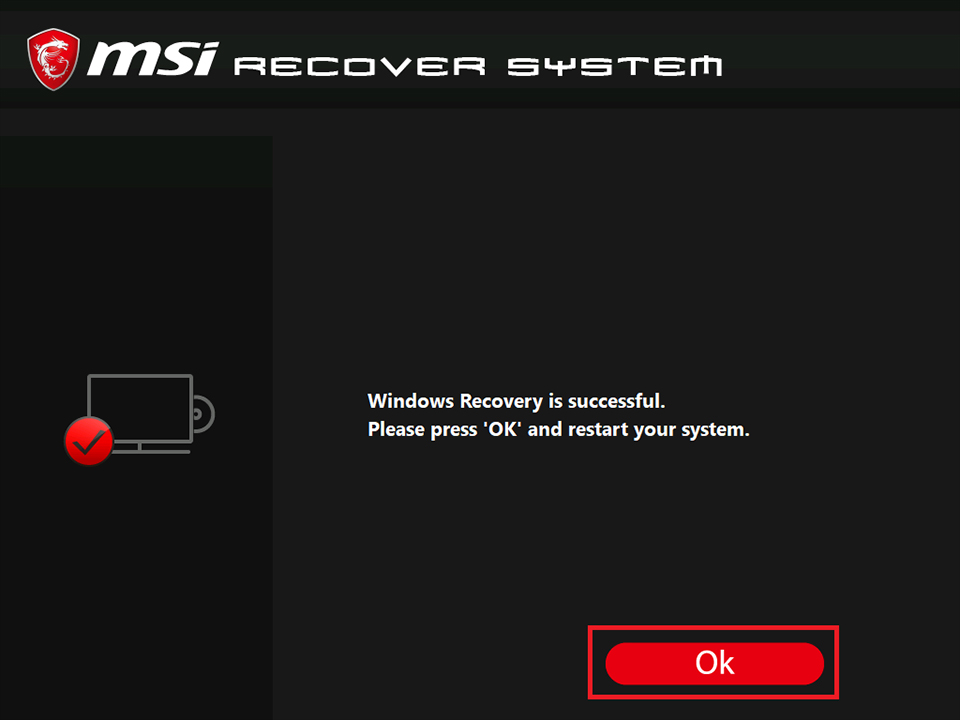
8. Po zakończeniu odzyskiwania systemu naciśnij „OK”.
9. Wybierz „Kontynuuj”, a system zamknie się i uruchomi ponownie; po zakończeniu ponownego uruchamiania system zostanie pomyślnie przywrócony do domyślnych ustawień fabrycznych.