





Co zrobić, gdy system Windows się nie uruchamia?
Sprawdź następujące sugestie.
· Automatyczna naprawa systemu Windows
· Tryb bezpieczny
· Odzyskiwanie systemu
Automatyczna naprawa systemu Windows
1. Gdy pojawi się komunikat [Diagnozowanie komputera], zaczekaj na automatyczną naprawę systemu Windows.
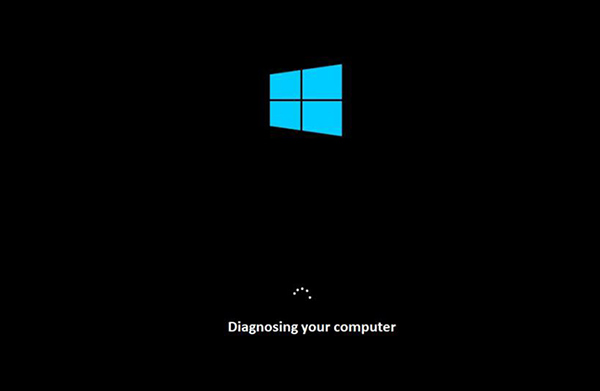
2. Po zakończeniu procesu naprawy naciśnij przycisk [Restart], aby ponownie uruchomić system.

Tryb bezpieczeństwa
1. Naciśnij przycisk zasilania i wymuś wyłączenie, gdy na wyświetlaczu pojawi się logo Windows 10.
(Ostrzeżenie): System może wymagać zamknięcia 2 lub 3 razy w celu uruchomienia w trybie awaryjnym.

2. Wybierz [Advanced options/Opcje zaawansowane].

3. Wybierz opcję [Rozwiązywanie problemów], aby kontynuować.

4. Wybierz [Advanced options/Opcje zaawansowane].

5. Wybierz [Startup Settings/Ustawienia uruchamiania].

6. Kliknij [Restart].

7. System uruchomi się ponownie automatycznie. Podczas uruchamiania systemu w celu uzyskania ustawień uruchamiania, wybierz opcję [4) Włącz tryb bezpieczny].

Odzyskiwanie systemu
Naciśnij przycisk przełącznika zasilania, aby włączyć urządzenie, i naciśnij klawisz F3, aby przejść do trybu odzyskiwania systemu Windows.
1. Wybierz opcję [Troubleshooting/Rozwiązywanie problemów].

2. Wybierz opcję [Zresetuj ten komputer].

3. Wybierz [Keep my files /Zachowaj moje pliki] lub [Remove everything /Usuń wszystko].
(Ostrzeżenie): Jeśli wybierzesz [Usuń wszystko], wszystkie pliki osobiste zostaną usunięte podczas procesu odzyskiwania.

4. Poczekaj chwilę, aż wszystkie ustawienia odzyskiwania będą gotowe.

5. Następnie kliknij przycisk [Reset/Resetuj], aby rozpocząć proces odzyskiwania.

6. Czekam chwilę na zresetowanie komputera.

7. Następnie system rozpocznie instalację systemu Windows.
(Podpowiedź): System kilkakrotnie uruchomi się ponownie podczas instalacji systemu Windows.

8. Nie wyłączaj komputera zanim system Windows będzie gotowy.

9. Proces odzyskiwania systemu został zakończony i uruchom komputer na pulpicie systemu Windows.
